
🔑 Permissão exigida:
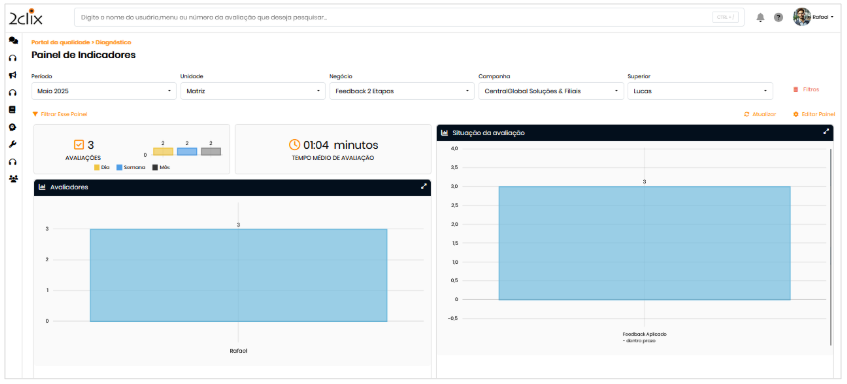
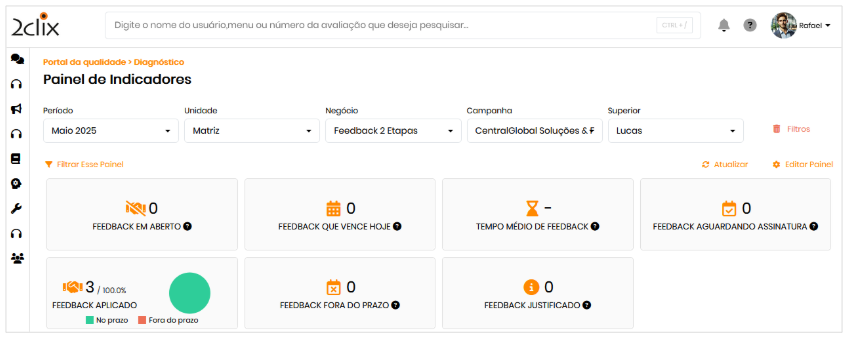

O Painel de Diagnóstico reúne, em um único espaço, indicadores operacionais, relatórios gerenciais, gráficos interativos e filtros analíticos para tomada de decisão.
Recursos do painel
- Monitorar o volume de avaliações realizadas e sua qualidade;
- Acompanhar o ciclo de feedbacks (em aberto, aplicados, fora do prazo);
- Visualizar indicadores de conformidade, erros críticos e notas;
- Aplicar filtros por equipes, departamentos ou datas;
- Organizar os cards do painel conforme preferência;
- Exportar relatórios para Excel diretamente dos modais.
Acesse por:
- Menu: Diagnóstico> Painéis >Painel de Diagnóstico ;
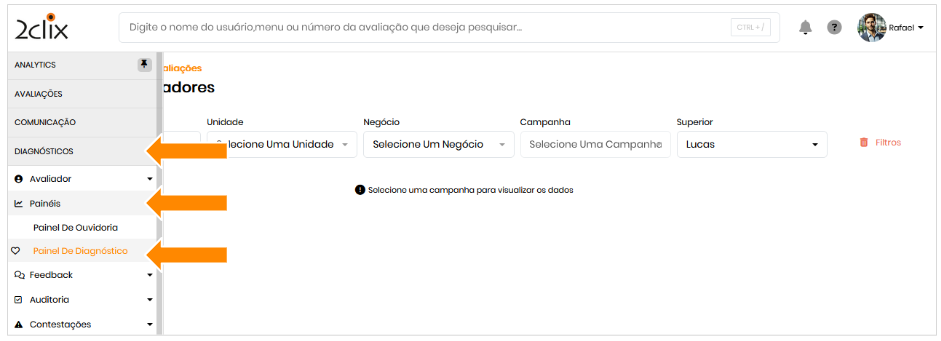
- Ou utilize o campo de busca: digite Painel de Diagnóstico.
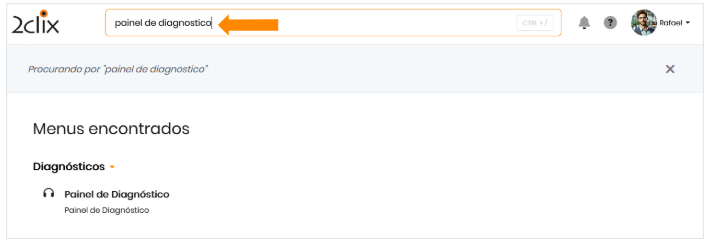
Primeiros passos no painel
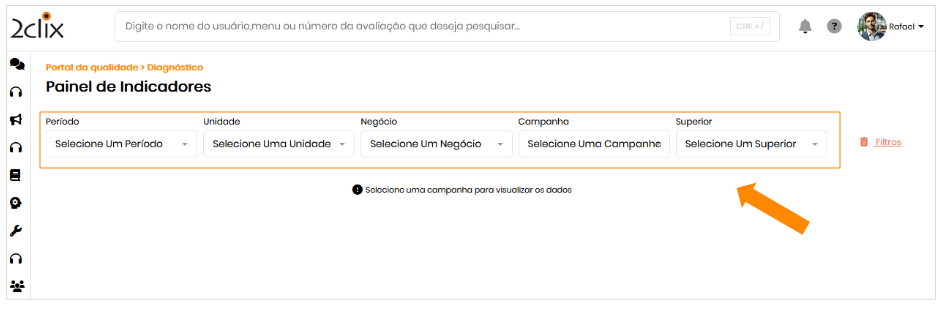
- Aplicar filtros principais: Período, Unidade, Negócio, Campanha, Superior;
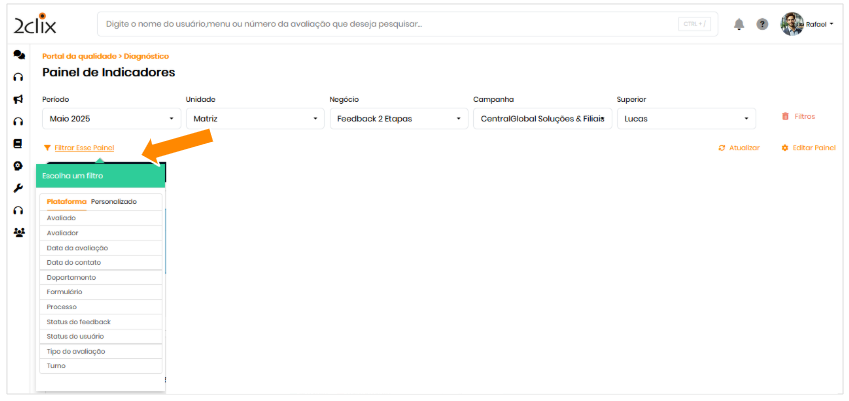
- Refinar com filtros secundários: selecione itens como Plataforma, Avaliado, Avaliador, Departamento, Formulário, Status do feedback, Turno etc.
Adicionar indicadores
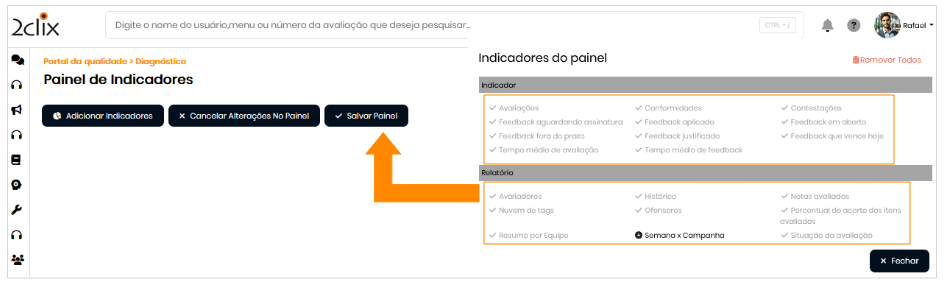
- Clique em Editar Painel
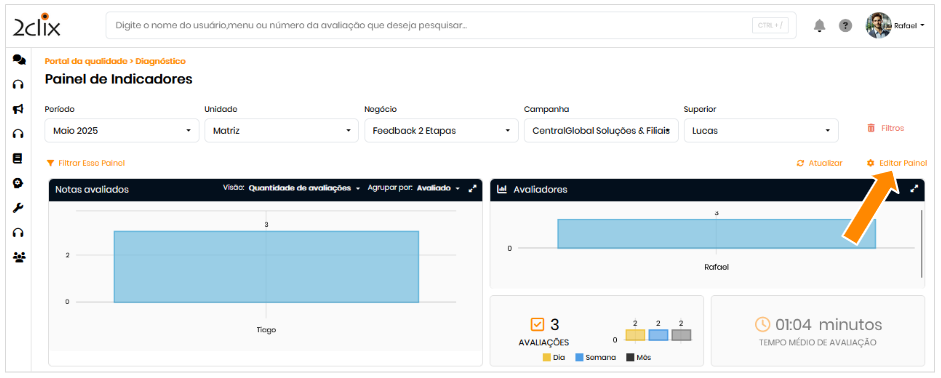
- Acione o botão Adicionar Indicadores marque os desejados e clique em Salvar Painel .
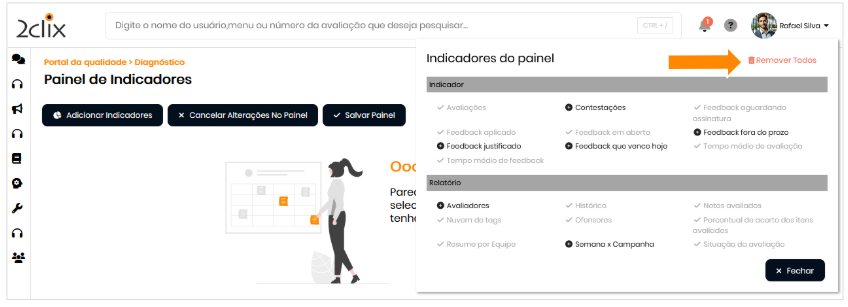
- Para remover todos: Editar Painel > Remover Todos
Personalização visual do painel
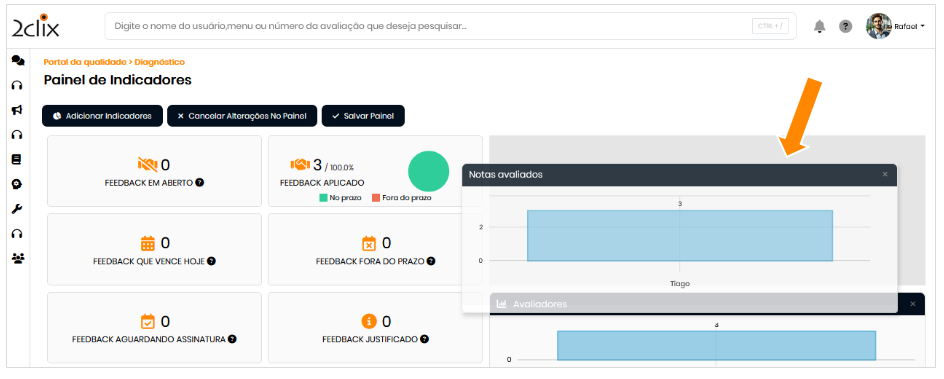
- Os cards podem ser movimentados livremente;
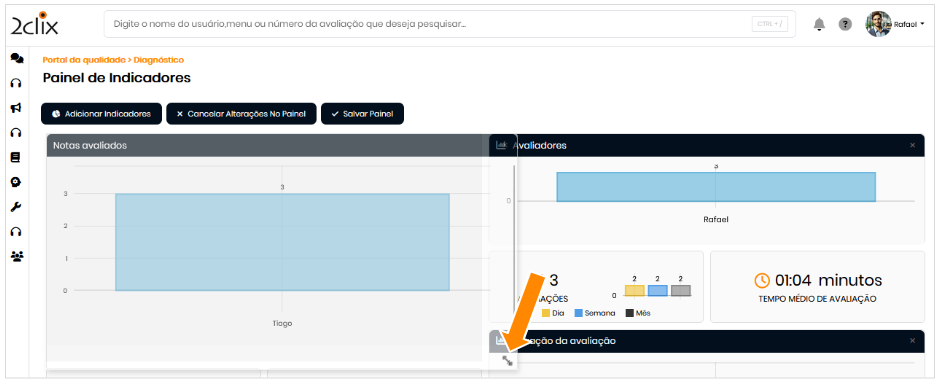
- Permitem redimensionamento (altura e largura);
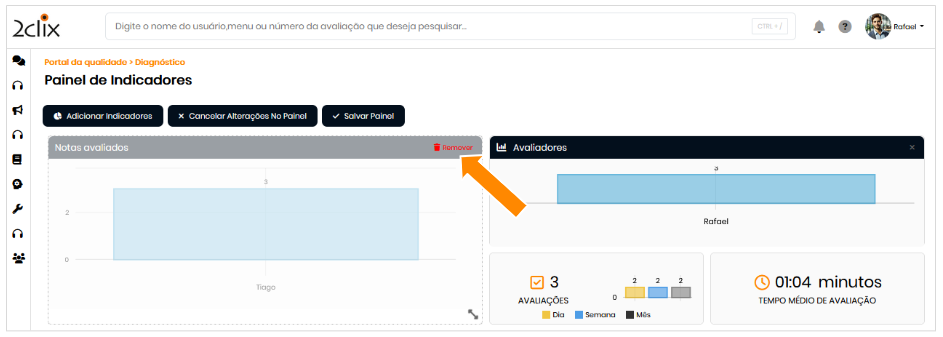
- Podem ser removidos individualmente clicando no ícone X e , em seguida , em remover.
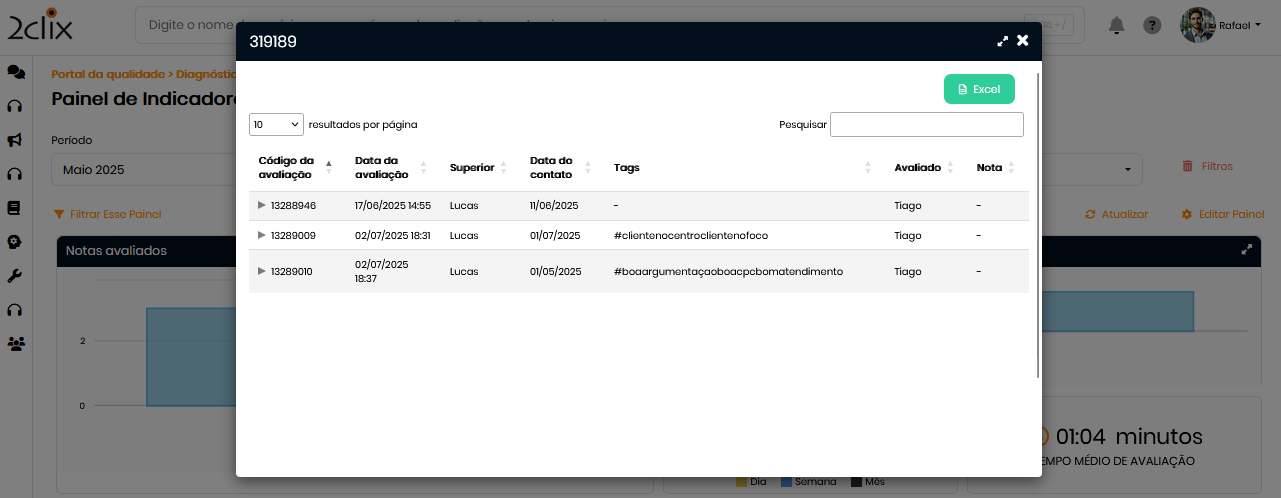
- Gráficos e cards são clicáveis, exibem dados detalhados e oferecem opção de exportação para Excel. Também direcionam para a avaliação associada.
Indicadores disponíveis no painel
Indicadores de avaliação
- Avaliações: volume por dia, semana e mês;
- Tempo médio de avaliação: tempo que o avaliador levou para concluir cada avaliação;
- Situação da avaliação: status como feedback aplicado, justificado etc;
- Contestações: percentual de procedência, improcedência e deliberalidade da contestação avaliada.
Feedbacks
- Feedback em aberto: pendentes de aplicação;
- Feedback aplicado: total aplicado e percentual dentro do prazo;
- Feedback aguardando assinatura: aplicado, mas sem confirmação do colaborador;
- Feedback fora do prazo: registros com aplicação fora do prazo;
- Feedback que vence hoje: lembrete de vencimento no dia atual;
- Feedback justificado: justificativas para não aplicação;
- Tempo médio de feedback: tempo entre a avaliação e a aplicação.
Conformidade e desempenho
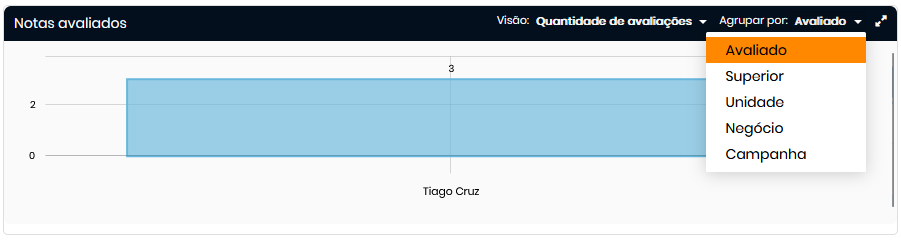
- Notas avaliadas: exibe o volume de avaliações realizadas por colaborador. Permite alterar a visão de agrupamento por Avaliado, Superior, Unidade, Negócio ou Campanha.
- Percentual de acertos: o calculo considera o total de conformidade dos itens avaliados (excluindo respostas do tipo ‘N/A’)e o percentual de respostas conformes.Ao clicar no gráfico, o usuário é direcionado para o relatório Avaliações por Usuário - Diagnóstico.
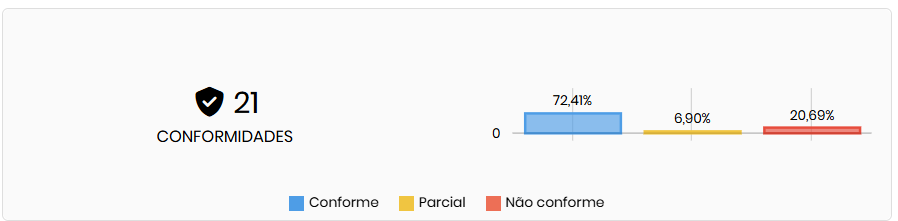
- Conformidades: total de respostas ‘conformes’. [Disponível em próxima atualização da plataforma.] O gráfico apresentará três categorias:
- Conforme;
- Não conforme;
- Parcial (representa itens marcados como "não se aplica").
Incidências e erros
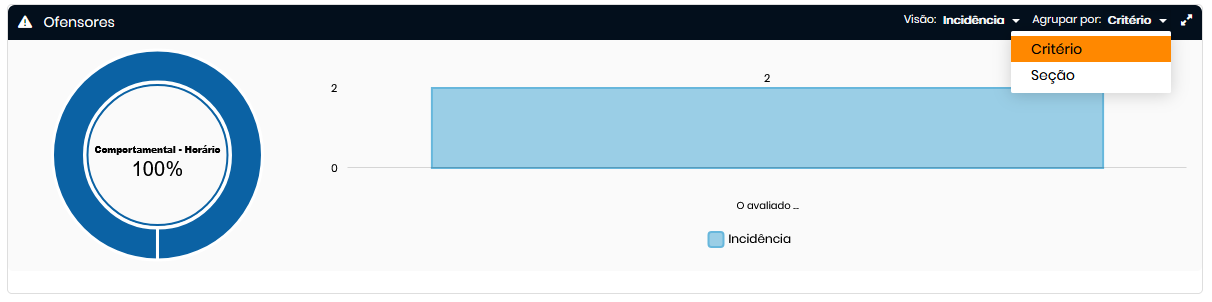
Ofensores:
- Gráfico de rosca com distribuição percentual;
- Gráfico de barras com incidência por tipo;
- Aplicação do Diagrama de Pareto (80/20) :para destacar os principais ofensores. O gráfico ordena os critérios com maior volume de erros, indicando quais concentraram aproximadamente 80% das ocorrências. Dessa forma, facilita a identificação dos itens mais críticos para priorização de ações;
- Permite alternar entre as opções de agrupamento: Critério ou Seção;
- Clicável: abre modal com as avaliações associadas.
Visões gerenciais
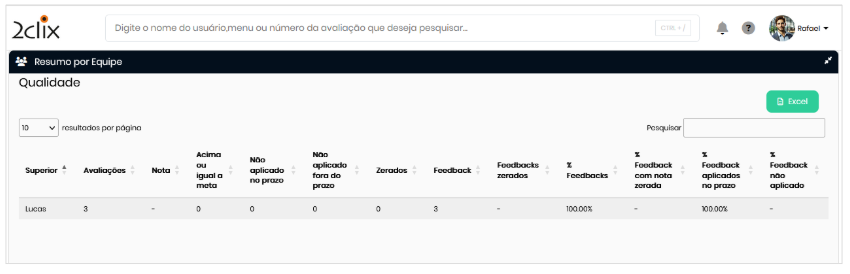
- Resumo por equipe: volume, nota, metas e status de feedbacks. Ao clicar em uma linha, é exibido um modal com a relação de avaliações. O clique em uma avaliação dentro do modal direciona para o formulário avaliado. Os dados podem ser exportados em Excel.
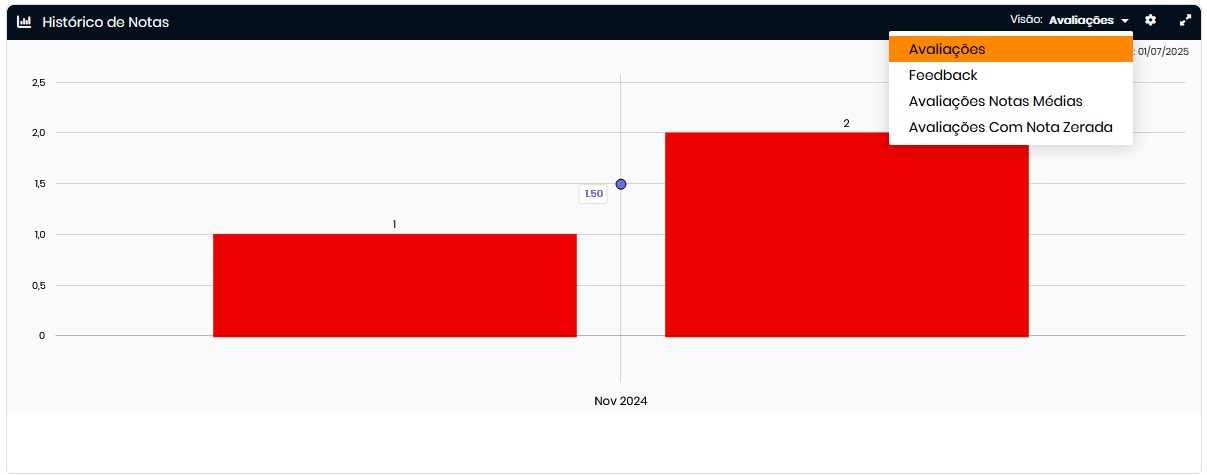
- Histórico de notas: evolução mensal das notas; gráfico com filtro de visão e dados atualizados com base no dia anterior.
- Nuvem de tags: destaque para palavras-chave inseridas nas avaliações; clicável para acesso ao formulário.