Indicadores Avaliações
Nos cards, temos o resumo das informações das avaliações, quantidade de avaliados, quantidade de avaliações, média de nota conforme filtro realizado, contestações, tempo médio de avaliação e dimensionamento entregue x planejado:
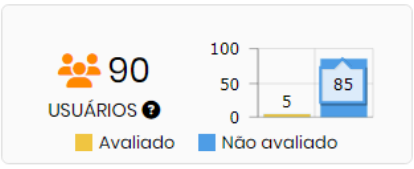
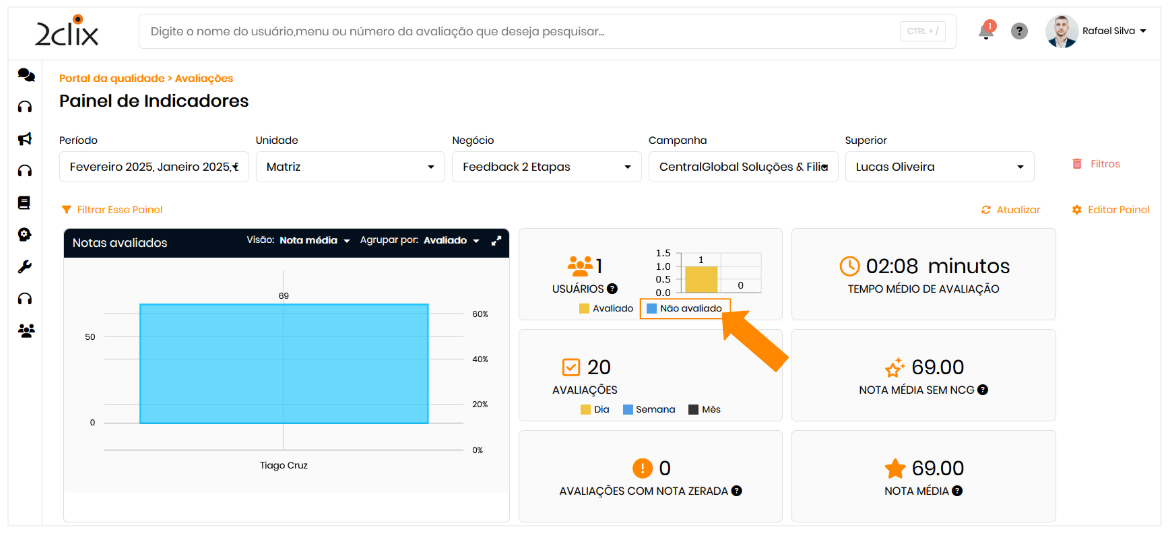
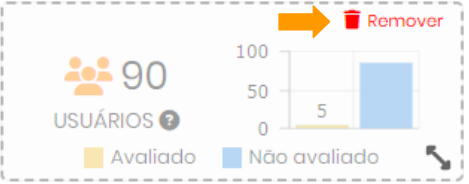
📌Ao clicar sobre USUÁRIOS, a tela se move para exibir o gráfico de nota por usuário avaliado e no card possui mais visões em dois campos: Avaliado e não avaliado, veja o exemplo abaixo.
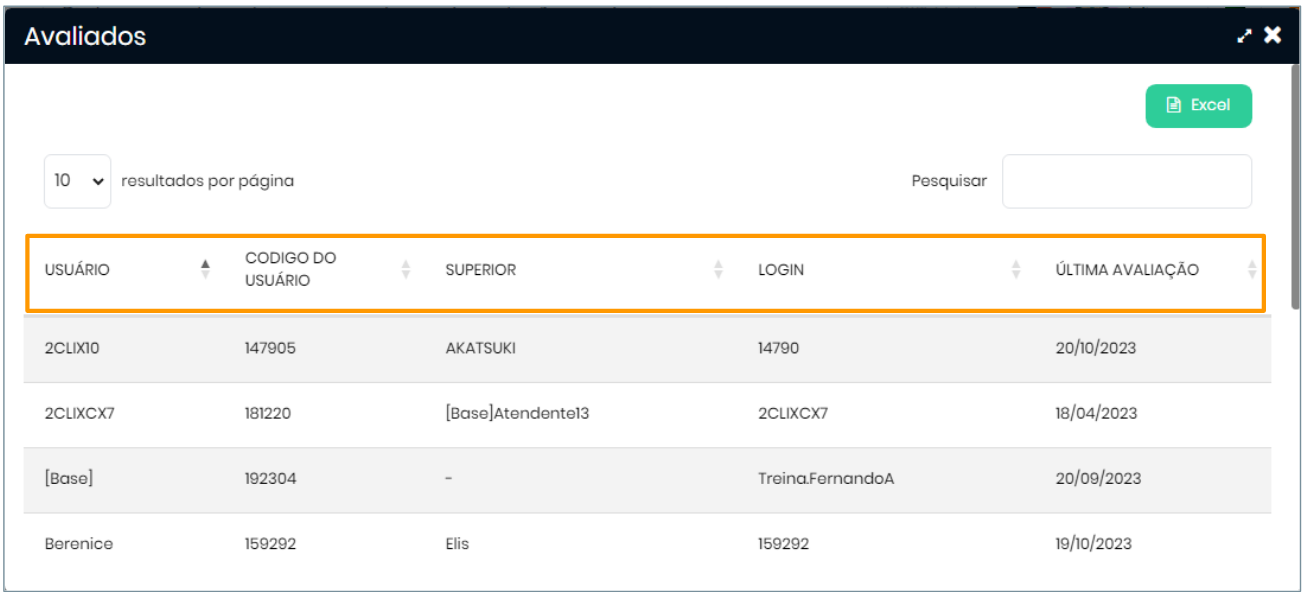
Ao clicar no avaliado ( ), abrirá uma tela com os nome dos usuários, código do usuário, superior, login e a última avaliação:
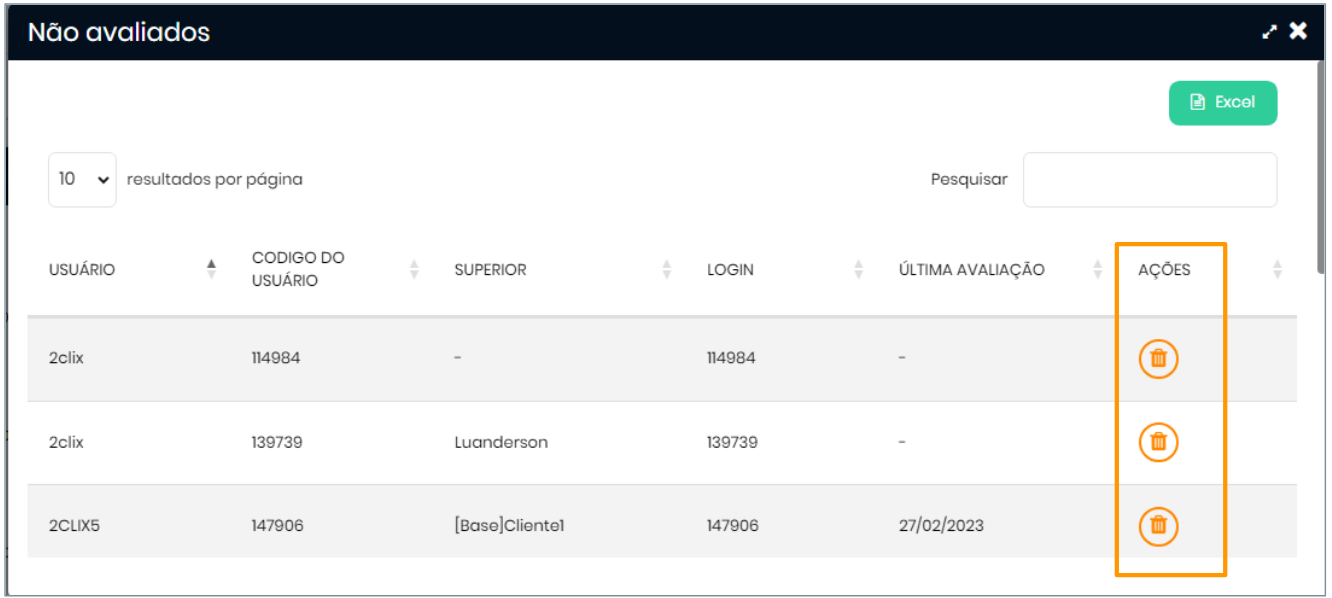
Ao clicar no avaliado ( ), abrirá uma tela com os nome dos usuários, código do usuário, superior, login e ações (temos a opção de excluir o usuário dos não avaliados, para isso é necesário ter a permissão de acesso):
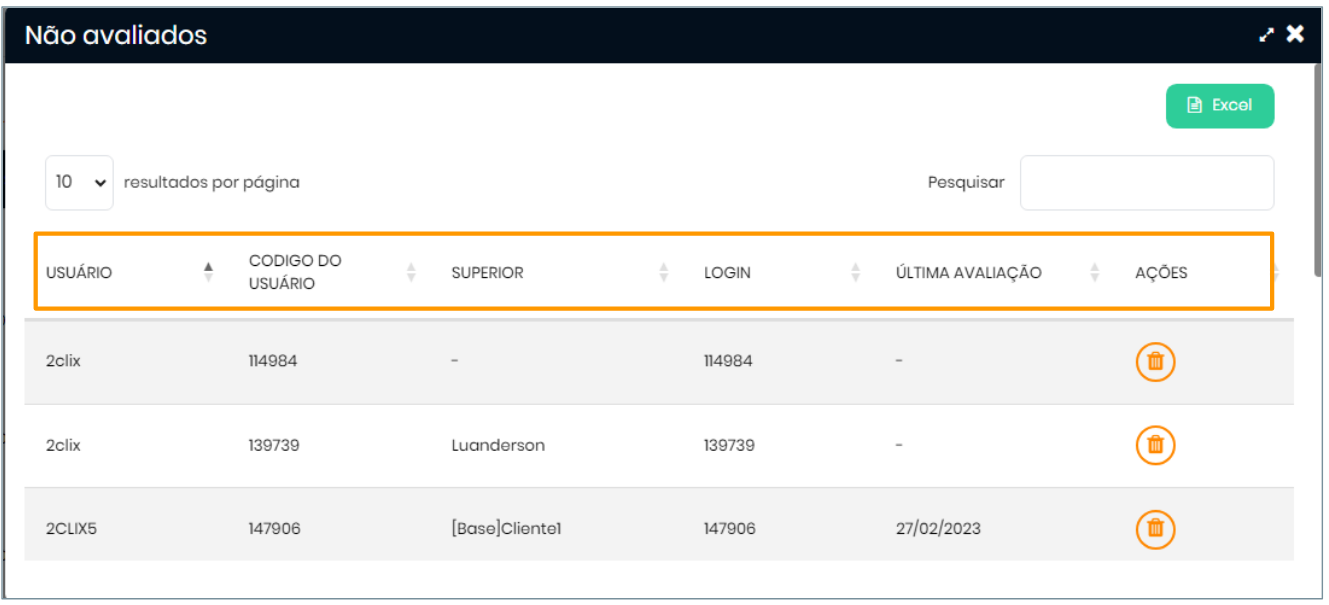
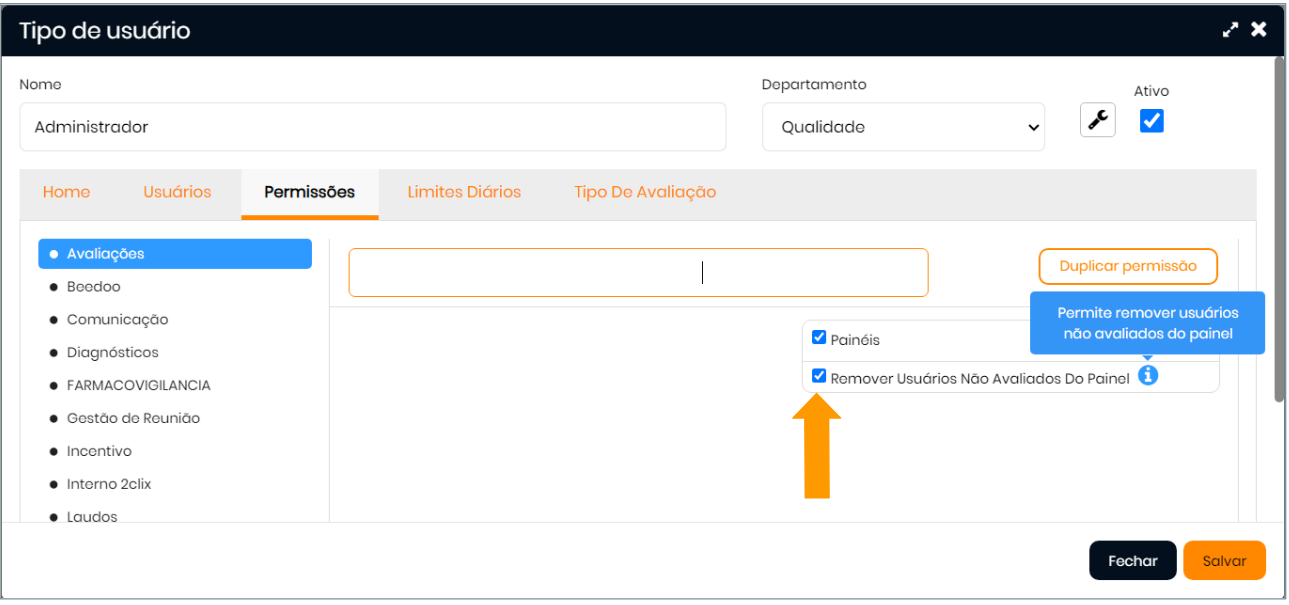
Com a Permissão: Remover Usuários Não Avaliados Do Painel
não avaliados,
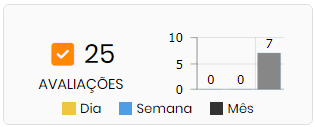
Ao clicar sobre as AVALIAÇÕES, é possível ver uma lista em tabela, com os principais detalhes, e esses podem ser exportados também em Excel. O clique sobre a linha abre a avaliação. 🔎Para maiores informações, clique aqui: Card de Avaliações;
Atualização do Status do Usuário e Não Contabilização no Painel de Indicadores:
Ao realizar a atualização do status de um usuário para "Inativo" ou "Desligado", é possível escolher um período específico para que o usuário não seja contabilizado no Painel de Indicadores de Avaliações, na opção de "Não Avaliado".
Dentro do cadastro de usuários, basta clicar no status do usuário que deseja inativar.
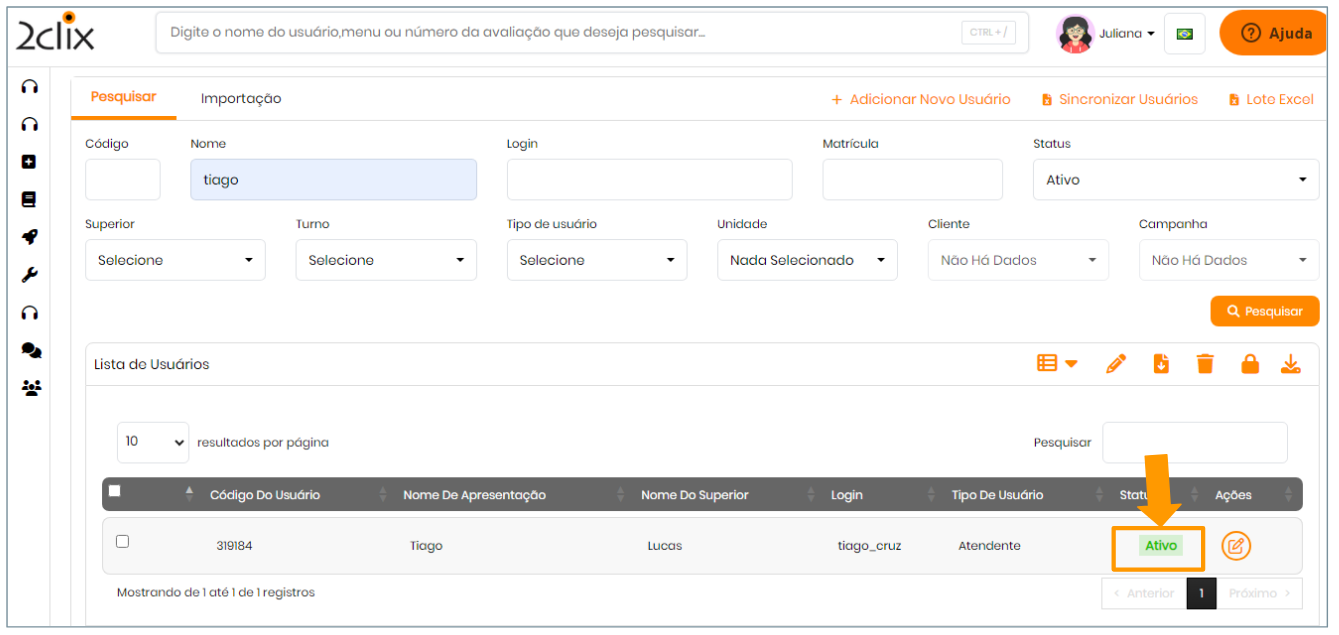
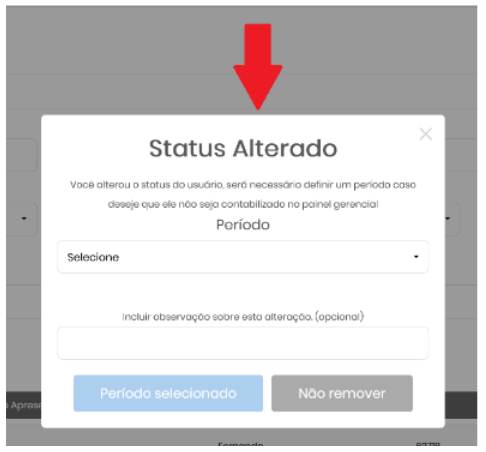
Antes de alterar o status para "Inativo", a plataforma exibirá um pop-up para que o usuário selecione o período desejado, insira observações e escolha se deseja mover os dados a partir do período selecionado ou simplesmente inativar o usuário sem remover do histórico.
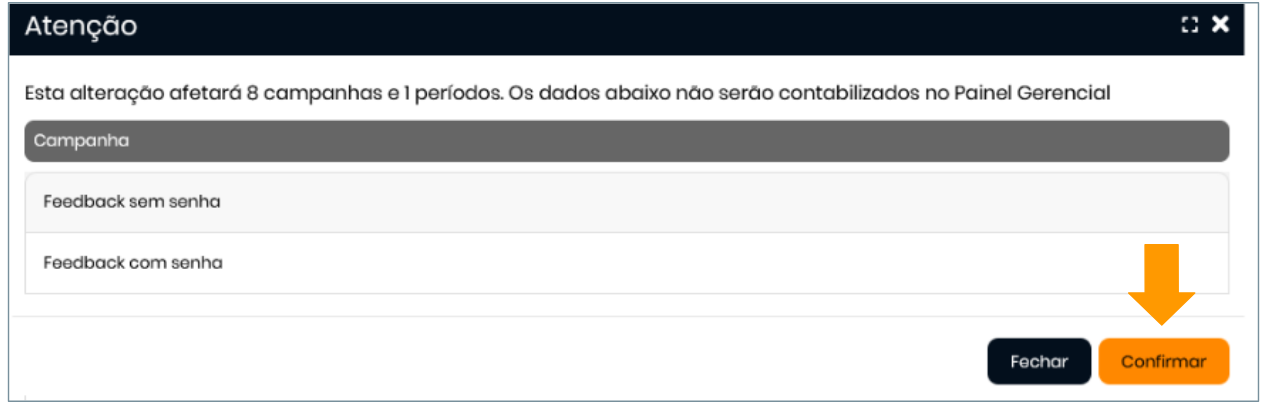
A plataforma exibirá uma tela de confirmação, informando as alterações e quais campanhas serão contabilizadas no Painel de Indicadores. Após clique em confirmar:
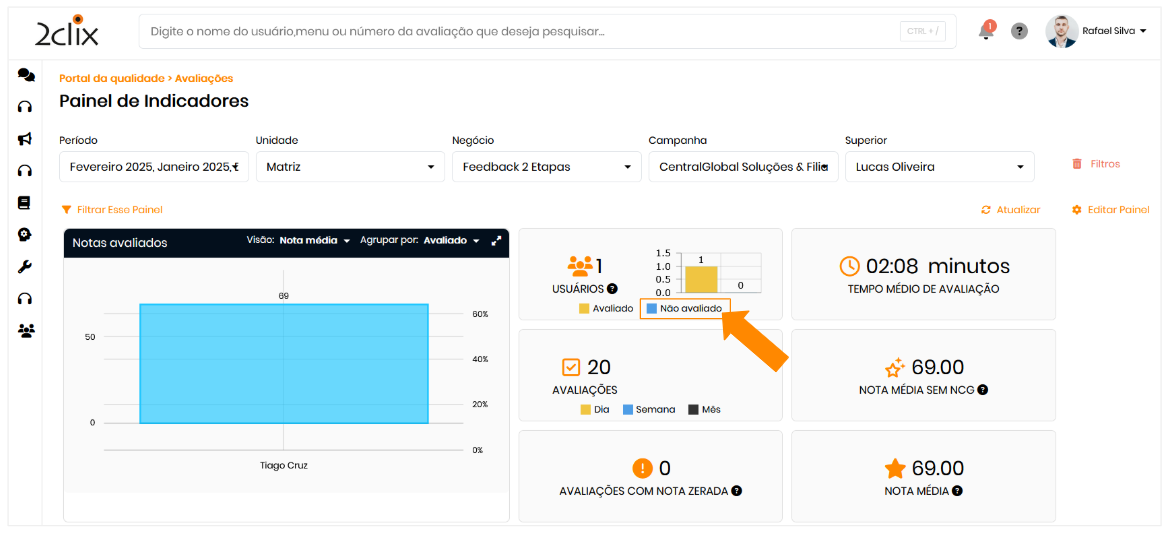
Após a confirmação, o usuário não será mais contabilizado no Card de Usuários como "Não Avaliados", proporcionando uma gestão mais precisa e flexível dos usuários dentro da plataforma.
📌Ao clicar sobre CONTESTAÇÕES, exibe a tabela com a lista das avaliações contestadas, além de permitir a exportação em Excel. Se clicar sobre a linha, é possível tratar uma contestação que abrirá o formulário para a tratativa. No indicador possui o % de procedência e improcedência, 🔎confira no artigo: Card de
Contestações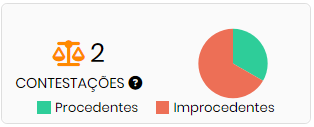
⚠️Atenção: Se o usuário possuir uma das permissões listadas, abaixo terá acesso ao card. Caso não tenha nenhuma dessas permissões, o card não será exibido.
Para que o card desapareça, é necessário remover todas as permissões mencionadas abaixo:
Tabelas não podem ser importadas diretamente. Insira uma imagem da sua tabela, que pode ser encontrada aqui.
🔍Saiba mais em: Permissões
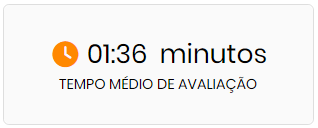
Ao clicar sobre as TEMPO MÉDIO DE AVALIAÇÃO, é possível ver uma lista em tabela, com os principais detalhes, e esses podem ser exportados também em Excel.
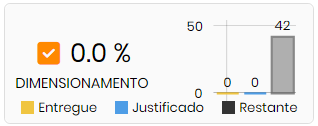
Em DIMENSIONAMENTO, temos as visões de: entregue, justificado e o restante.🔎Para maiores informações, clique aqui: Dimensionamento
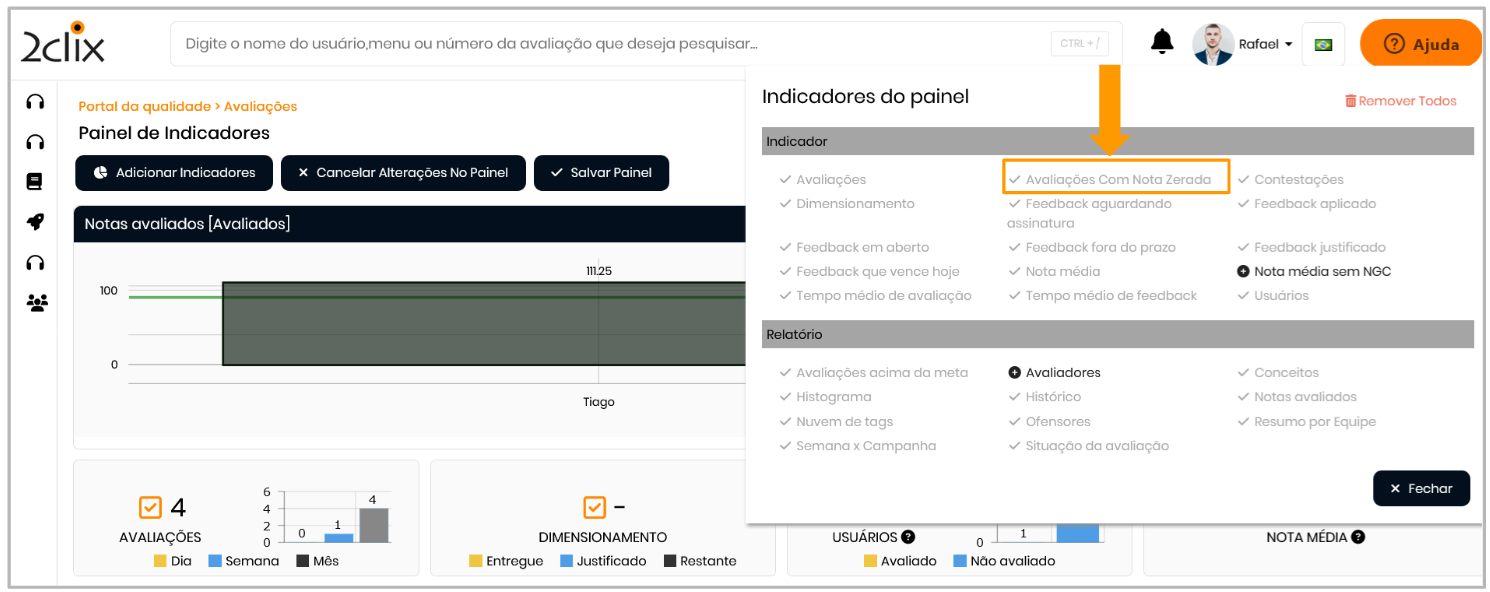
Ao buscar otimizar e simplificar o processo de acompanhamento e gestão de avaliações temos "Avaliação Zerada". Esse recurso permite um controle mais eficiente das avaliações que apresentam falhas graves, oferecendo uma visão detalhada das mesmas e possibilitando a tomada de medidas corretivas assertivas. Passos para Adicionar o indicador:
- Adicionar Indicadores: Acesse a opção "Adicionar Indicadores" no menu principal.
- Indicador: Dentro da seção de edição, selecione a opção "indicador".
- Selecionar Avaliações com nota zerada: Encontre e selecione a opção específica.
 Cálculo de Falhas Graves:
 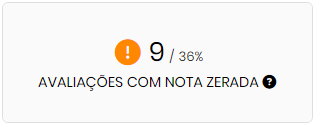 Funcionalidades: "Avaliações Zeradas"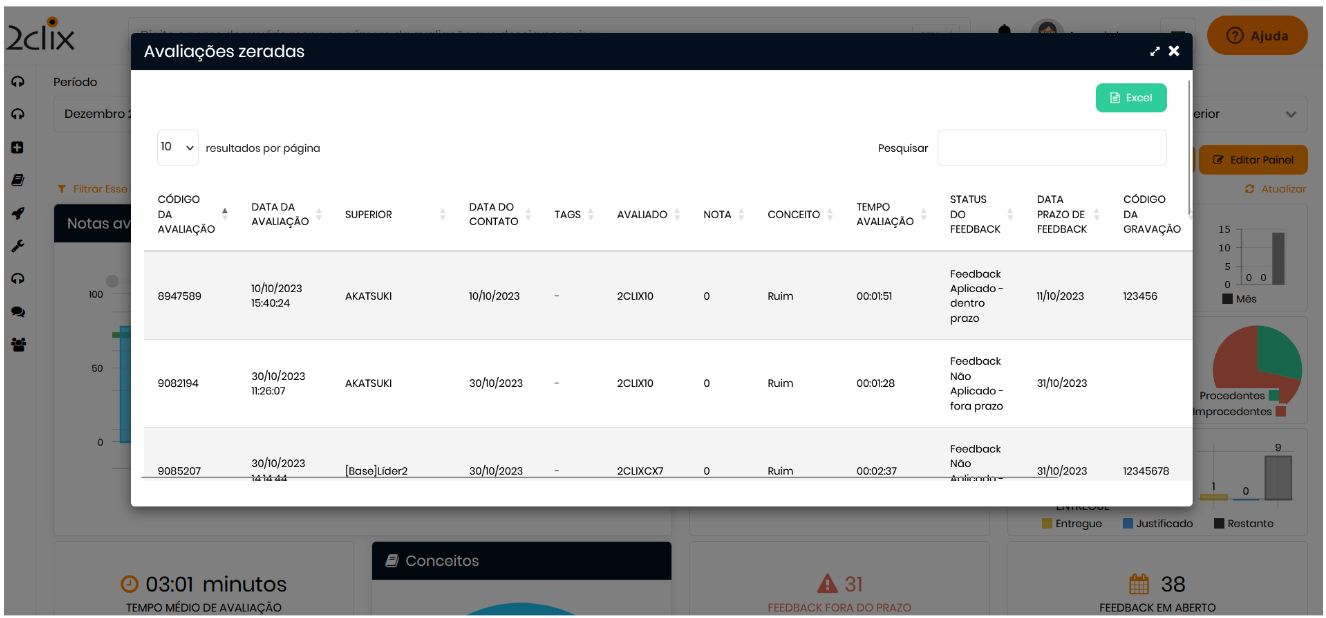
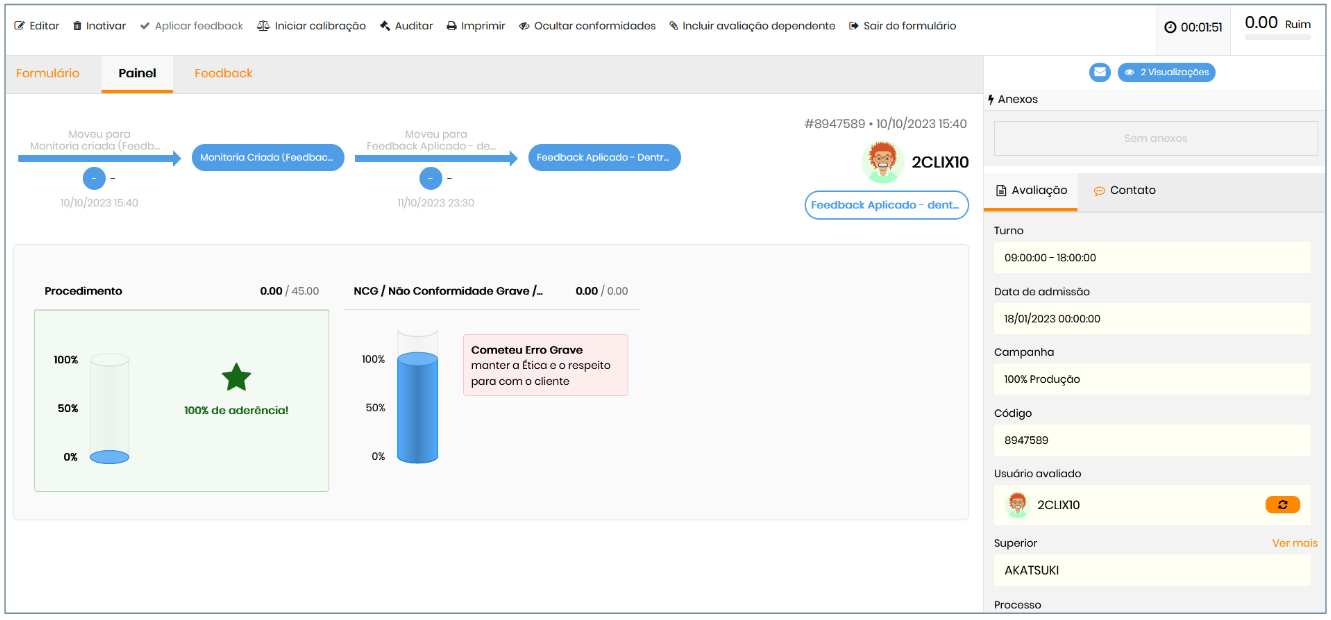
Ao clicar em uma linha específica dentro do modal, a plataforma redireciona diretamente para o formulário onde a avaliação foi realizada. Isso proporciona uma maneira rápida e direta de acessar o histórico e os detalhes da avaliação em questão.
Para remover o indicador, clique em remover passando o cursor do mouse.
Ao passar o cursor no  , temos as informações dos indicadores:
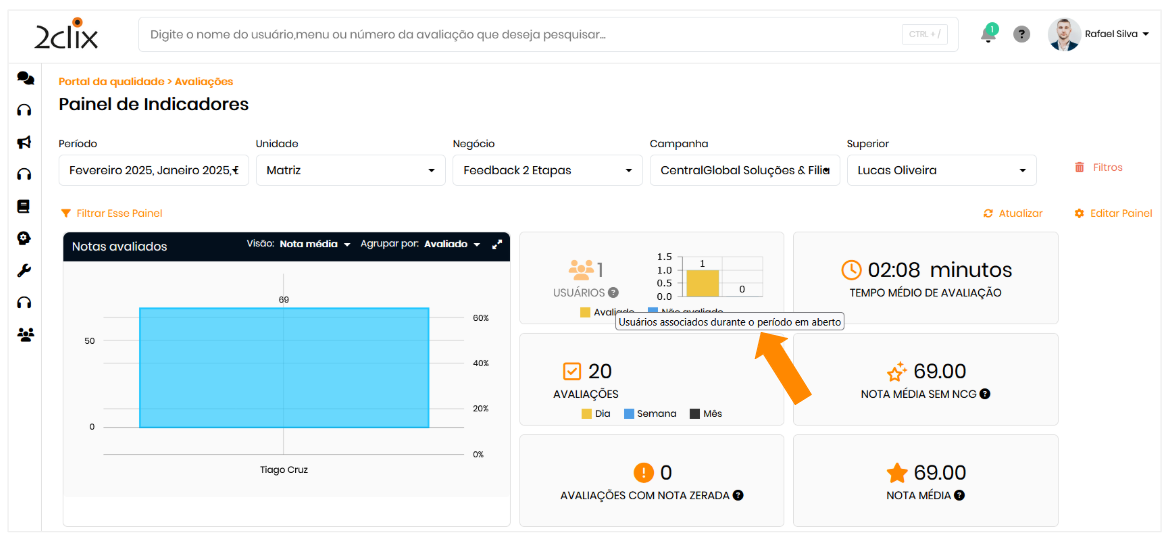 Gráfico Notas Avaliadas
No gráfico "Notas avaliadas", possui alguns filtros para análise, veja a imagem abaixo:
✍As cores do Gráfico variam de acordo com a média de nota.
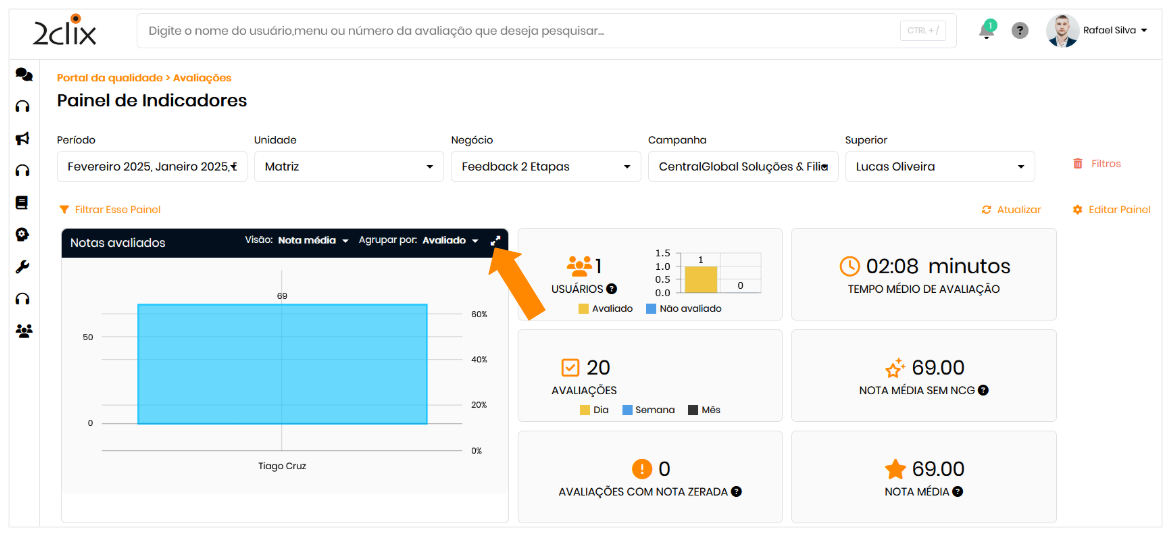 No gráfico de notas avaliados, tem a opção de selecionar a unidade antiga. Só será alterado as informações de acordo com os filtros principais do painel.
Exemplo: Se eu tenho só a unidade principal selecionada nos filtros principais, só buscará as informações dessa unidade.
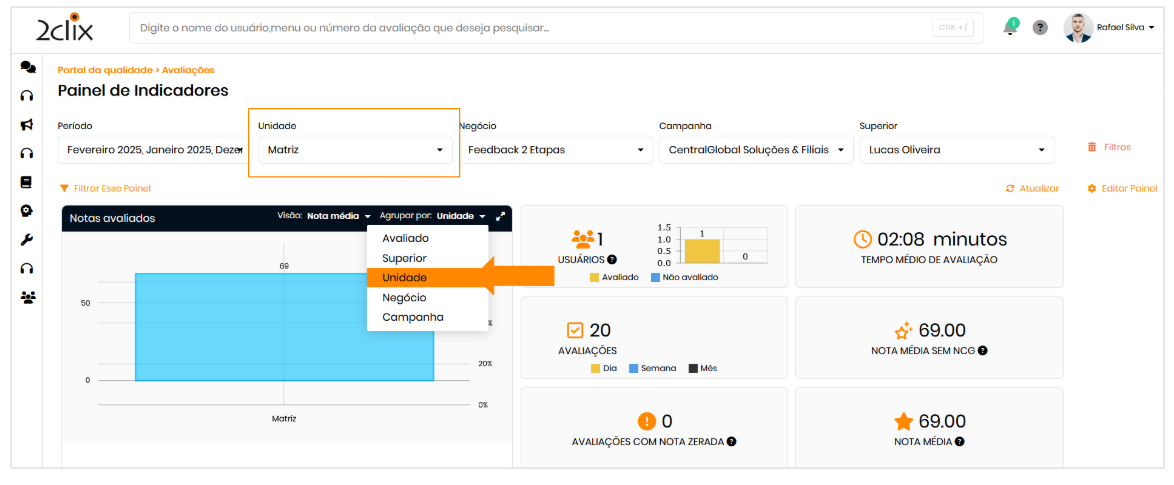
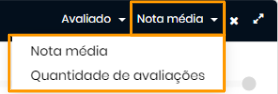
Filtro Avaliado:
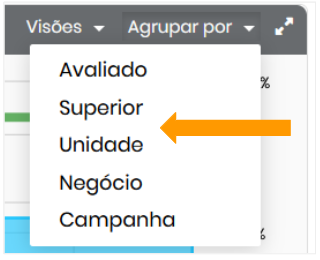
Filtro Nota média:
Posicionando o mouse é possível visualizar outros dados como no exemplo abaixo ou ao clicar na barra do gráfico que será direcionado para o histórico do avaliado.
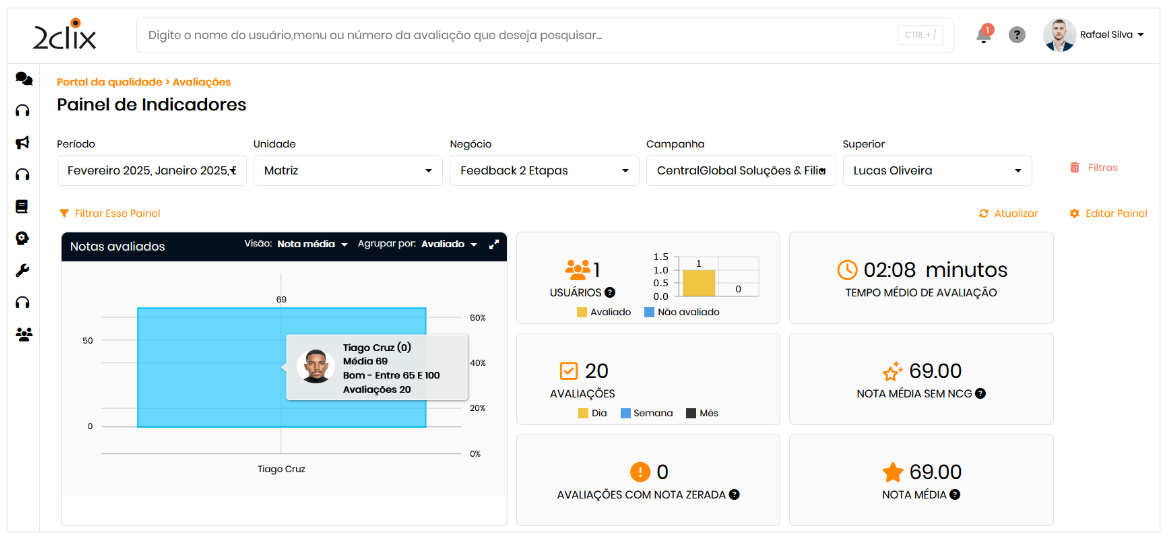
👁Linha de meta presente no gráfico:
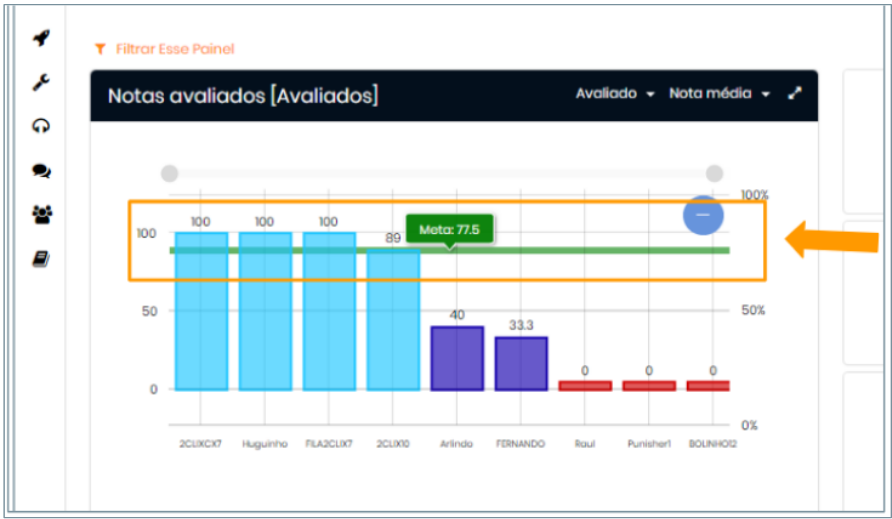
👁Média de nota por Superiores, posicionando o mouse no gráfico é possível visualizar os detalhes.
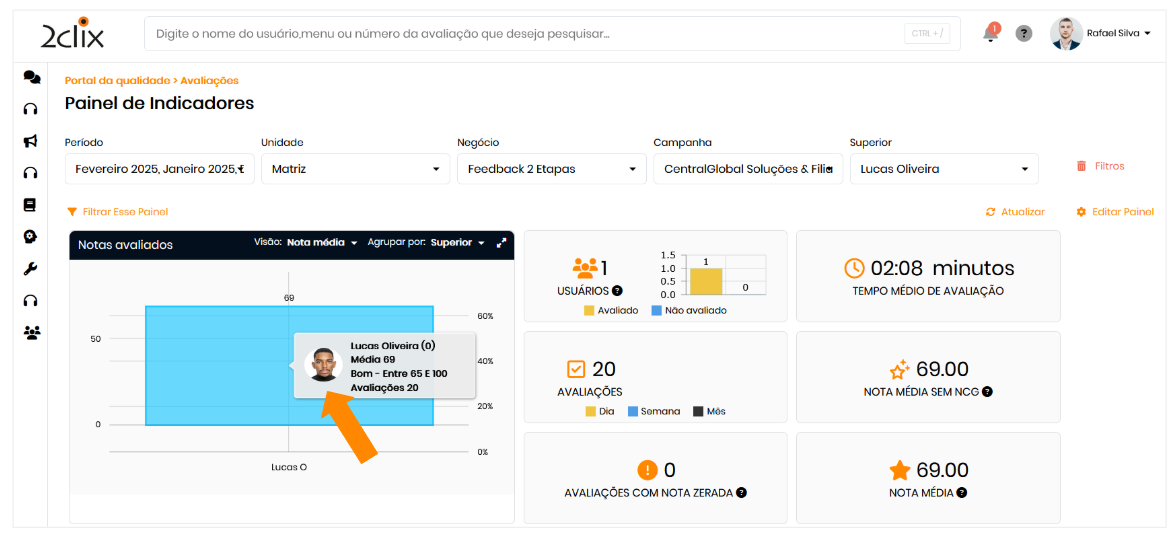
Em Situação da Avaliação, mostra o status do feedback das avaliações realizadas.
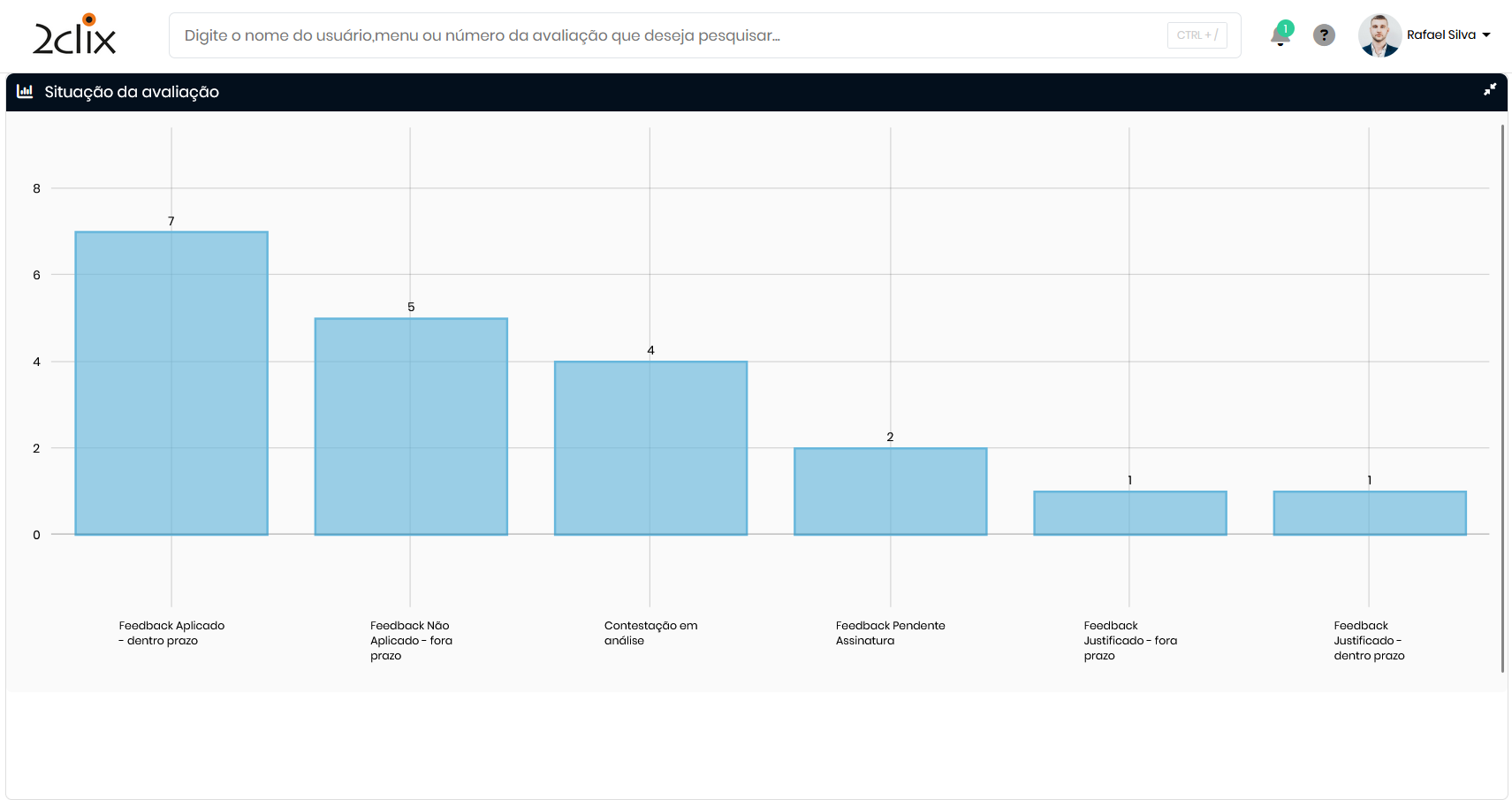 Gráfico de Avaliações
No gráfico de avaliações acima da meta, mostra em percentual as avaliações acima ou igual a meta estipulada e abaixo da meta.
No gráfico de conceitos mostra o percentual dos conceitos, exemplo: Bom, não satisfatório, ruim, conforme, não conforme...
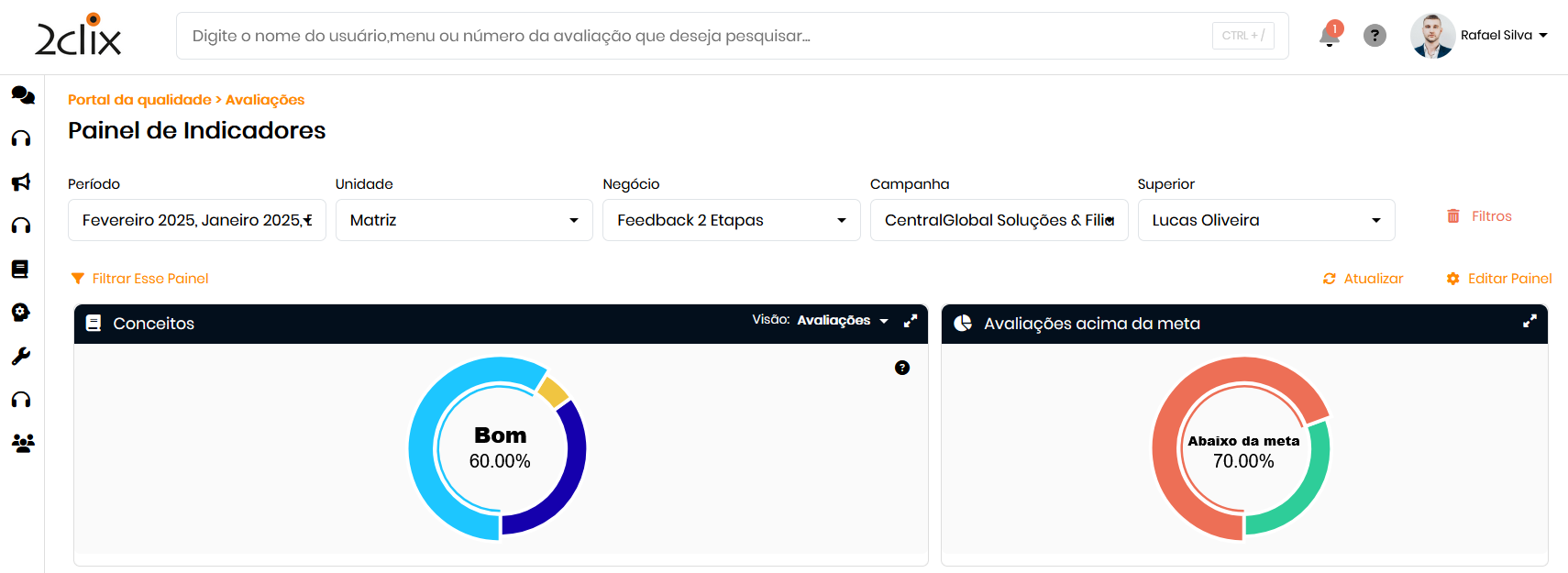
📌Ao clicar no gáfico apresentará informações da avaliação e ao clicar na linha levará até o formulário.
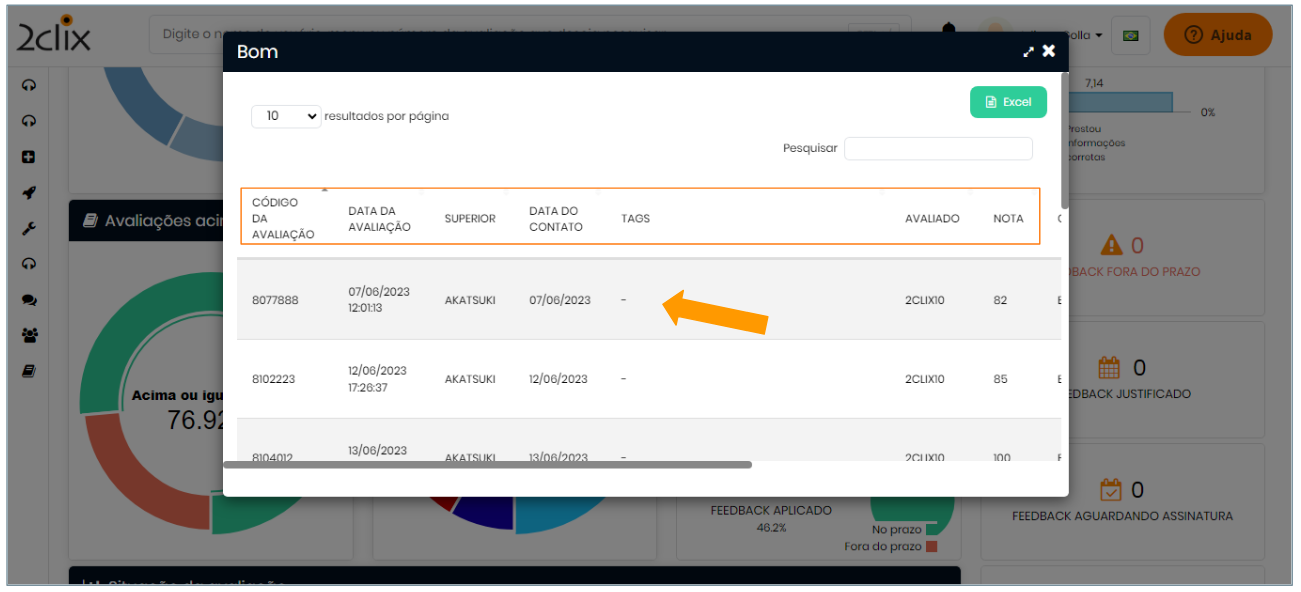
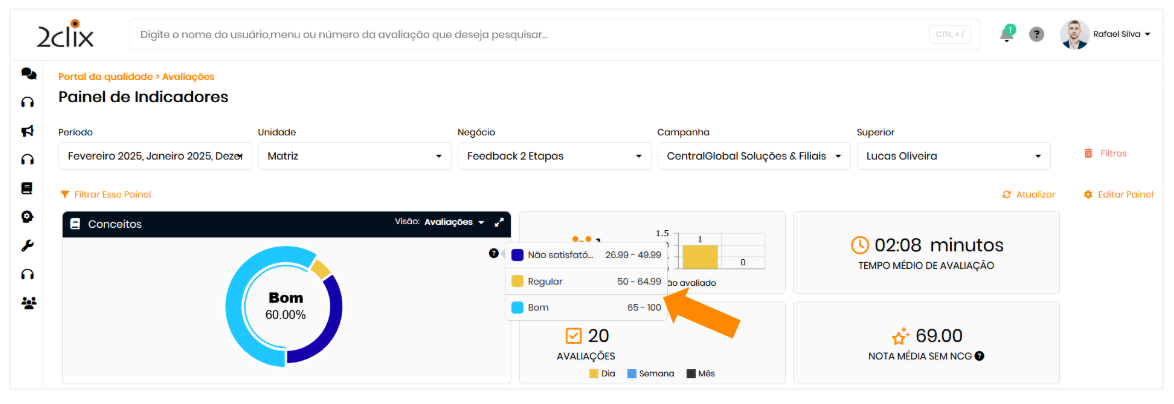
Gráfico de conceitos
Ao passar o mouse sobre o ícone de informações (?), presente no painel do gráfico de conceitos, uma legenda é exibida, apresentando as faixas de notas associadas ao conceito específico. Isso permite que os usuários entendam rapidamente quais notas estão relacionadas a cada conceito, facilitando a interpretação dos dados apresentados no painel.
 Filtro de Visões no Gráfico de Conceitos
 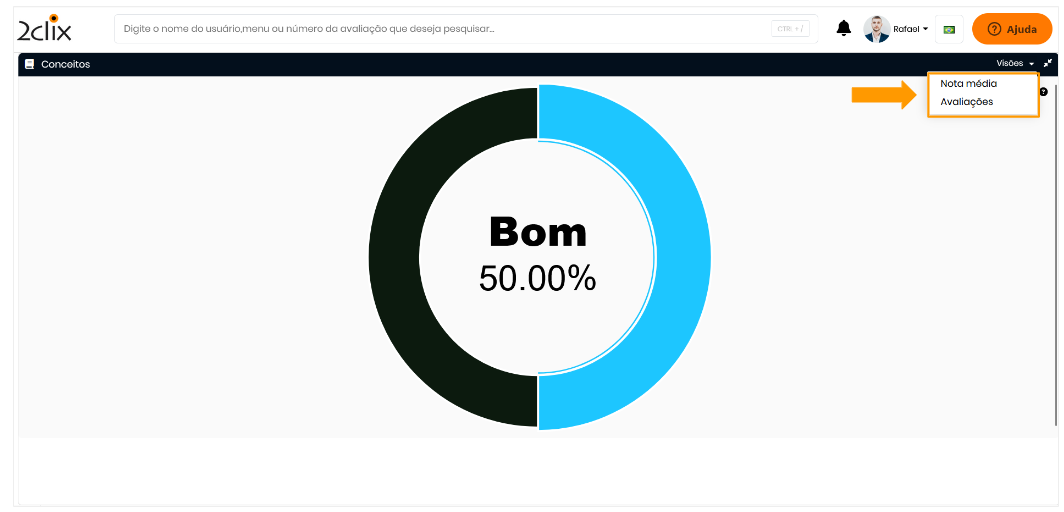 🕵️♂️Visão Nota Média:
 - Memória de Cálculo: A base desse cálculo reside na soma das notas dos conceitos desejados, dividida pela quantidade de monitorias com aquele conceito. Por exemplo, se tivermos 4 avaliações do conceito "ruim" com uma soma de notas igual a 40, a porcentagem seria calculada como 40/4 = 10%.
- Exemplo Prático: Imagine que estamos analisando o desempenho em diferentes conceitos ao longo de várias avaliações. Com a visão "Nota Média", podemos facilmente identificar a qualidade média do desempenho em cada conceito, permitindo uma comparação clara entre eles.
🕵️♂️Visão de Avaliações:
- Memória de Cálculo: Nesta visão, calculamos a quantidade de avaliações por conceito, dividida pelo total de monitorias, e multiplicamos por cem para obter a porcentagem de notas por conceito. Por exemplo, se houver 5 avaliações para o conceito "bom" em um total de 20 monitorias, a porcentagem seria calculada como (5/20) * 100 = 25%.
- Exemplo Prático: Ao explorar a visão "Avaliações", podemos entender melhor a proporção de avaliações em cada conceito em relação ao número total de monitorias. Isso nos ajuda a identificar áreas que necessitam de atenção.
📊 Indicadores feedback
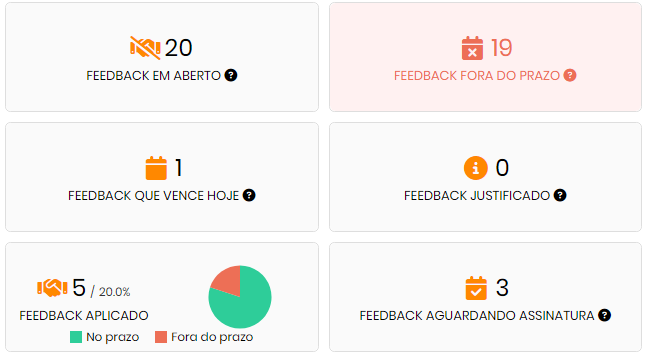
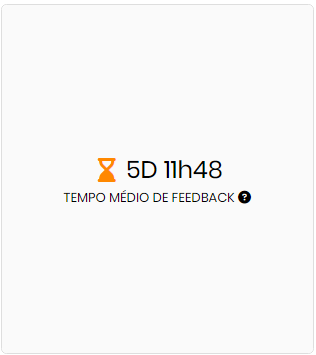
Outras visões disponíveis, também temos os: feedback em aberto, feedbacks fora do prazo, feedbacks que vence hoje, feedback justificado, feedback aplicado, feedbacks aguardando assinatura e tempo médio de feedback:
⚠️Os botões possuem o mesmo comportamento, ao clicar abrirá uma tela com as avaliações e os dados da avaliação.
Histórico de Notas
Veja a evolução das avaliações por avaliador, com visualização clara das notas médias ao longo do tempo. Os dados são apresentados de forma simplificada, com números arredondados para facilitar a leitura.
Filtros disponíveis: Você pode alternar a visualização conforme o foco desejado:
- Nota Média: Mostra a média geral das notas atribuídas nas avaliações e do conceito. Saiba mais em: Edição de Conceito.
- Avaliações: Representa o volume total de avaliações realizadas dentro do período analisado.
- Feedback: Indica a quantidade de avaliações que vieram acompanhadas de comentários.
- Avaliações Notas Médias: É um comparativo entre a média das notas e a quantidade de avaliações
- Avaliações com Nota Zerada: As colunas do gráfico apresentam a quantidade total de avaliações realizadas, enquanto a linha do gráfico é reservada para contabilizar exclusivamente as avaliações com nota zerada e o % .
🎨 Cores que comunicam:
Cada barra do gráfico segue a lógica de cores definida pelas faixas de conceito configuradas nas campanhas. Isso permite uma leitura rápida do desempenho, de acordo com os critérios visuais estabelecidos.
⚙️ Quer personalizar?
As cores e faixas podem ser ajustadas nas configurações das campanhas, garantindo que o gráfico reflita exatamente os conceitos usados na sua avaliação.
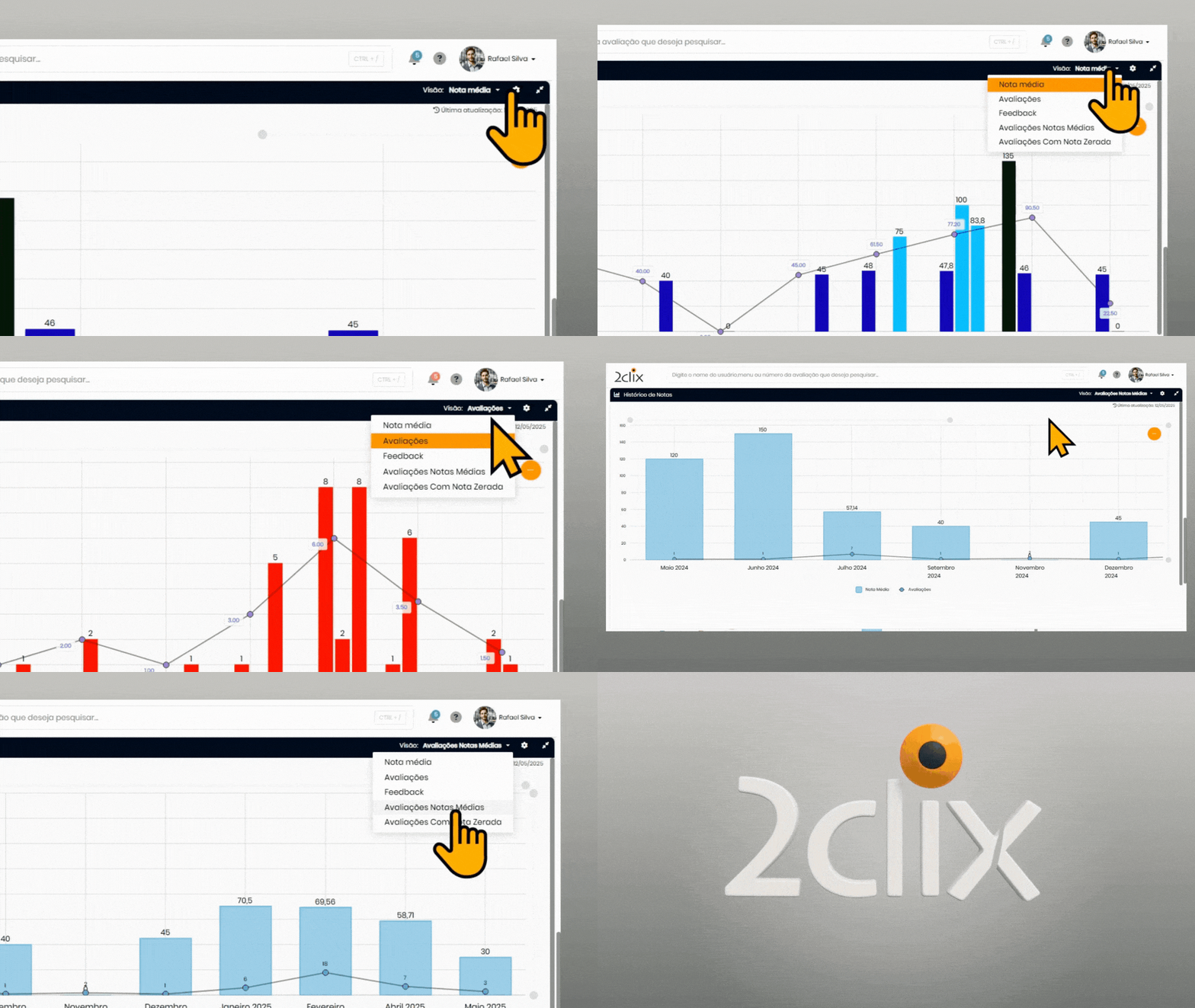 Gráfico de Ofensores
O gráfico traz ofensores das avaliações, ou seja, sinalizações unificados em grupos.
⚠️O nome do grupo precisa ter o mesmo nome (mesmo sendo de formulários diferentes), pois irá consolidar como o mesmo ofensor, se estiver com a nomenclatura diferente a visão ficará apartada. Clique na pergunta que abrirá o modal.
🤔Explicação:
No gráfico de ofensores, temos um gráfico de rosca que mostra o percentual, dentro dos itens que foram sinalizados nas avaliações realizadas, sempre agrupadas por grupos como "erro", exemplo: erro grave, não conforme, entre outros.
Cada parte do gráfico de rosca, terá o percentual correspondente a uma seção do formulário.
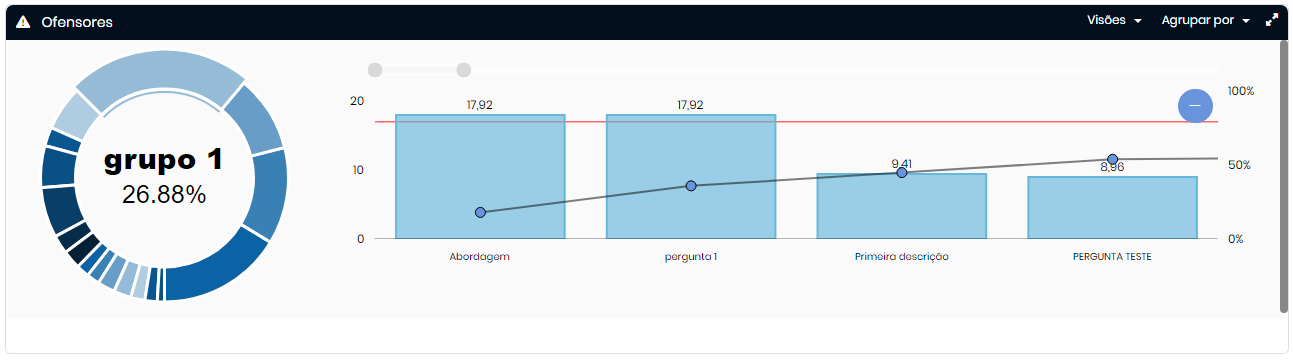
Na lateral direita, temos o diagrama de pareto com o conceito de 80 20. A linha vermelha determina os 80% do eixo secundário e o percentual do eixo principal. A curva do pareto, mostra o percentual de cada item na visão virá o padrão por peso, porém podemos alterar por incidência. Cada barra do gráfico representa um critério de avaliação.
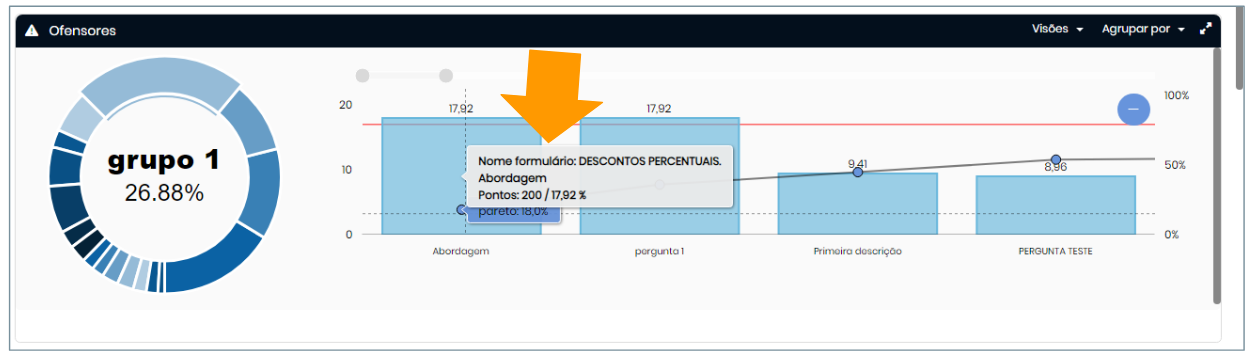
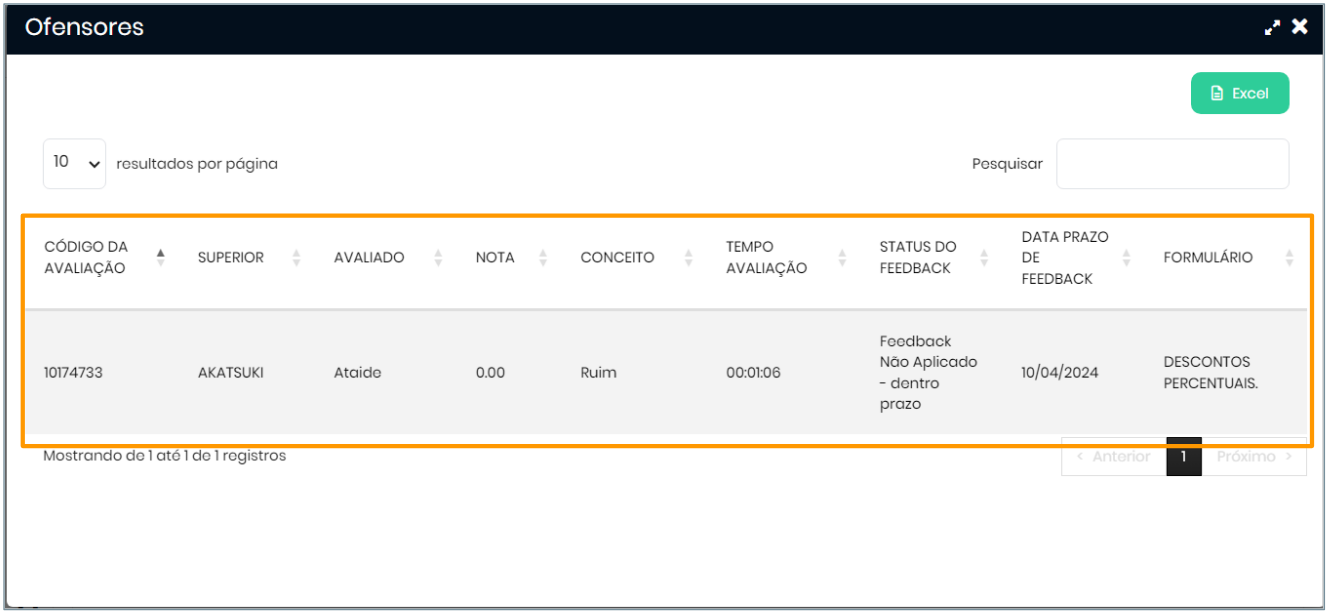
Ao clicar na barra abrirá o relatório com maiores detalhes das avaliações. Também é possível clicar na linha para chegar até a avaliação do usuário.
Os usuários têm a opção de agrupar os dados por "Critério e Seção", proporcionando uma visualização mais refinada e segmentada das informações. Veja o exemplo abaixo:
Agrupamento por Critério e Seção: Ao selecionar esta opção no filtro do gráfico de ofensores, os dados serão organizados e apresentados com base nos critérios de avaliação e nas seções específicas relacionadas. Isso permite uma análise mais detalhada das áreas específicas onde ocorrem os maiores números de ofensores, ajudando os usuários a identificar padrões e tendências com mais precisão.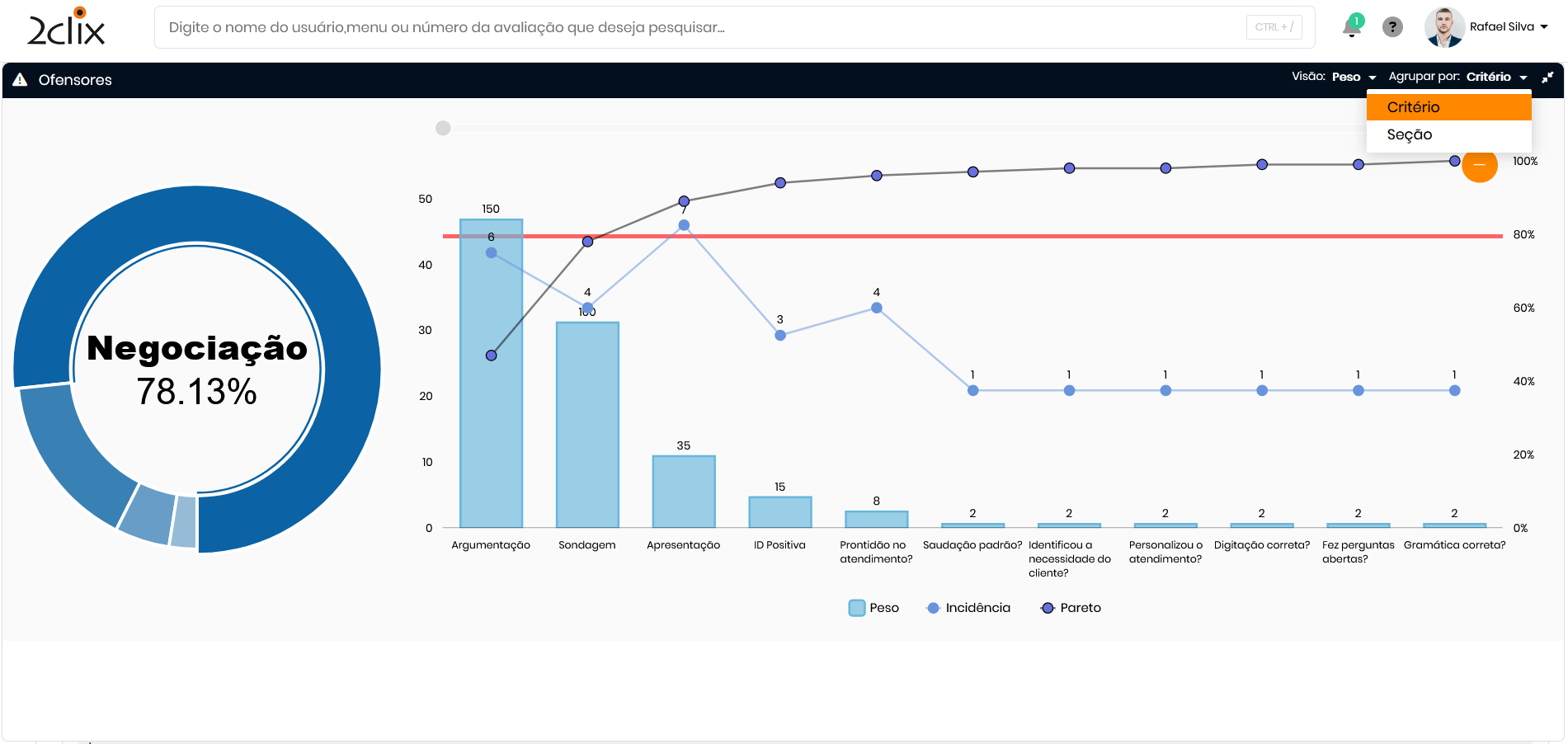
Depois de selecionar um grupo nos ofensores e alternar entre os critérios "peso" e "incidência", para retornar à seleção anterior, basta um clique no botão de voltar para recuperar os dados anteriores do gráfico.
 📃 Resumo por equipe
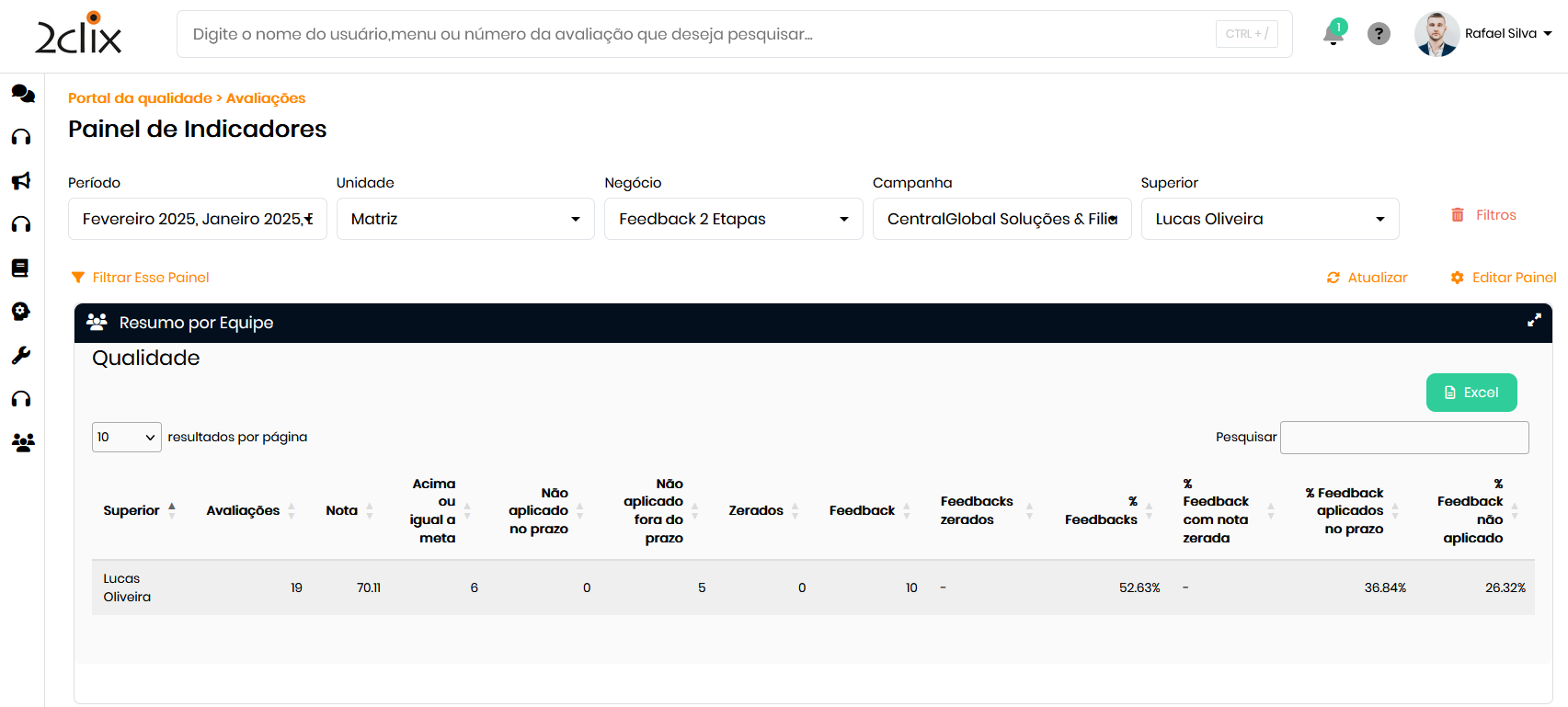
 Resumo por equipe é um relatório no Painel gerencial, com as visões para análise: superior, avaliações, nota, acima ou igual a meta, não aplicado no prazo, não aplicado fora do prazo, feedback, feedback zerados, feedback, % feedback com nota zerada, % feedback aplicados no prazo, % feedback não aplicado. 🔎Saiba mais em: Resumo por equipe
📌Ao clicar, você terá a a visão de "Superiores".
 Nuvens de Tag
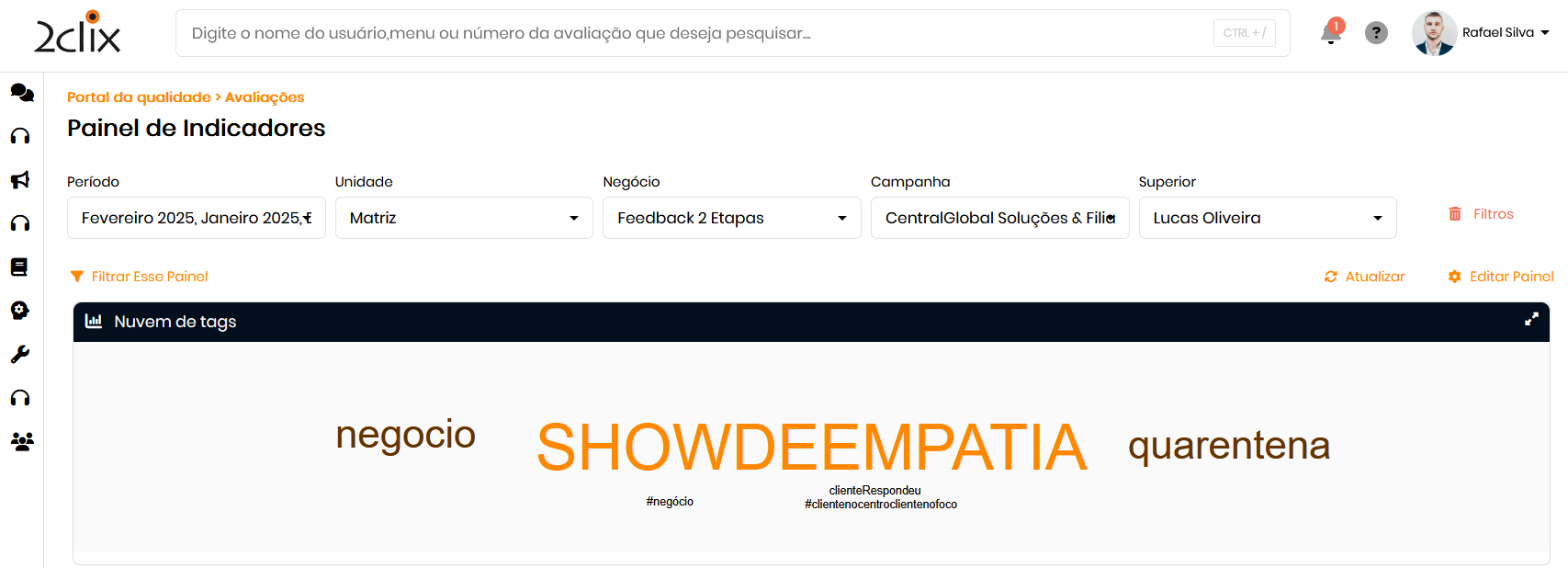
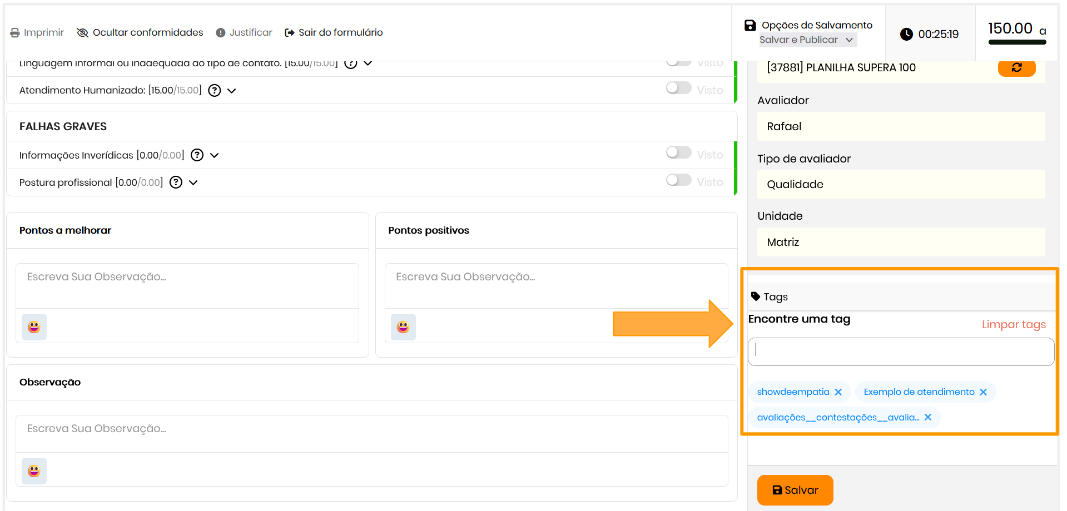
No painel gerencial temos a opção de nuvem de tags. Ao clicar em uma das palavras, abre o formulário de avaliação a qual está relacionada a tag (o avaliador precisa inserir uma tag, para localização quando salvar a avaliação), para localizar, clique em uma palavra na Nuvem de Tags.🔎Saiba mais em: Nuvem Tags
👁Na avaliação, no lado direito aparecerá a Tag que está relacionada.
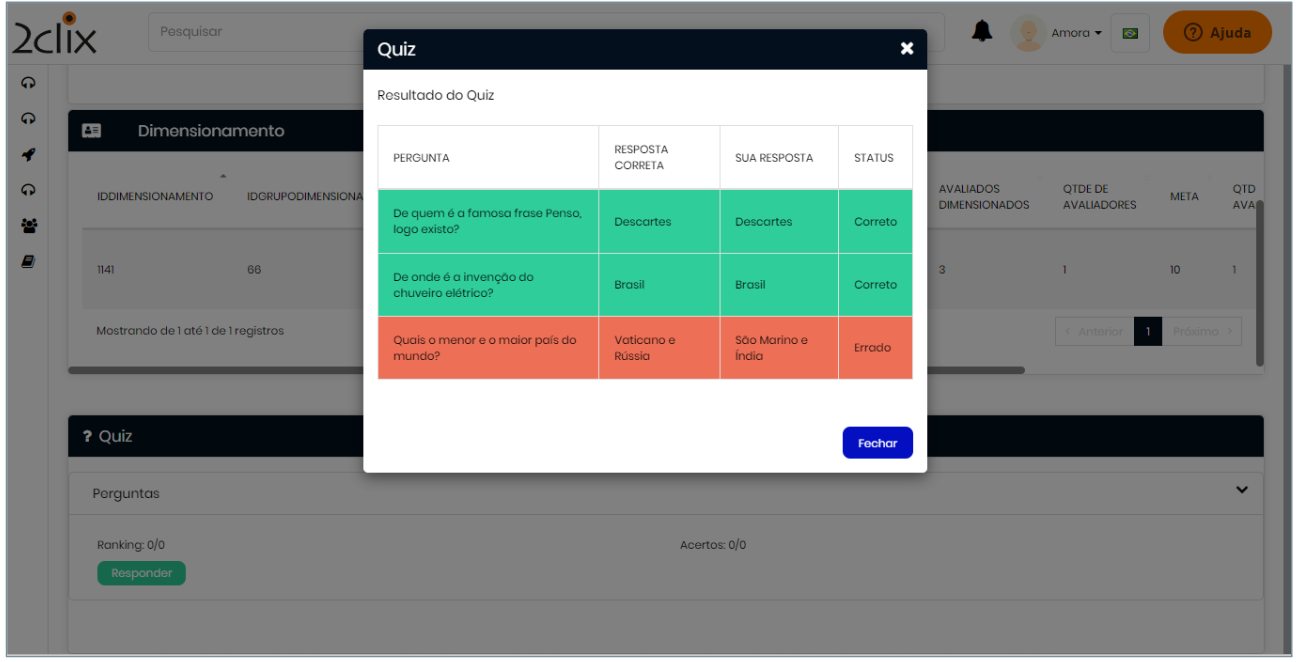
Quiz
No Painel de Indicadores de Usuários, o quiz é posicionado no lado direito superior, acima dos gráficos principais.
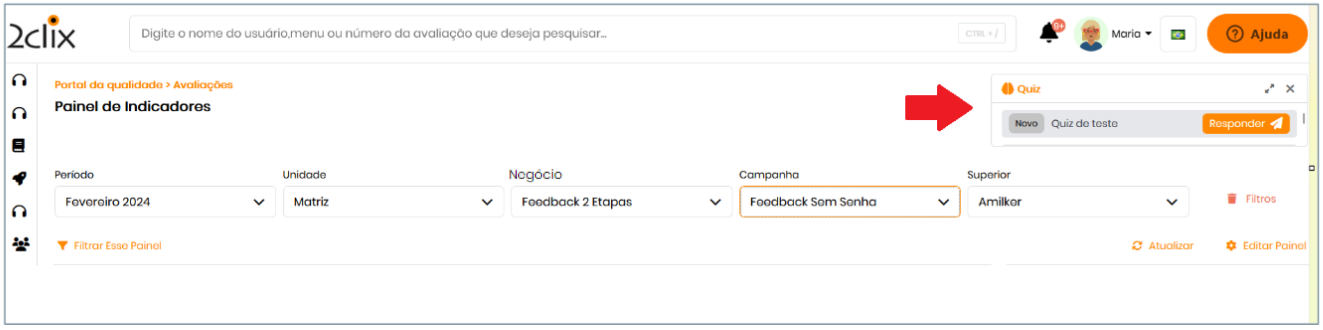 Ele possui a funcionalidade de expandir:
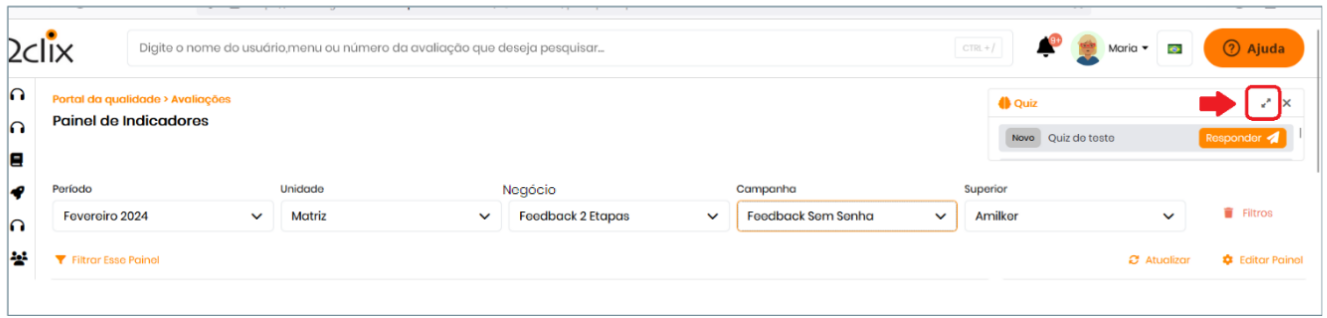
Permite ao usuário verificar a relação de quizzes que já respondeu e os que estão pendentes.

Caso o usuário não queira que essa informação fique em tela, basta realizar o clique no botão de fechar (x), e o quiz ficará oculto.
 "Você tem um quiz para responder".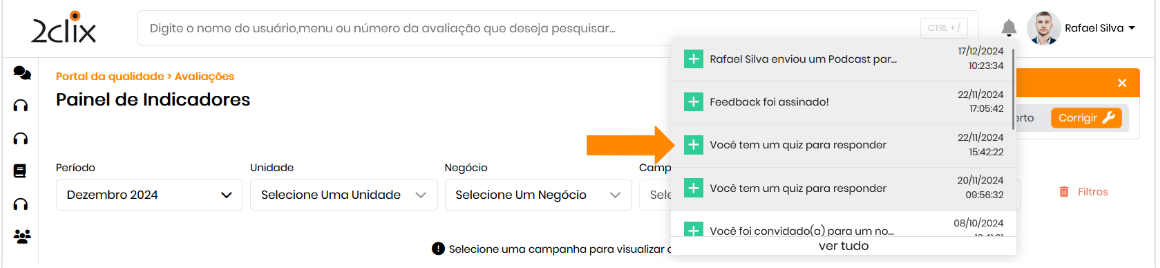
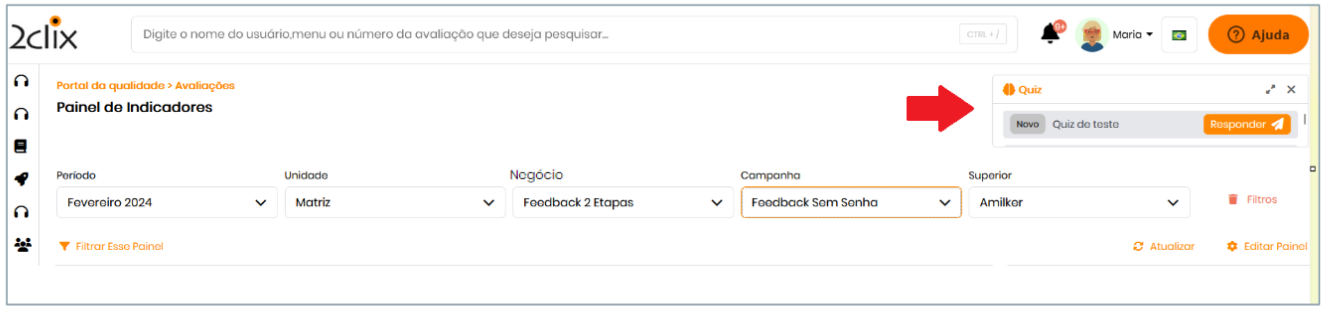
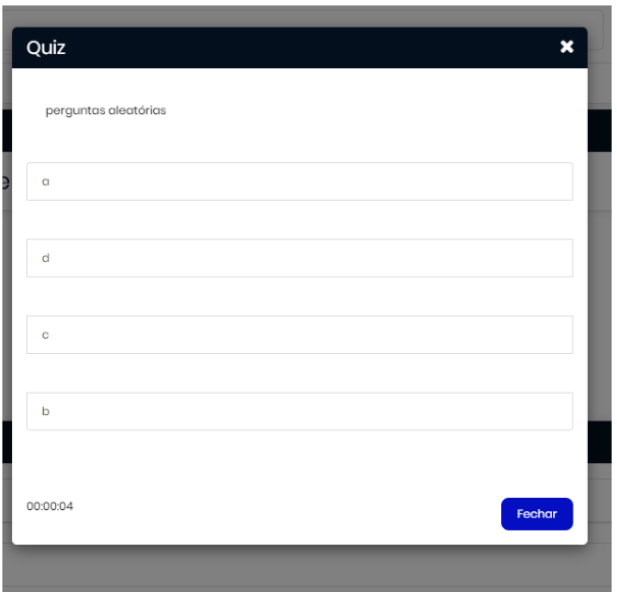
📌Se programar para aparecer a resposta:
 ResponderEnquete Administrador
 Para responder a enquete, clique em responder da mensagem que será apresentado no painel de indicadores. Para saber como fazer uma enquete, 🔎clique aqui: Criar Enquete
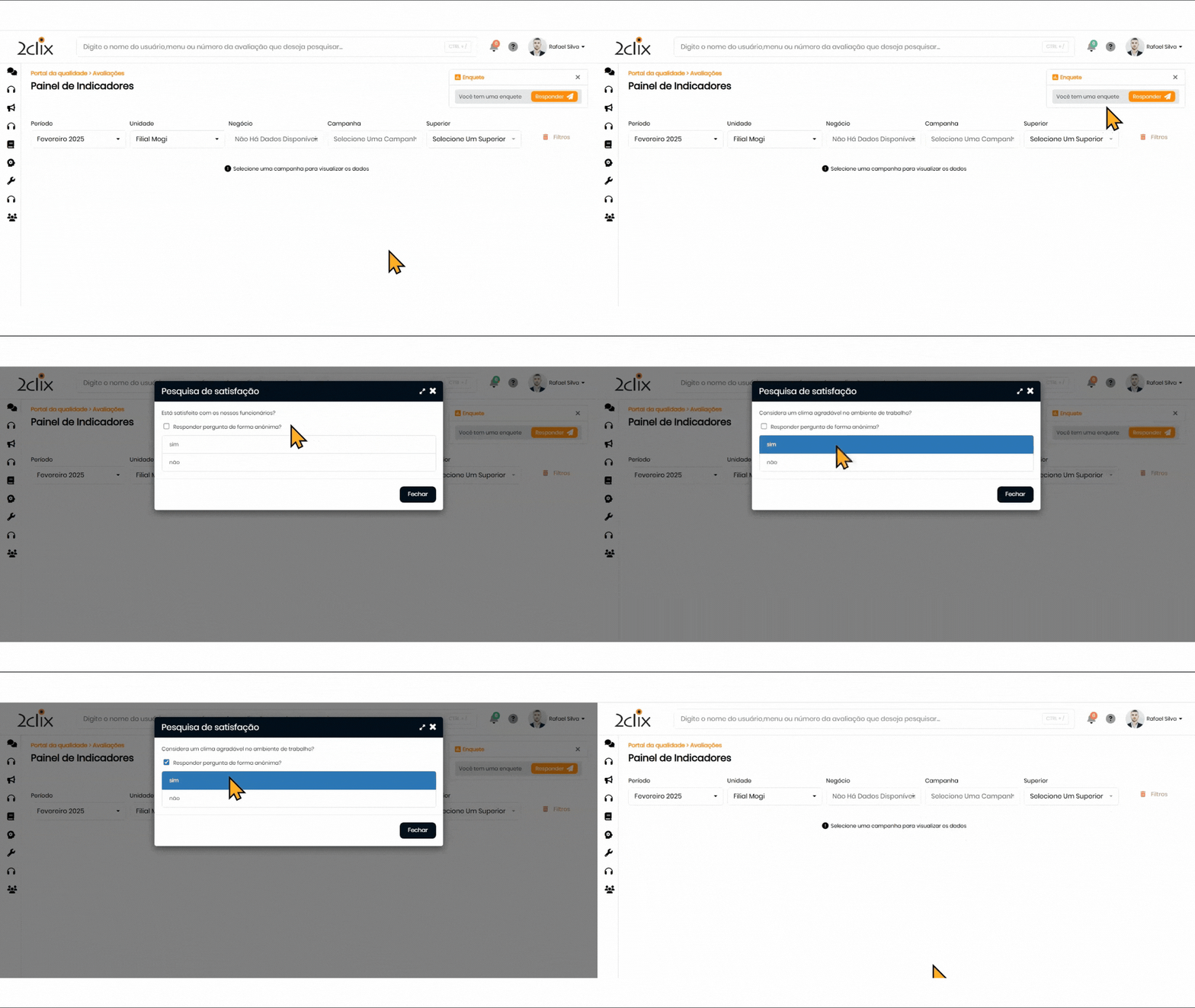
Após responder, não aparecerá mais no painel:
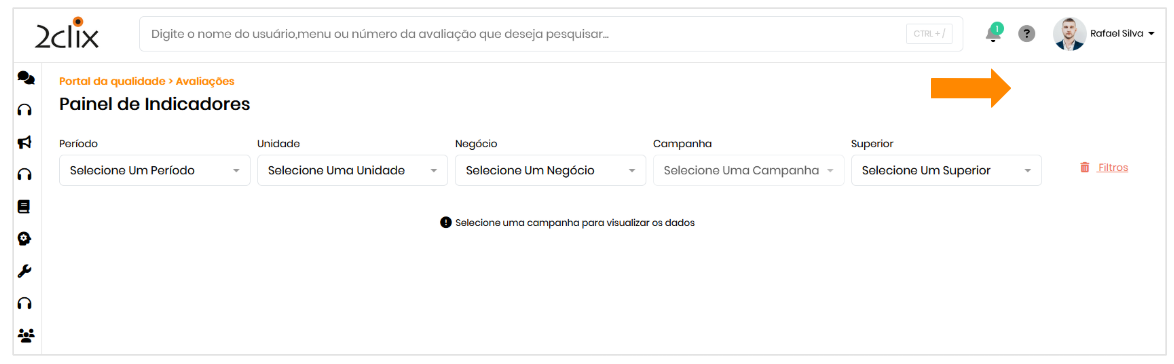 Gráfico Semana x Campanha
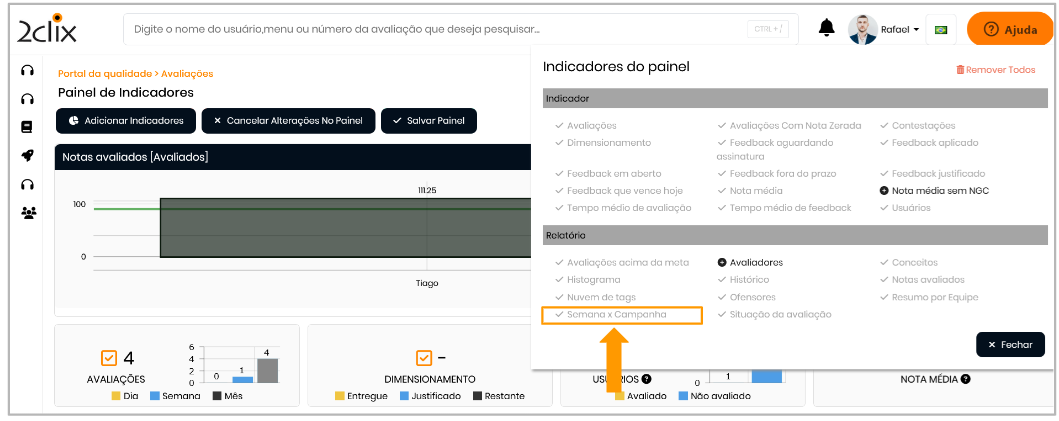
Para incluir no seu Painel clique no botão: Adicionar indicadores
Clique no botão: "Adicionar indicadores", após vá em "relatórios" e procure pela opção "Semana X Campanha" e não esqueça de clicar no botão de "Salvar Painel".
O painel será habilitado:
📌Considerações:
- Cada cor na coluna representa a Campanha;
- Dentro de cada semana, na parte corresponde a campanha, temos a quantidade de avaliações realizadas;
- As semanas serão filtradas pelo período , não de acordo com a semana do ano;
- Exemplo: Se o usuário filtrar o mês de abril de 2023, não deverá ser as semanas 13,14,15 e 16 do ano. Mas sim, semanas 1,2,3 e 4 daquele período em questão.
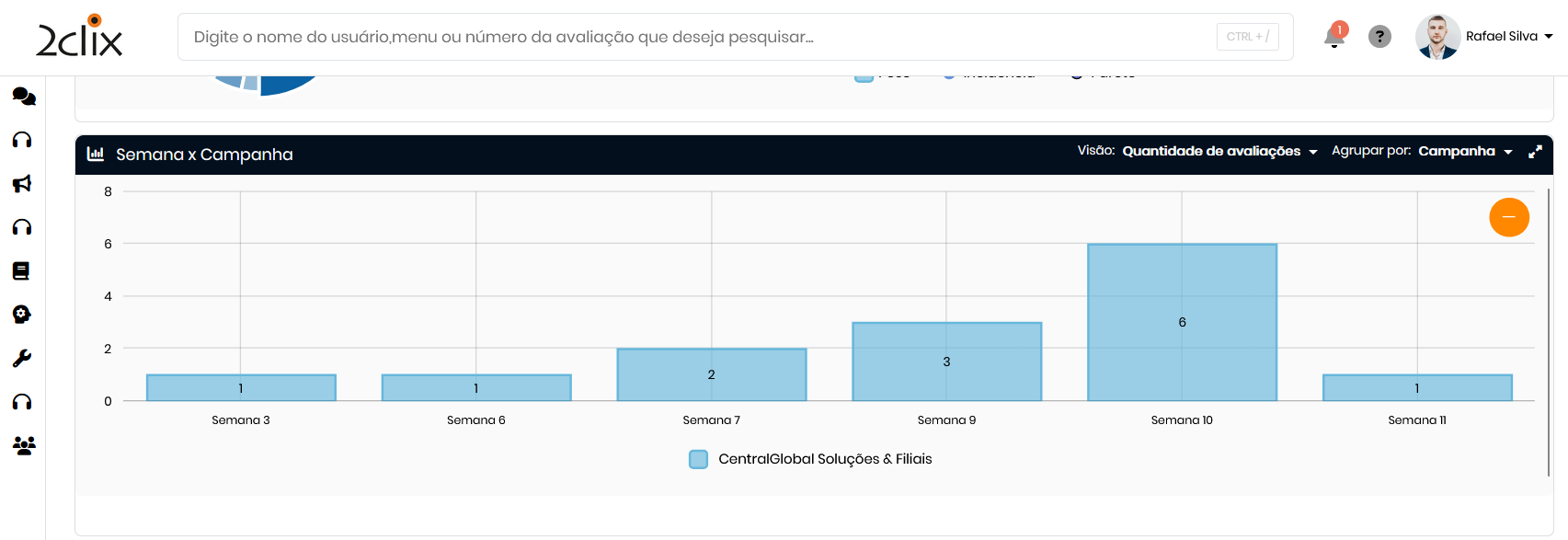
Filtro de visões:
- Quantidade de Avaliações: Este filtro permite aos usuários visualizar a quantidade total de avaliações associadas a cada semana e campanha, fornecendo uma métrica valiosa para avaliar o volume de feedback recebido.
- Nota Média: O filtro de "Nota Média" oferece uma visão consolidada das avaliações, permitindo que os usuários identifiquem tendências de desempenho ao longo do tempo em relação às campanhas específicas.
- Benefícios: Análise Detalhada: Os filtros "Quantidade de Avaliações" e "Nota Média" permitem uma análise mais detalhada e específica.
Customização da Visualização: A opção de agrupamento por "Campanha ou negócio" oferece personalização na apresentação dos dados para se alinhar às preferências do usuário.
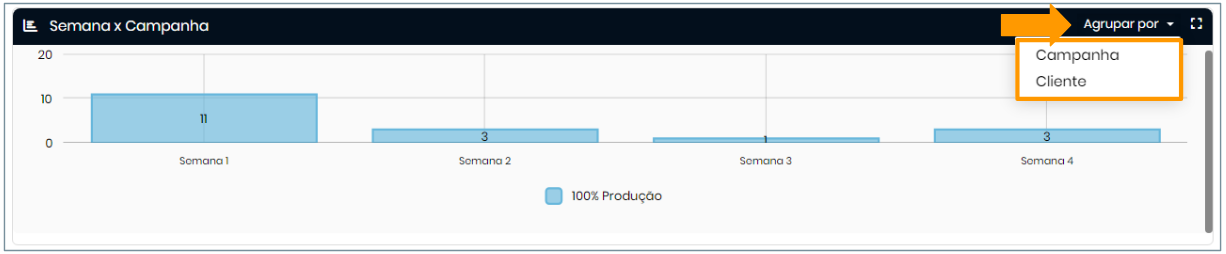
Opções de Agrupamento:
- Campanha ou negócio: Os usuários agora têm a flexibilidade de escolher entre agrupar os dados por campanha ou negócio. Isso oferece uma abordagem personalizada para a análise, adaptando-se às necessidades específicas de relatórios e insights.
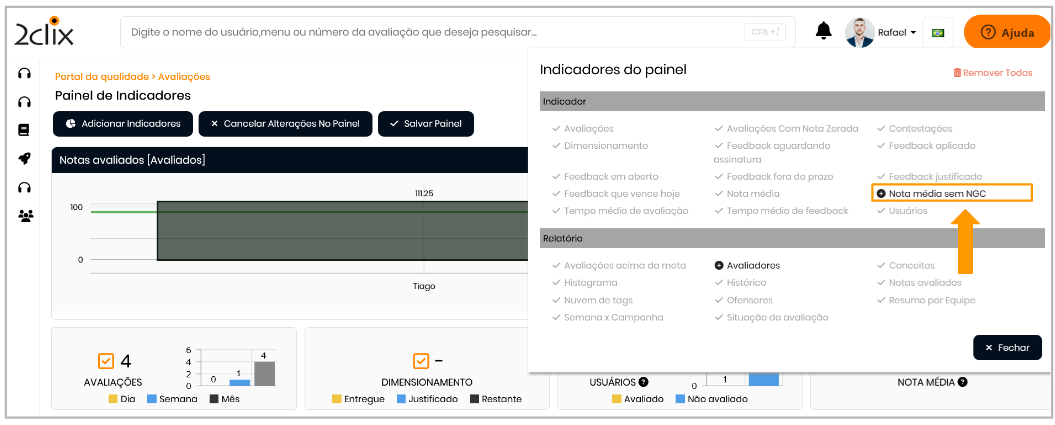
Card. com o indicador de Nota média sem NCG. Qual seria a média de nota , se não houvesse NCG ?
- Média de Nota Considerando Avaliações sem Zeros em NCG. Esta métrica oferece uma outra perspectiva do desempenho, mostrando qual seria a média de nota se as avaliações zeradas em NCG (Não Conformidade Grave) não fossem consideradas.
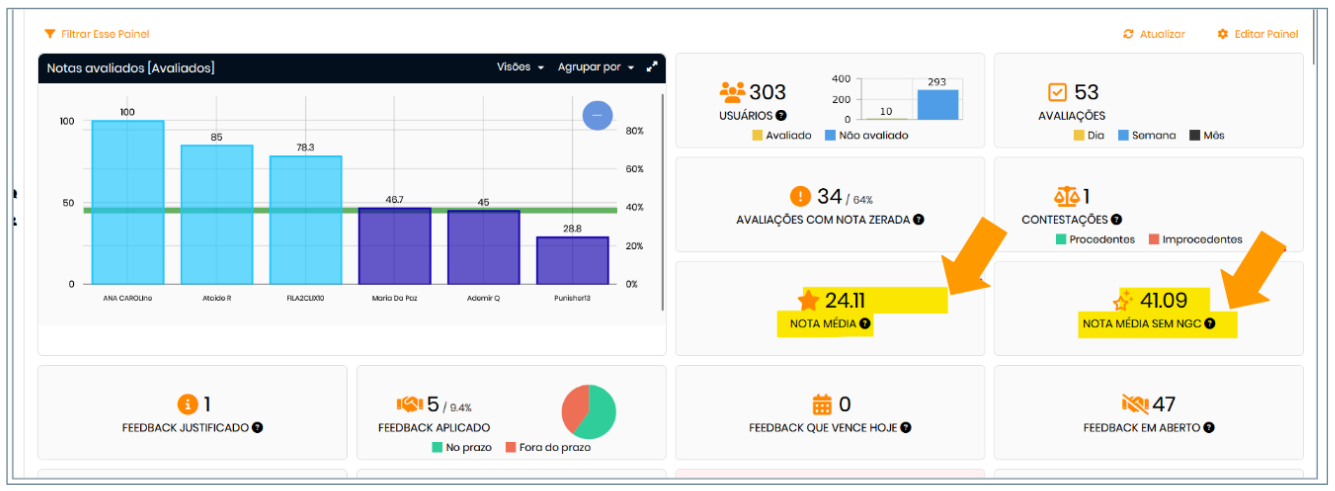
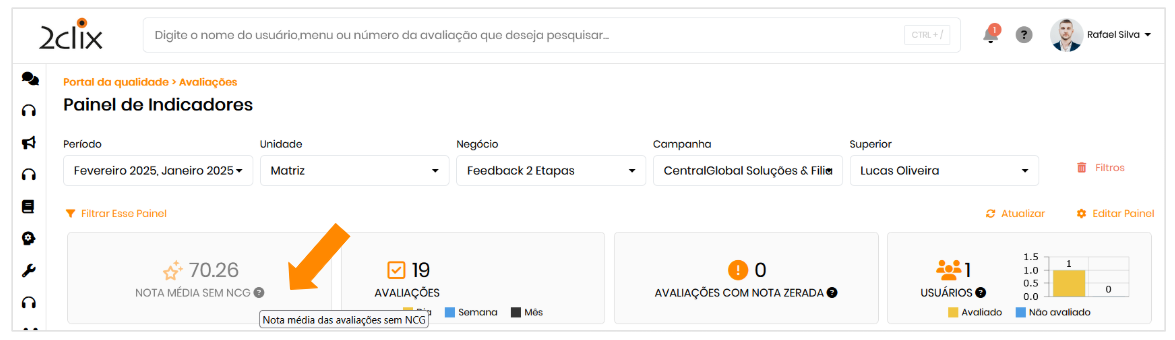 Gráfico Avaliadores
- Para incluir no seu Painel clique no botão: Adicionar indicadores
- Clique no botão: "Adicionar indicadores", após vá em "relatório" e procure pela opção "Avaliadores" e não esqueça de clicar no botão de "Salvar Painel".
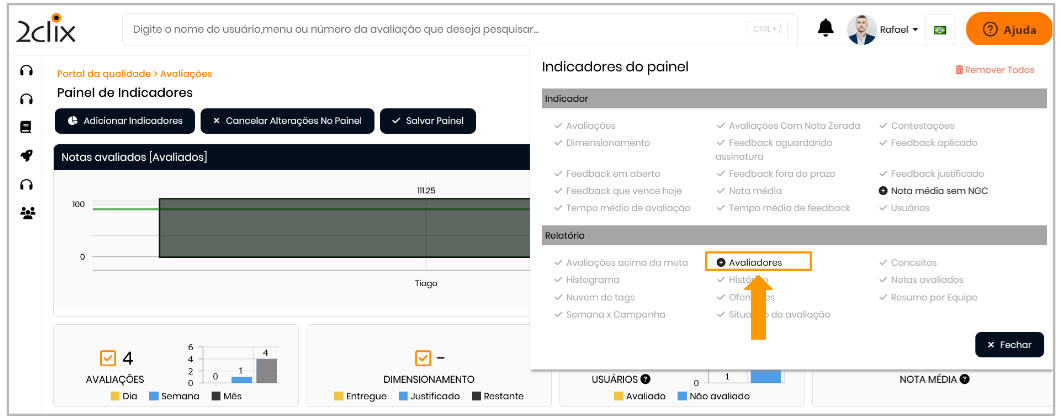
- Gráfico de Barras: O painel exibirá os resultados das avaliações em formato de gráfico de barras, permitindo uma visualização clara do desempenho dos avaliadores.

Interagindo com o Gráfico
Clique no Gráfico: Ao clicar em uma barra específica do gráfico, um modal será aberto.
Detalhamento de Avaliações: O modal mostrará uma lista detalhada das avaliações realizadas pelo avaliador correspondente.
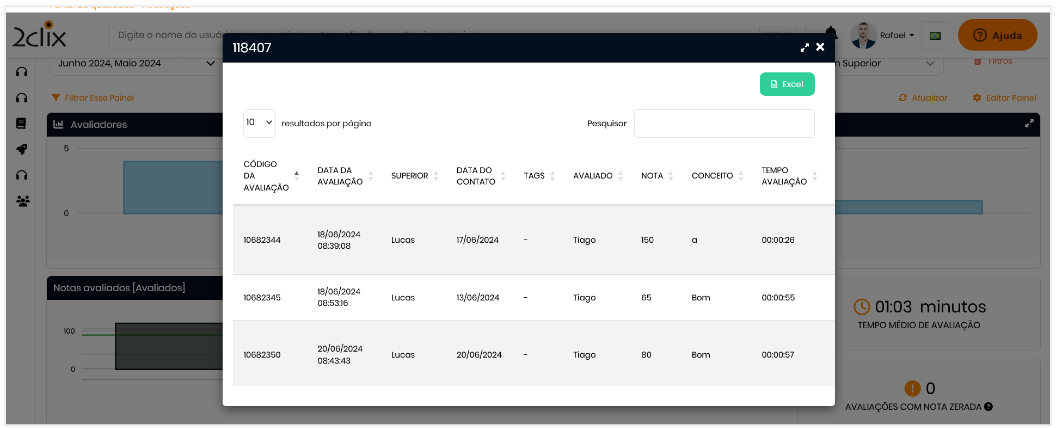
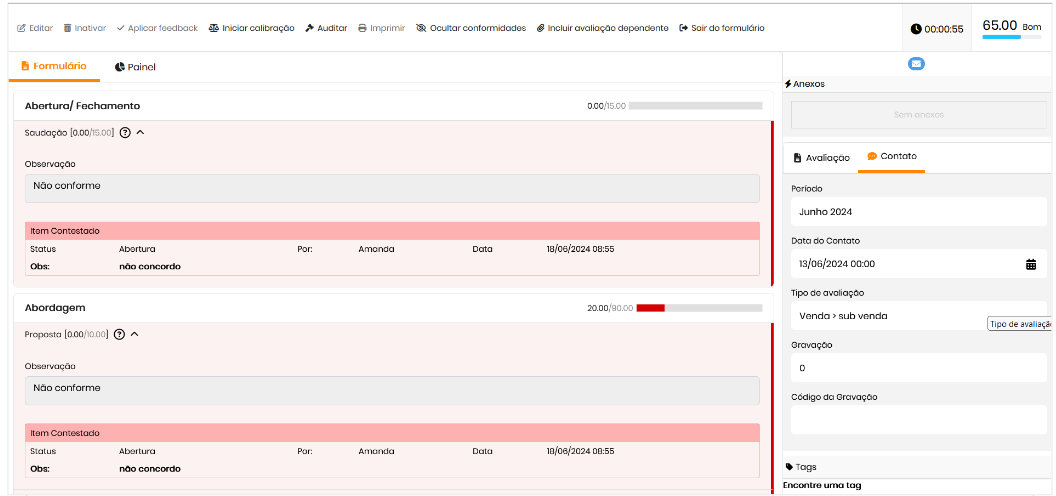
Navegação para Avaliação Específica: Ao clicar em uma linha da lista, o usuário será direcionado para a avaliação específica, permitindo uma análise mais aprofundada.
Exportação de Dados:
Exportar Dados para Excel: Dentro do modal, haverá a opção de exportar os dados das avaliações para um arquivo Excel.
Facilidade de Análise: A exportação permite que os dados sejam analisados detalhadamente fora da plataforma e compartilhados com outras partes interessadas.
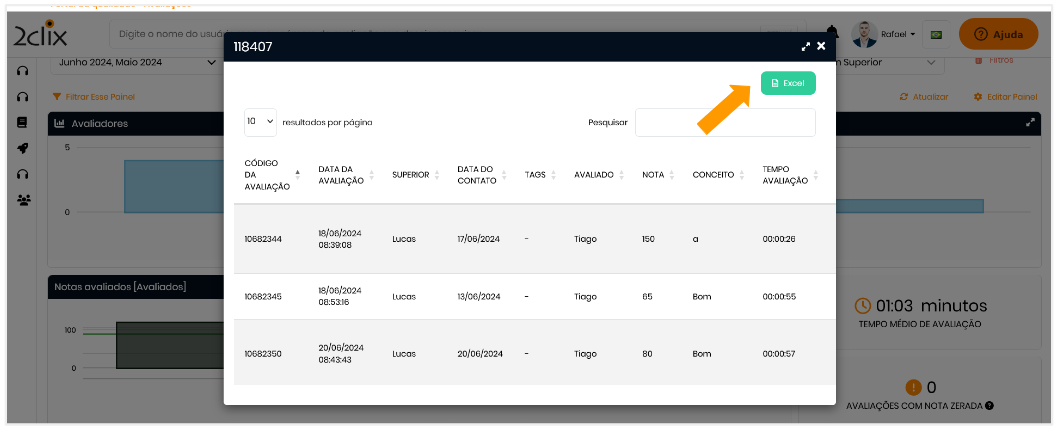 💻Na prática
 Mensagem de Ausência de dados no Painel de Indicadores: quando um card ou painel especifico está configurado, mas não há resultados para serem exibidos, a plataforma irá informar claramente a ausência de dados. Isso ajuda a evitar confusões e garante que os usuários saibam que o indicador ou o relatório foi corretamente configurado, mas que atualmente não possui dados relevantes.
🕵️♂️ Exemplos de mensagens de ausências de dados :
Card de Dimensionamento : quando o card não possui resultados exibirá a mensagem: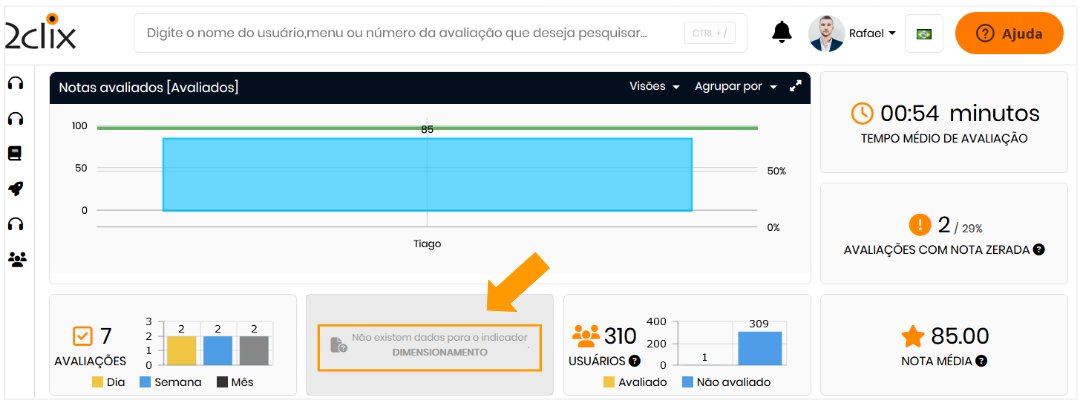
Painel Nuvem de Tags : quando não possui dados para exibir, a plataforma mostrará a seguinte mensagem dentro do painel : 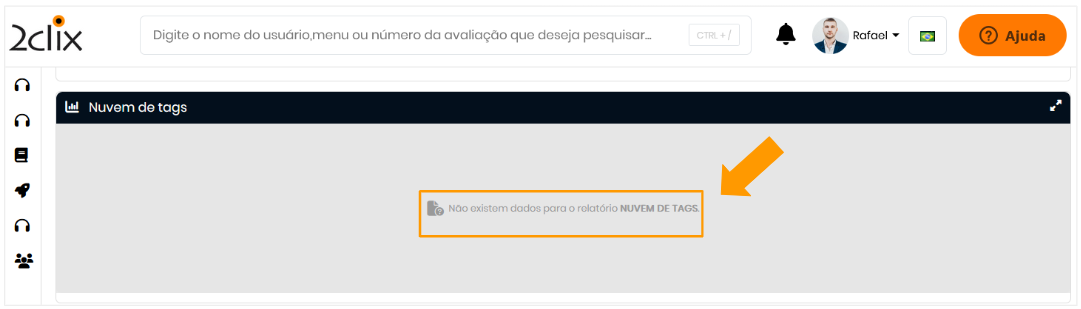
🔑 Permissão de Acesso:
Para ter acesso é necessário ter a permissão abaixo:
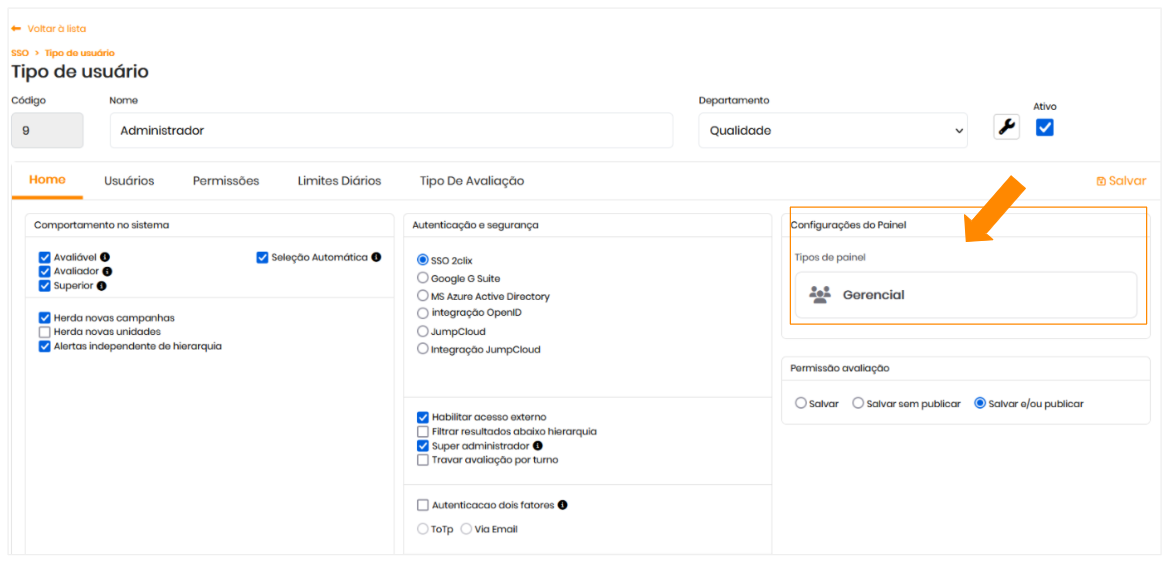
- Painel Gerencial