
A qualidade do registro dos feedbacks é essencial para que as empresas possam obter insights importantes e tomar decisões estratégicas baseadas em dados confiáveis. Esse relatório permite analisar auditorias de feedbacks, garantindo que estejam bem categorizados e estruturados.
A seguir, veja como utilizar essa funcionalidade!
💡 Passo a Passo
1°: Verifique sua permissão de acesso
Antes de acessar os dados, é necessário ter a permissão "Qualidade do Feedback" ativa. Caso não visualize essa opção, entre em contato com o administrador da plataforma.
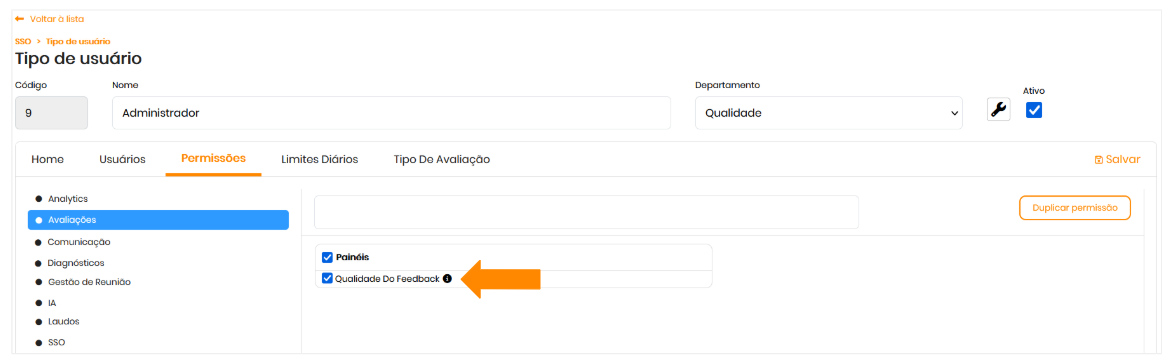
2°: Acesse o relatório
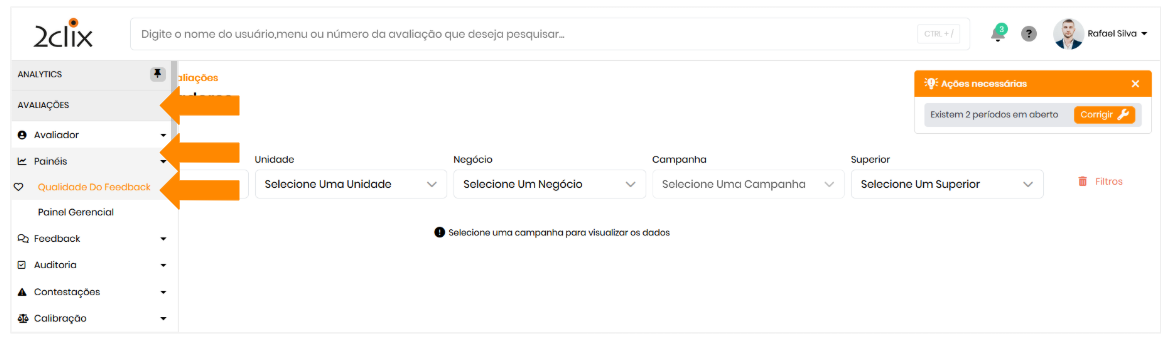
No menu lateral esquerdo, acesse: Avaliações > Painéis >Qualidade do Feedback.
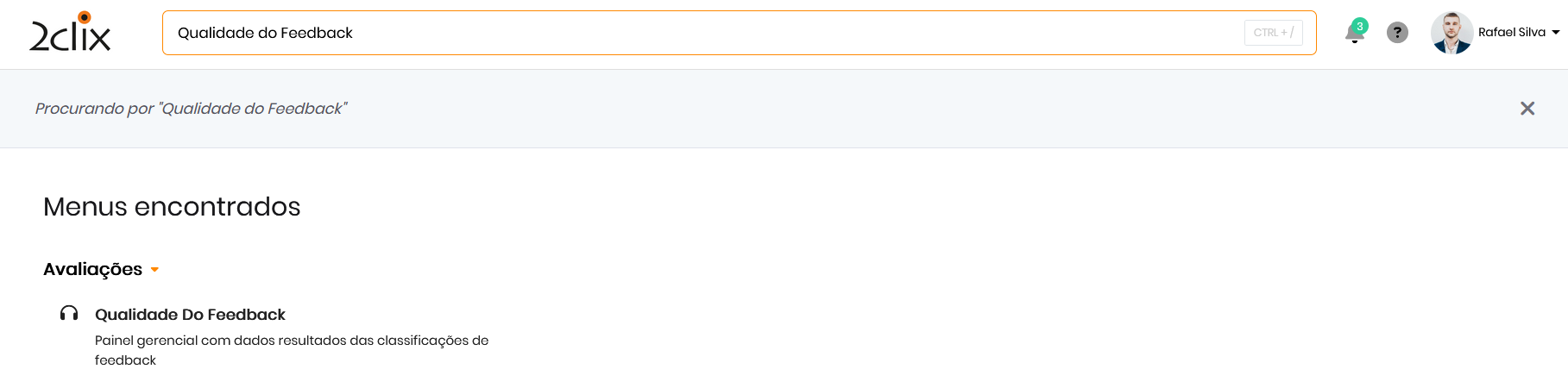
3°: Utilize uma barra de pesquisa
Ao acessar a funcionalidade, você verá um campo de pesquisa que permite buscar informações específicas.
4°: Configurar os filtros
Na tela inicial, insira os filtros disponíveis para refinar sua análise, como período, unidades, supervisores, entre outros.
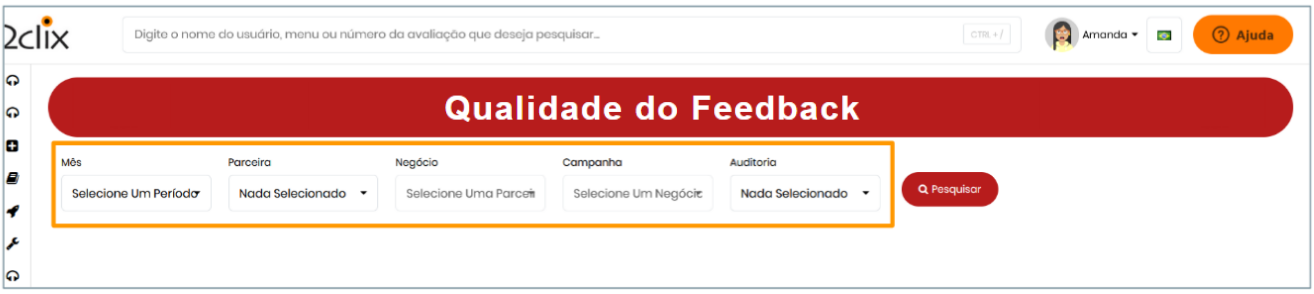
5°: Consulte os dados auditados
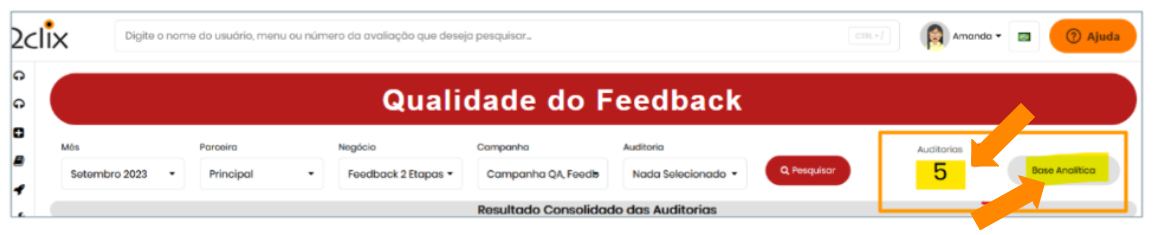
Após aplicar os filtros, clique em "Pesquisar" . O sistema exibirá o total de feedbacks que passaram pelo processo de auditoria.
Você também poderá exportar os dados detalhados por meio da opção "Base Analítica" .
6°: Exportar os dados
Ao clicar em "Base Analítica" , os dados serão exportados em formato Excel, permitindo uma análise mais aprofundada.
7°: Selecione a classificação desejada
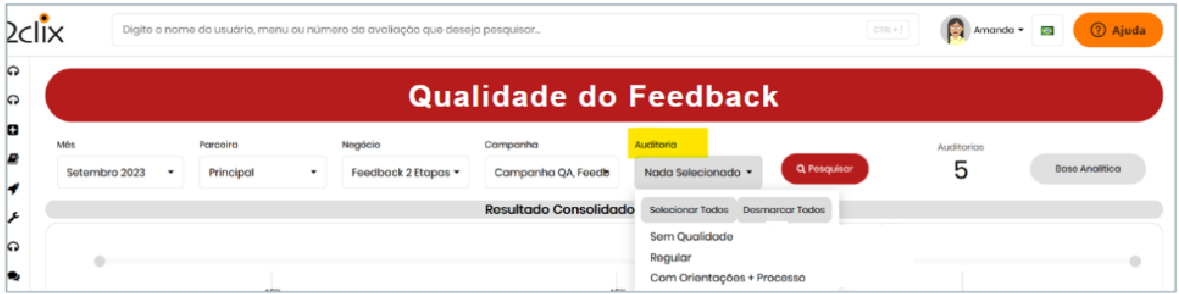
No filtro de auditoria, é possível escolher os tipos de classificação (status) para visualizar os resultados de forma mais segmentada.
8°: Consulte o painel "Resultado Consolidado das Auditorias"
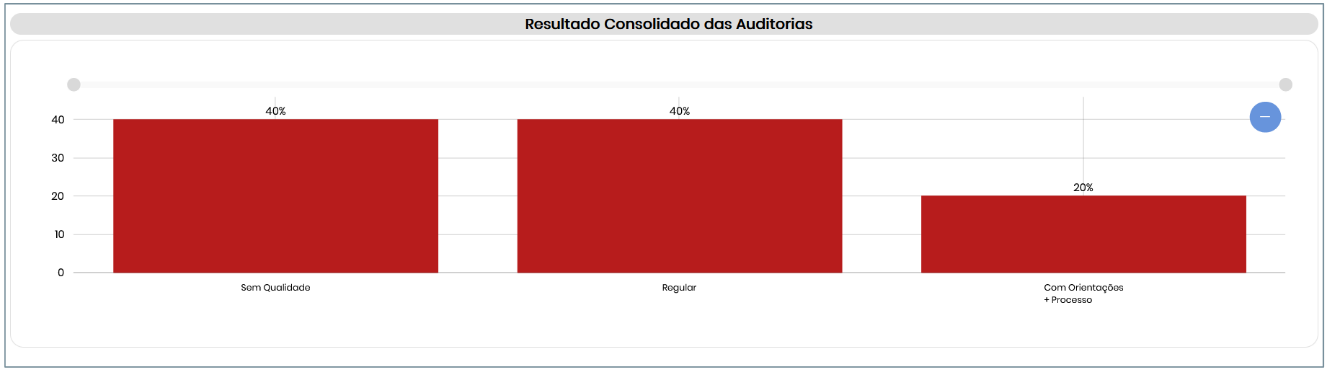
Este painel exibe os dados das auditorias definidas por percentual, facilitando a análise da qualidade geral dos feedbacks.
9°: Analisar a relação entre Qualidade do Feedback e EPS
Neste painel, a coluna "Auditoria" apresenta as classificações e suas respectivas porcentagens organizadas por unidade (filial).

10°: Consulte a Volumetria da Auditoria por Negócio
Neste painel, os feedbacks são organizados por setor (negócio), mostrando a quantidade total e a distribuição entre as classificações aplicadas.

11°: Veja a Volumetria da Auditoria por Supervisor
Aqui, os dados são segmentados pelo supervisor, permitindo identificar a distribuição dos feedbacks sob a gestão de cada líder.

12°: Utilize o Glossário para interpretação dos dados
Os "cards" exibidos na tela são dinâmicos e baseados nas tabulações realizadas pelo robô. As informações são automaticamente e disponibilizadas via API, garantindo uma visão precisa e atualizada.
