-
Registrar e editar informações dos participantes;
-
Contabilizar presenças;
-
Atribuir habilidades específicas aos participantes da reunião;
-
Listar as atividades realizadas durante o evento.
Essa área oferece um controle centralizado para gerenciamento de reuniões de maneira eficiente, garantindo organização e rastreabilidade.
💡 Passo a Passo
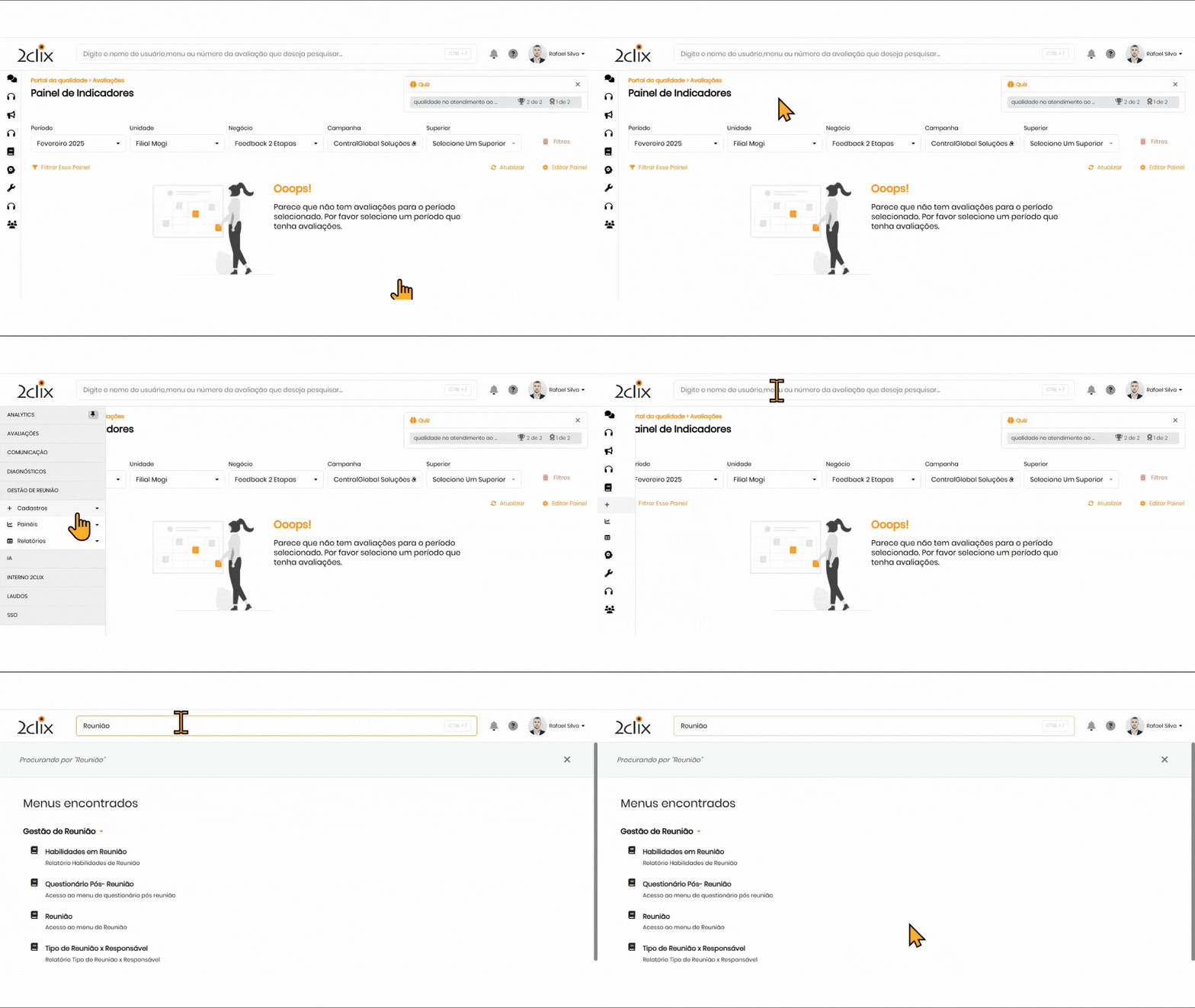
Acesse o módulo de Reuniões: No menu lateral esquerdo, acesse: Gestão de Reunião > Cadastros > Reunião.
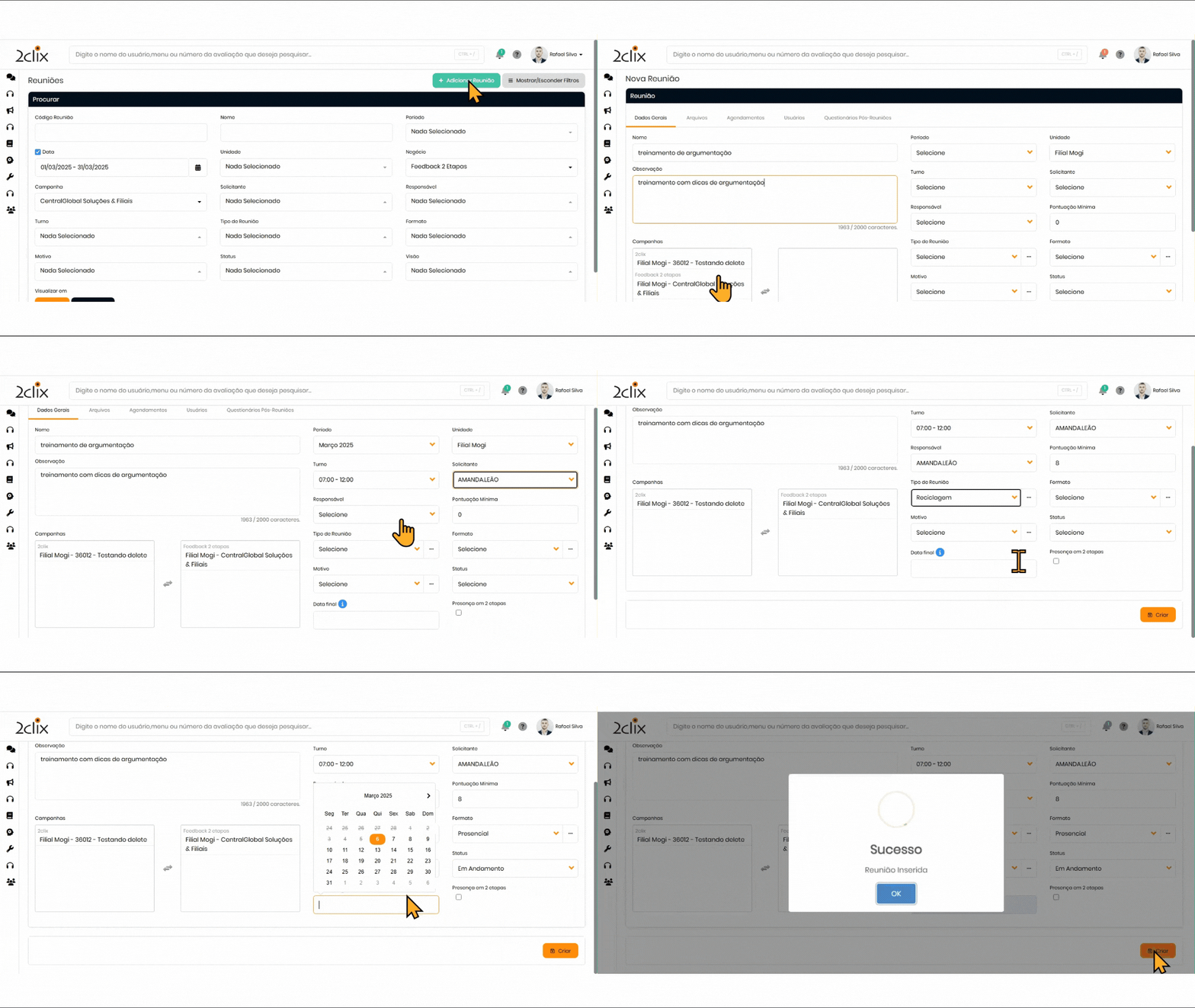
- Crie uma nova reunião: Para criar uma nova, clique em +Adicionar Reunião. ⚠️ Na tela de cadastro, você também pode pesquisar por reuniões já existentes ou editadas.
- Preencha a aba de Dados Gerais: Preencha os campos obrigatórios para cadastrar sua reunião.
⚠️ Atenção: Para localizar o Solicitante e o Responsável, é necessário já ter selecionado o Período e a Campanha.
Campo: Descrição
- Nome: Insira o nome do evento (Exemplo: Reunião de Vendas).
- Solicitante: Escolha o solicitante entre os usuários cadastrados na campanha selecionada.
- Pontuação Mínima: Defina o critério mínimo de aprovação para o evento.
- Responsável: Selecione o responsável pela reunião, essencial para a gestão e agenda.
- Turno: Defina o turno da reunião. Se necessário, adicione um novo turno no SSO.
- Tipo de Reunião: Selecione a opção que corresponde ao tipo de reunião a ser aplicado. Caso a opção desejada não esteja disponível, você pode adicioná-la.
- Formato: Selecione a opção correspondente ao tipo de aplicação da reunião. Caso não encontre a opção desejada, você pode adicioná-la.
- Motivo: Selecione a opção que corresponde ao motivo da aplicação da reunião, como uma nova operação, aumento no quadro de funcionários ou trocas de equipes. Também é possível incluir novos motivos.
- Status: Selecione o status atual da reunião ou inclua um novo status, conforme necessário.
- Campo de Observação: Serve para registrar detalhes importantes sobre os tópicos ou informações relevantes para a reunião. A plataforma exibe uma mensagem se o texto atingir o limite de 2000 caracteres. Ajuste conforme necessário.
- Data Final: Ao incluir a data final, o status da reunião será alterado automaticamente.
- Presença em 2 Etapas: O processo de presença envolve a confirmação do aplicador e a confirmação do participante.
Finalizar o Cadastro: Após preencher todos os campos e abas possíveis:
- Clique no botão "Criar" ;
- Aguarde uma mensagem de sucesso;
- Clique em "Ok" para concluir.
📌Informações Importantes
⚠ Turno e Cadastro de Participantes: O turno definido deve ser compatível com o turno dos participantes cadastrados. Caso contrário, não será possível incluí-los na reunião.
⚠ Campanha e Participantes: Todos os participantes devem pertencer à mesma campanha. Para usuários de campanhas diferentes, será necessário criar reuniões separadas.
🔑 Permissão de Acesso
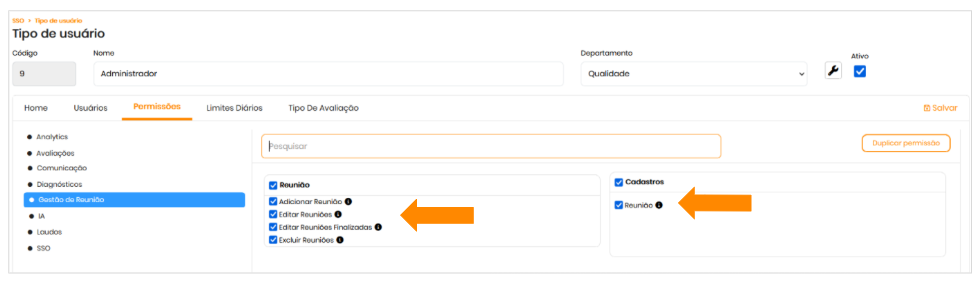
Para realizar o cadastro de reuniões, é necessário possuir a permissão:
-
Adicionar Reunião.
-
Editar Reuniões
-
Editar Reuniões finalizadas
-
Excluir Reuniões
-
Reunião