É possível adicionar arquivos como apresentações em PowerPoint, imagens, áudios e outros documentos importantes, garantindo que o responsável pela reunião possa acessá-los de qualquer local, sem necessidade de pendrives ou computadores específicos.
⚠ Pré-requisito: Antes de fixação de arquivos, é necessário que a reunião já esteja criada.
💡 Passo a Passo
Acesse o módulo de Reuniões: No menu lateral esquerdo, acesse: Gestão de Reunião > Cadastros > Reuniões.
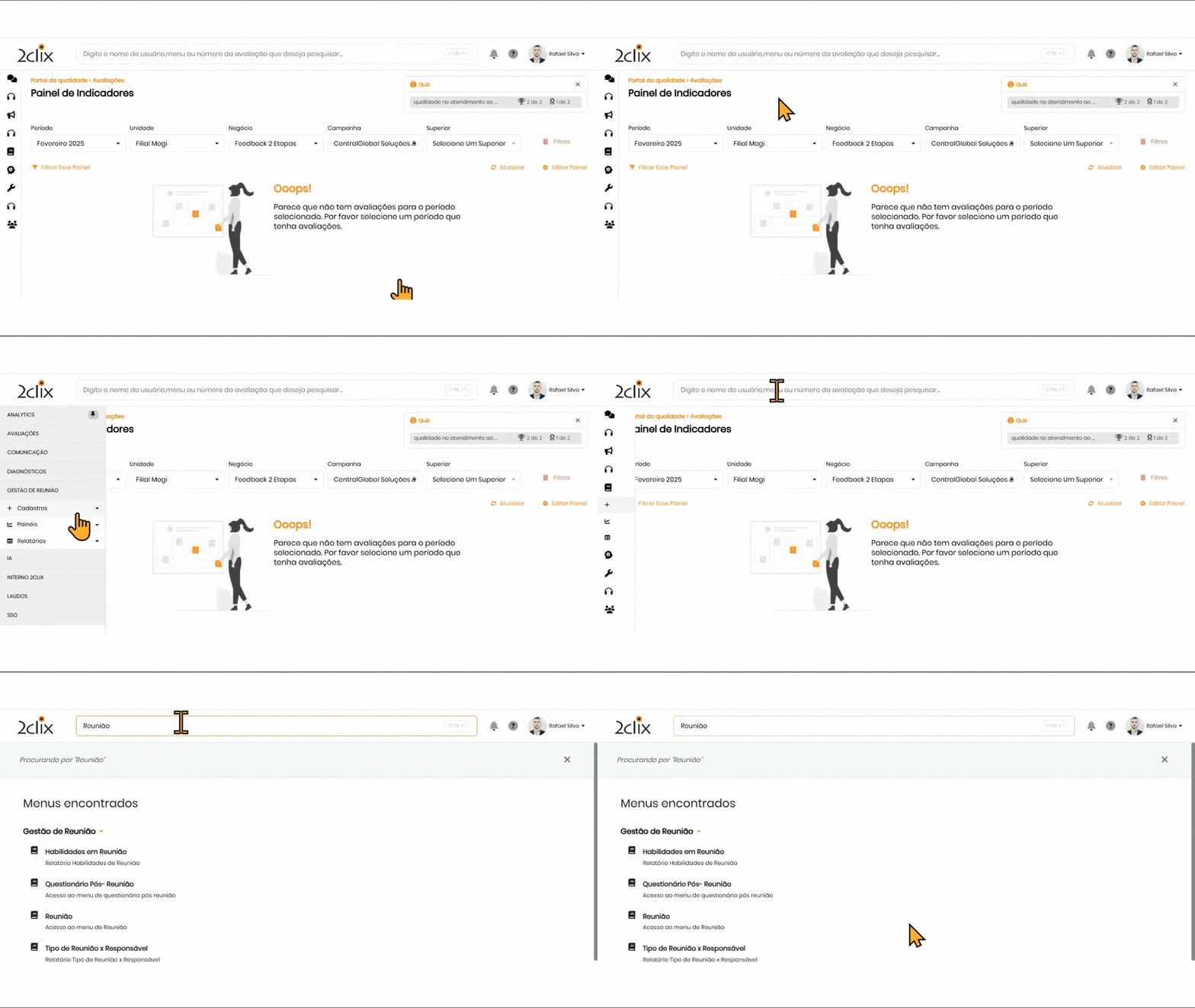
-
Localize a reunião desejada: Utilize os Filtros para buscar a reunião onde deseja anexar os arquivos. Após localizar a reunião, clique nela para visualizá-la na tela. Dica: É possível visualizar as reuniões em tela ou exportá-las para Excel, conforme sua necessidade.
-
Abra a reunião: Clique na reunião que deseja editar.
-
Edite a reunião: Com a reunião aberta, clique no botão Editar Reunião.
-
Acesse a aba de Arquivos: Na tela de edição, selecione a aba “Arquivos”.
-
Selecione e anexe os arquivos: Clique em Selecionar para abrir o local onde o arquivo está armazenado. Escolha o arquivo desejado e clique em Upload.
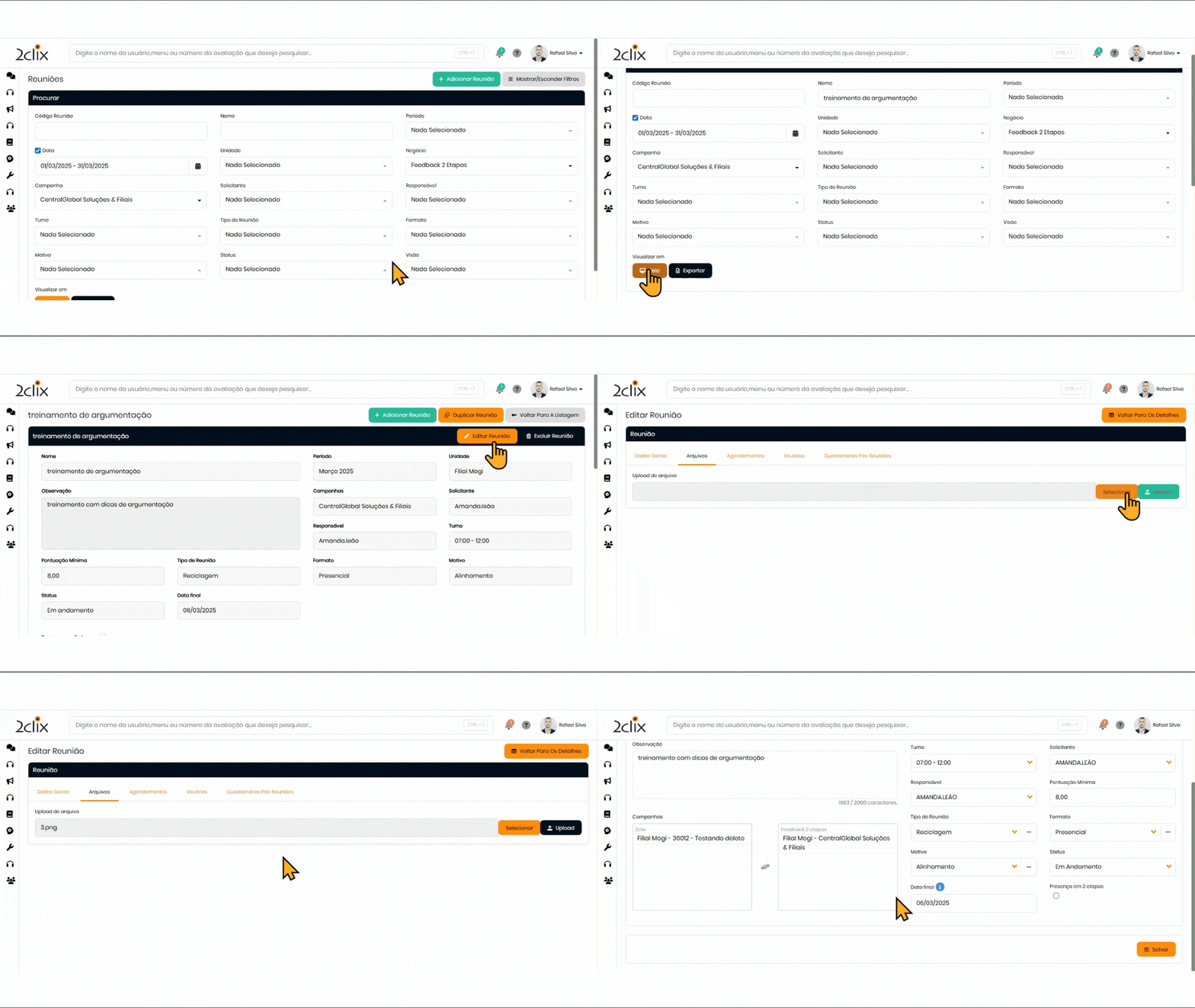
Confirme a anexação
Após o upload, o arquivo anexado será exibido na tela com dois botões ao lado:
-
Download: Permite baixar o arquivo;
-
Excluir: Remova o arquivo da plataforma.
📌Informações Importantes
Esta funcionalidade foi desenvolvida para auxiliar o responsável pela reunião no armazenamento e preservação de arquivos.
Apenas usuários com permissão de edição poderão acessar os arquivos anexados.
Questionários que serão impressos futuramente também podem ser anexados.
Os vídeos não podem ser anexados.
🔑 Permissão de Acesso
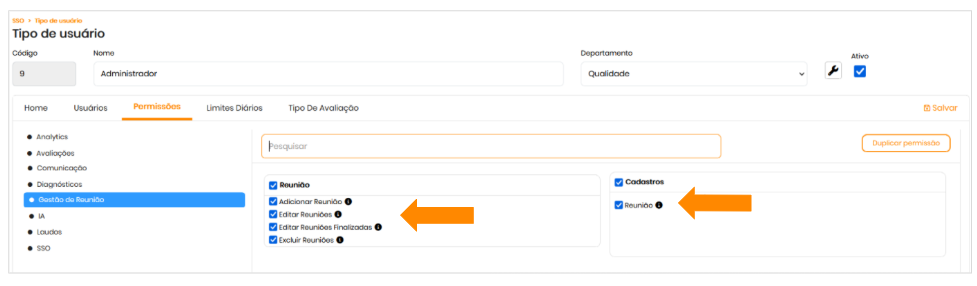
Para realizar este processo, o usuário precisa da seguinte permissão:
Editar Reunião.