
A funcionalidade de agendamento de reunião permite registrar o local, datas e horários de realização de uma reunião previamente cadastrada.
Para cadastrar uma nova reunião, consulte o artigo: Passo 1 - Cadastro de reunião
Etapas para agendar uma reunião
1. Acessar o módulo de Reuniões
Acione: Gestão de Reunião > Cadastro > Reuniões.
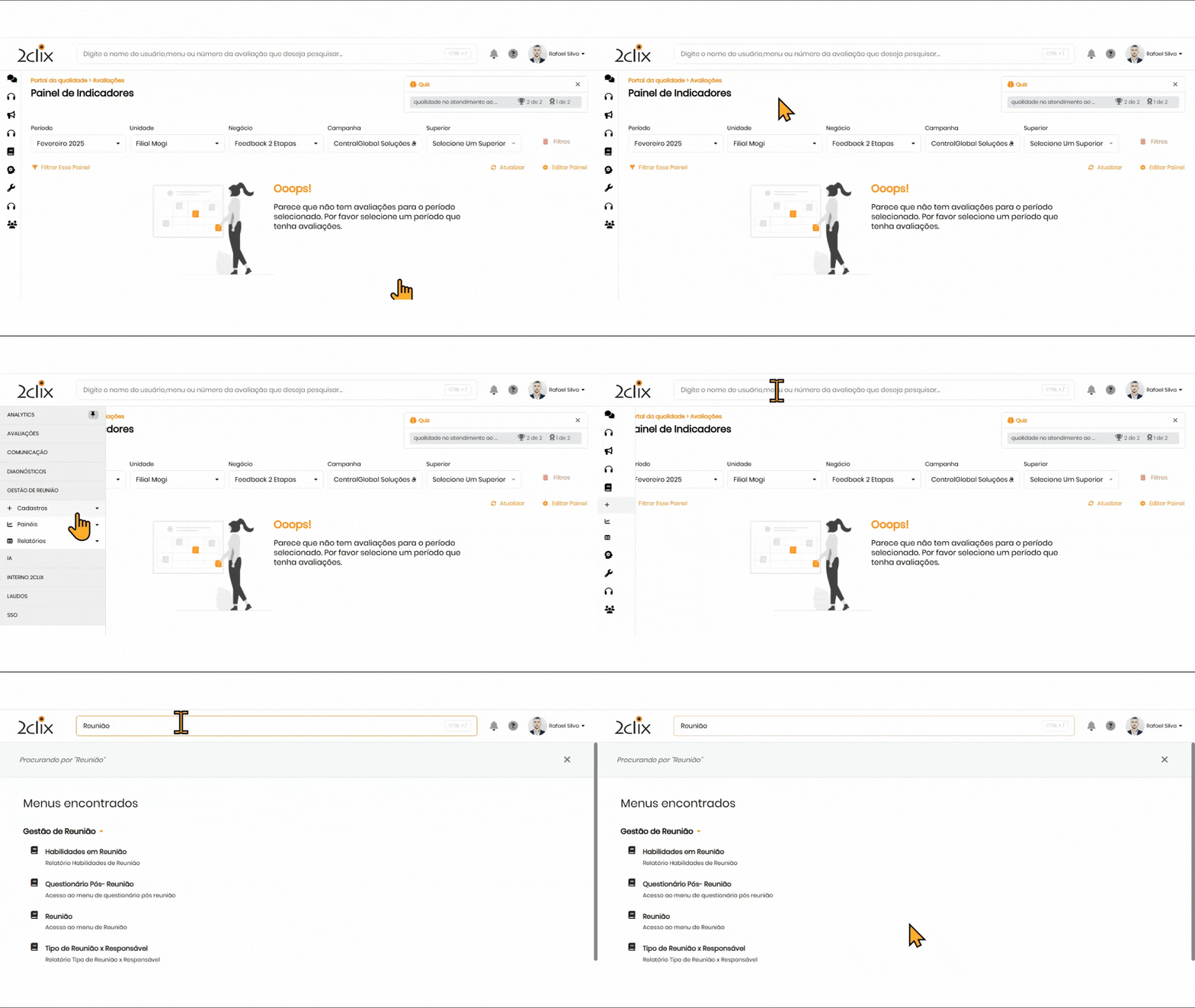
2. Localizar a reunião desejada
Utilize os filtros disponíveis e clique sobre o registro para abrir.
3. Editar a reunião
Selecione a opção Editar Reunião.
4. Preencher o agendamento
Na aba Agendamentos, insira as informações obrigatórias:
- Local: Definir o local de realização.
- Data Início / Data Final: Determinar o período.
- Horário Inicial / Horário Final: Informar a faixa horária.
5. Salvar agendamento
Finalize clicando em Criar.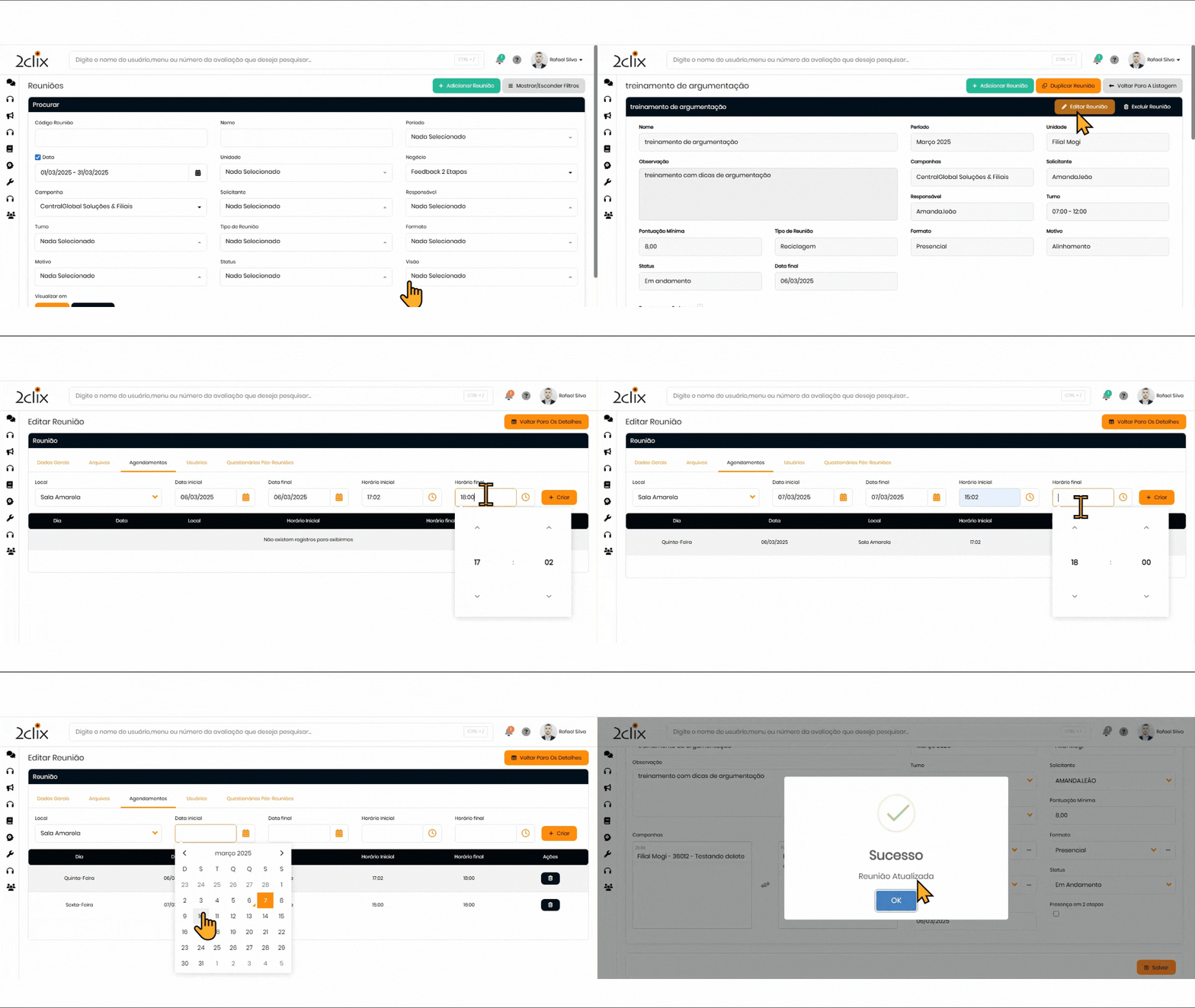
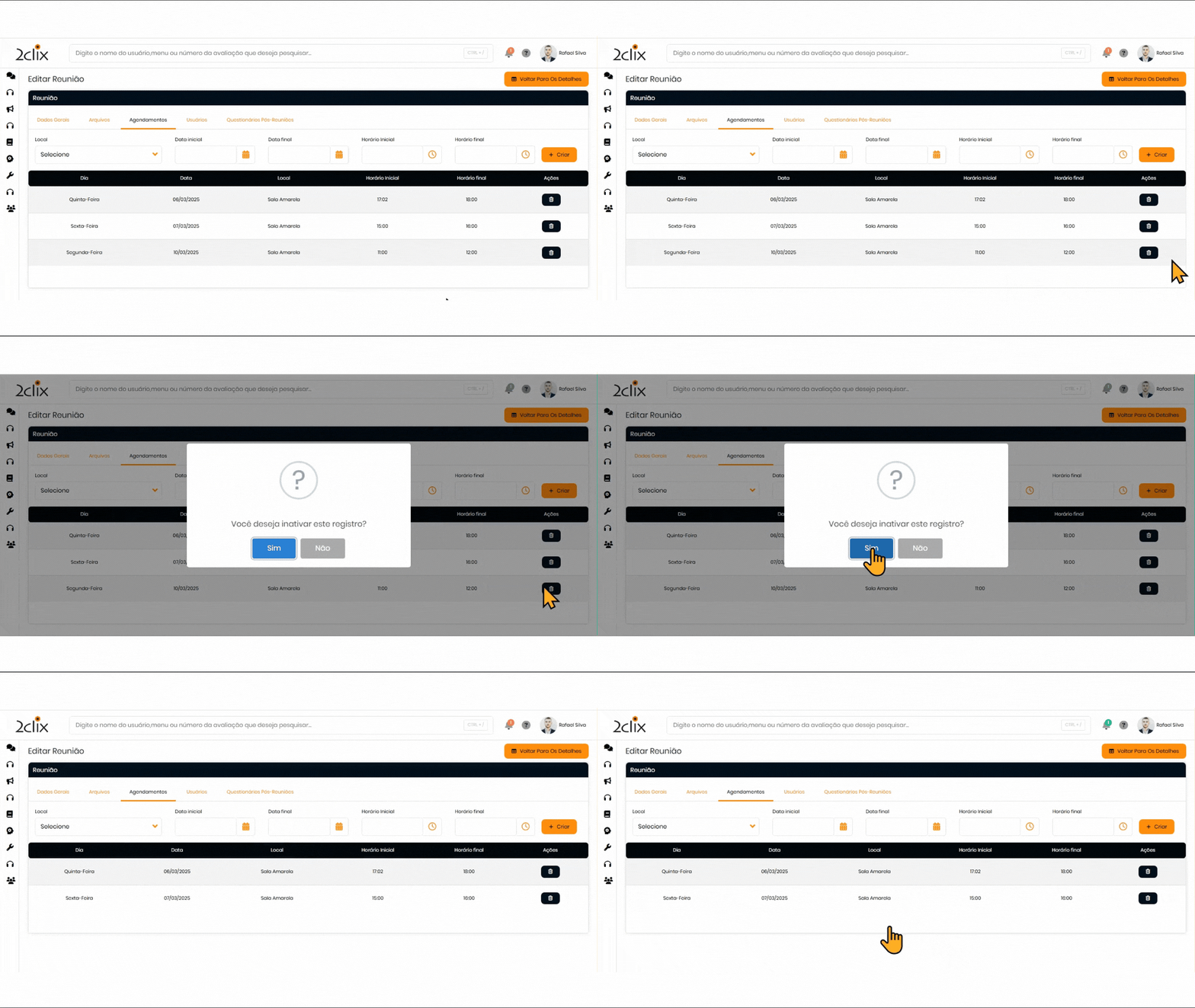
Exclusão de agendamento
- Clique no ícone de lixeira ao lado do agendamento.
- Confirme a ação no pop-up com a mensagem: “Você deseja desativar esse registro?”
- Selecione Sim para concluir a exclusão.
Validações de agendamentos
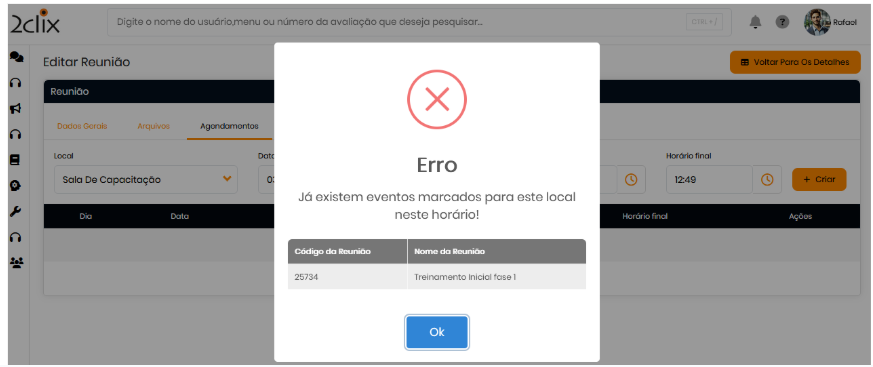
- Ao tentar agendar um horário já ocupado para o local selecionado, a plataforma exibe uma mensagem de alerta indicando o conflito com outro evento previamente registrado no mesmo local e horário
-
Após clicar em Ok na mensagem de erro, é carregada automaticamente uma nova aba com os detalhes da reunião já agendada para aquele local
-
A plataforma impede a duplicidade de agendamentos com base em local e horário.
Após salvar o agendamento, a reunião estará atualizada com local, data e horário definidos. Caso seja necessário editar ou excluir o registro posteriormente, acione novamente a reunião no módulo e realize os ajustes na aba Agendamentos.