Neste processo, você adicionará os usuários à reunião previamente criada. Lembre-se de que os usuários devem estar associados à campanha da reunião.
💡 Passo a Passo
Acesse o módulo de Reuniões: No menu lateral esquerdo, acesse: Gestão de Reunião > Cadastros > Reuniões.
Acesse o módulo de Reuniões:Gestão de Reunião > Cadastros > Reuniões.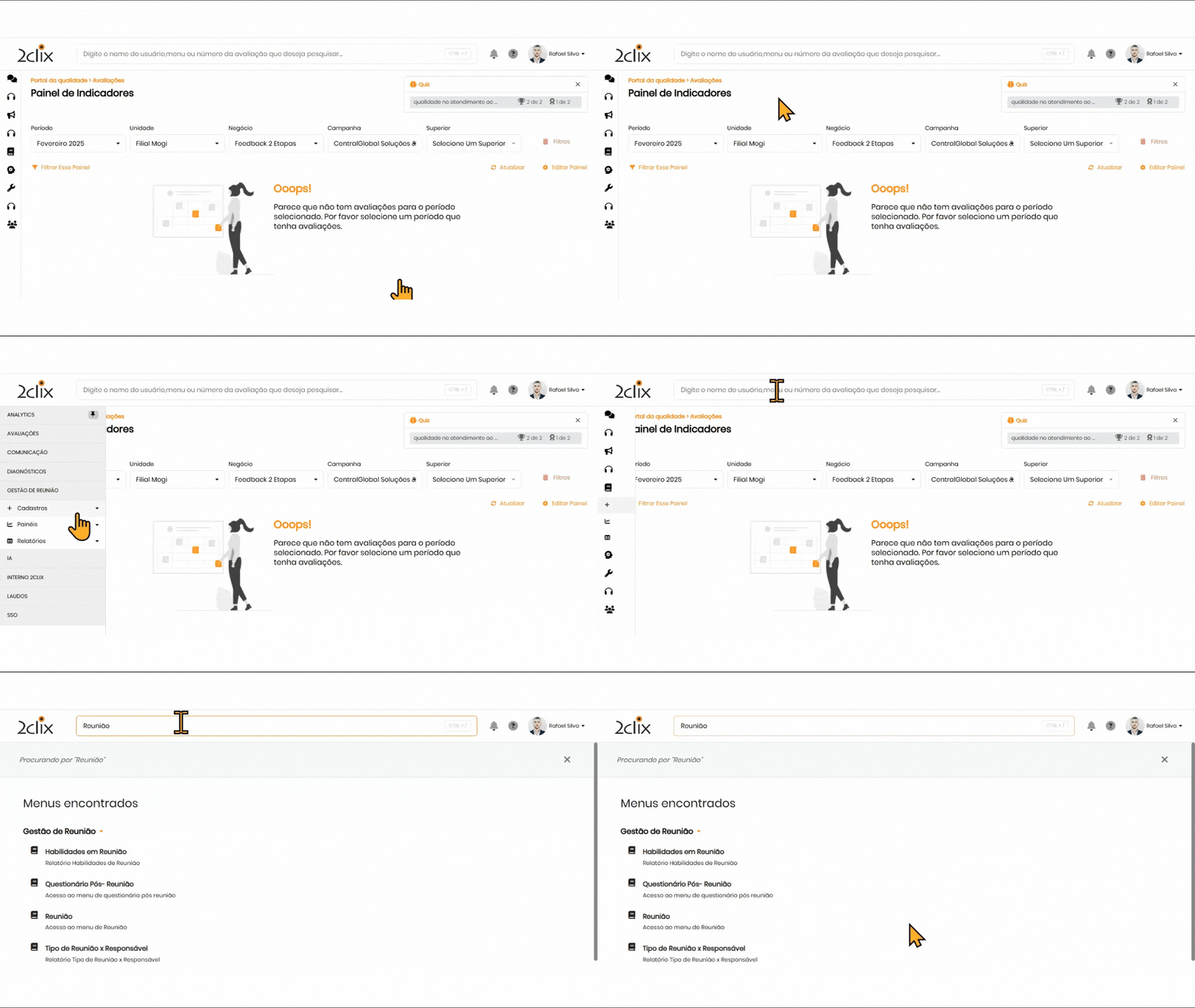
-
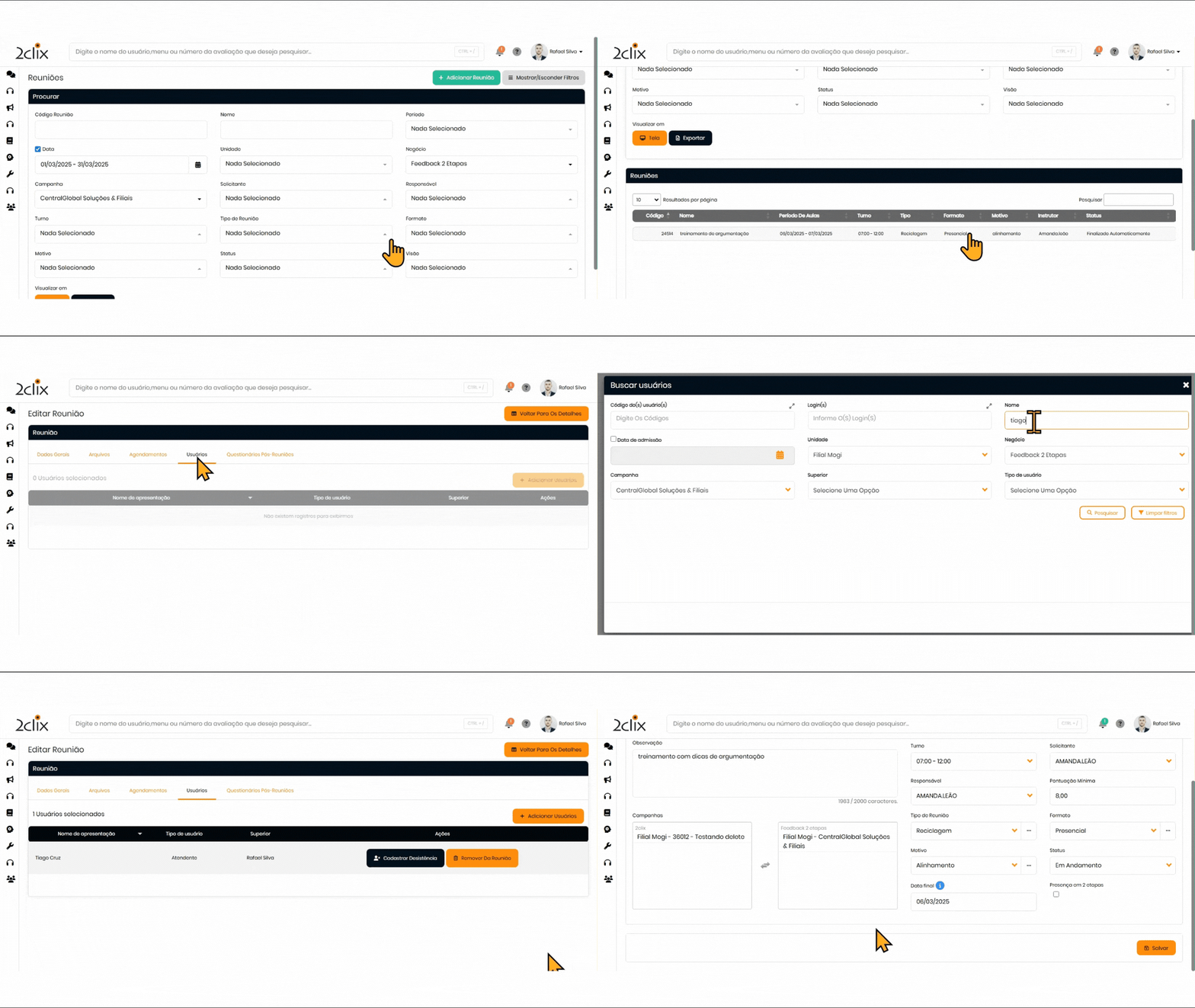
Localize a reunião desejada: Use os Filtros para localizar a reunião. Clique nela para abrir.
-
Edite a reunião: Clique em Editar Reunião.
-
Adicionar os usuários: Na aba Usuários , clique em + Adicionar Usuários.
-
Busque os usuários: Você pode buscar os usuários por nome, tipo de usuário ou superior. Após escolher uma opção, clique em Pesquisar. cadastro dos usuário. ⚠ Importante: O filtro "Data de admissão" só funcionará se essa informação estiver registrada no Cadastro e Edição de Usuário
-
Selecione os usuários: Selecione os usuários desejados e clique em Adicionar.
Importação de usuários por lote
-
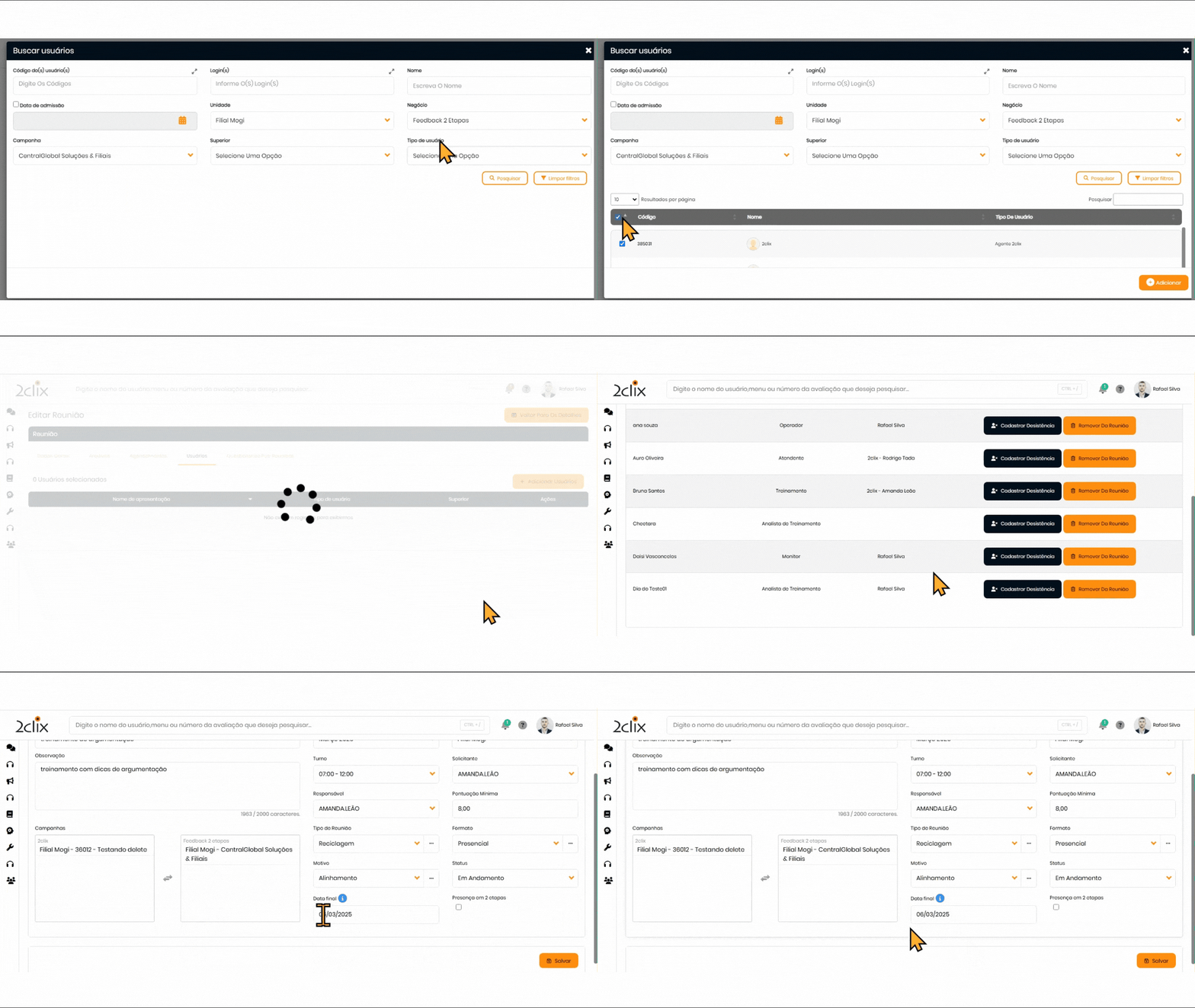
Para adicionar usuários em massa, cole os dados (código ou login de acesso) no campo correspondente.
-
Ajuste os resultados da página para visualizar os usuários importados.
-
Selecione os usuários e clique em + Adicionar.
-
Após adicionar os usuários, eles serão incluídos na reunião automaticamente.
📌Informações Importantes
A plataforma localiza os usuários com base na campanha e no período de trabalho cadastrado. Não é possível agendar uma reunião fora do horário de trabalho do usuário.
Se o usuário já tiver uma reunião agendada para o mesmo período, um alerta será exibido ao associado.
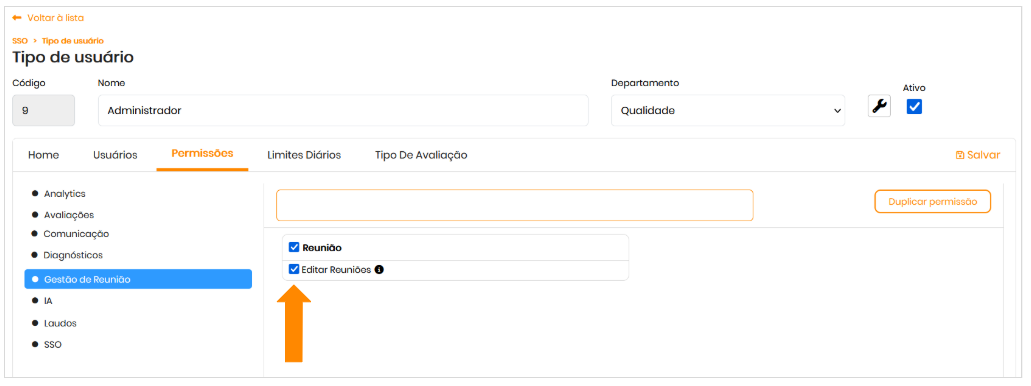
📌Informações Importantes🔑 Permissão de Acesso
Para realizar este processo, o usuário precisa da seguinte permissão:
-
Editar Reunião