
O Administrador possui autonomia para configurar os tipos de acesso que cada grupo de usuários terá na plataforma, permitindo personalização conforme as necessidades organizacionais.
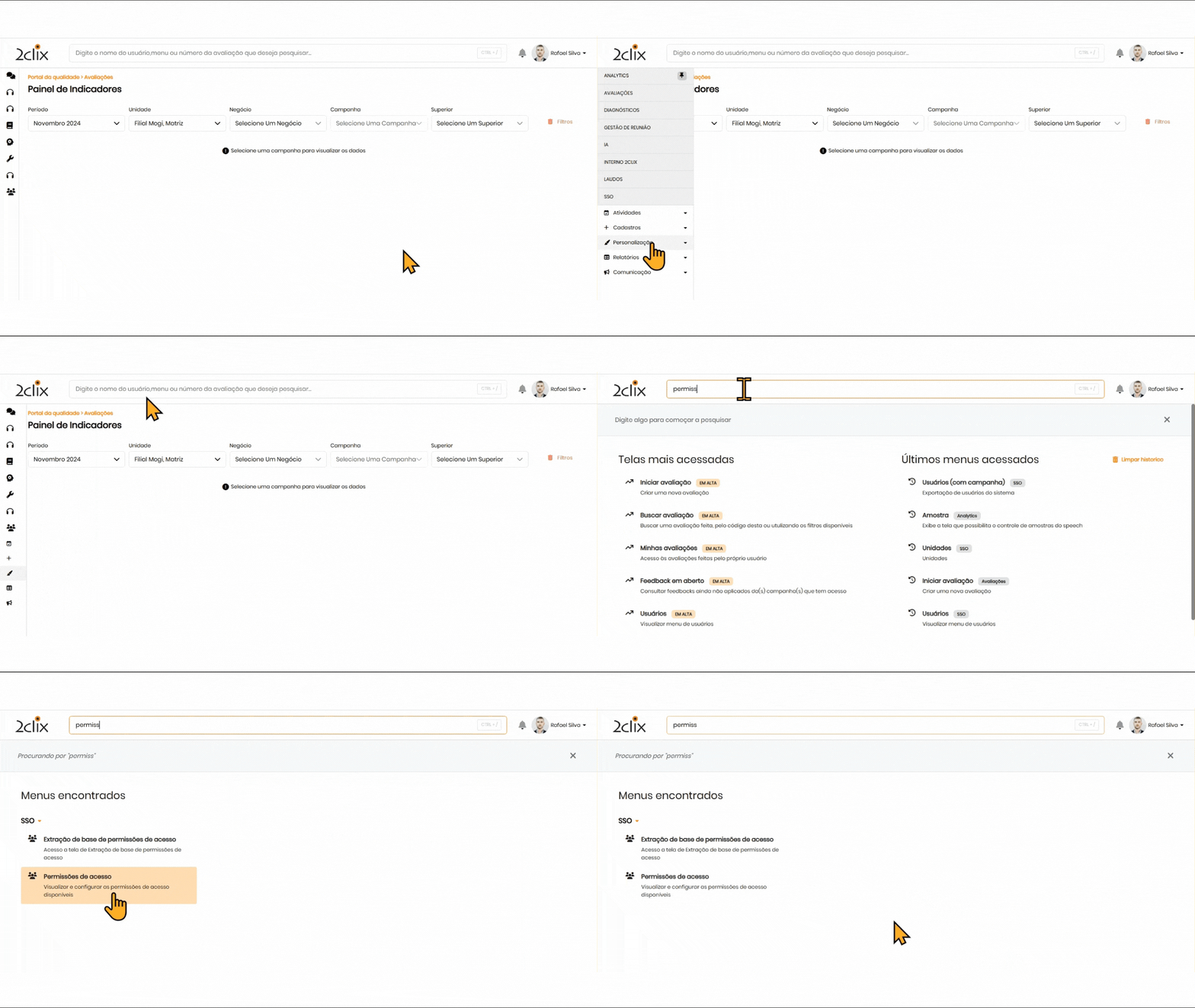
Acesse a área de permissões
No menu lateral esquerdo, clique em SSO > Personalização > Permissões de Acesso.
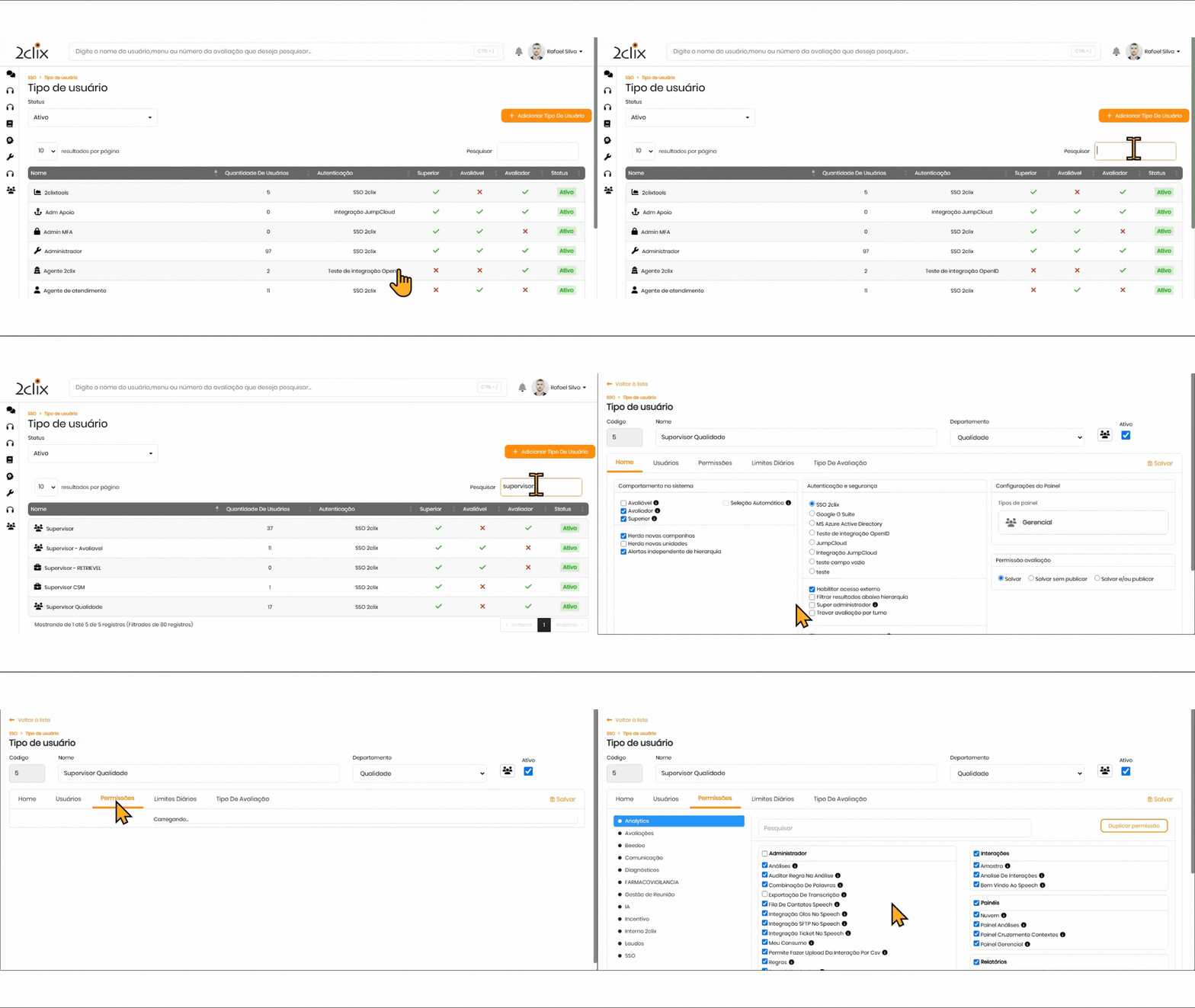
Escolha o tipo de usuário
Selecione o tipo de usuário para que você possa habilitar ou restringir restrições:
- 🔶 Os tipos de usuários representam funções dentro da organização, como Administrador , Supervisor , Monitor , Atendente , etc.
- ⚠️ Importante: As configurações definidas serão aplicadas a todos os usuários do grupo selecionado.
Configurar as permissões
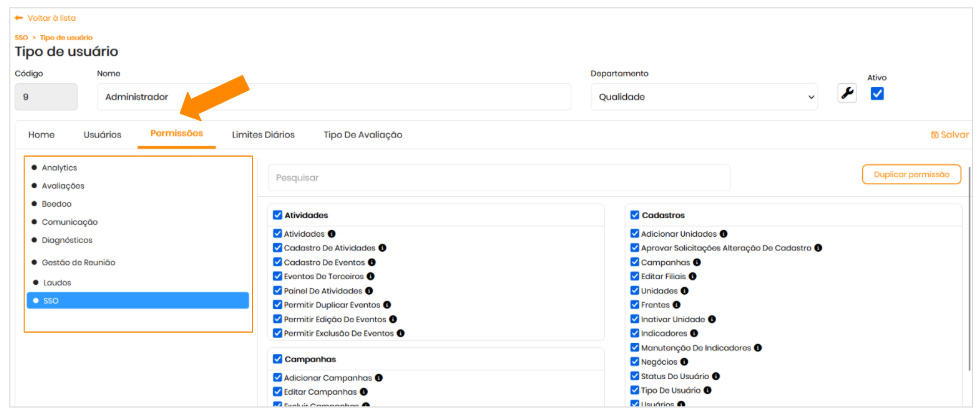
Ao selecionar o tipo de usuário, você verá as permissões organizadas por módulos.
📌 Fragmentação por Módulos
Os módulos estão divididos em módulos para facilitar a busca e organização. Os principais módulos incluem:
- Analytics: Permissões para realização de avaliações, cadastro de formulários de qualidade e envio de resultados.
- Avaliações: Permissões para realização de avaliações, cadastro de formulários de qualidade e envio de resultados.
- Beedoo: Configurações para integração com a plataforma de treinamento Beedoo.
- Comunicação: Gerenciamento das formas de comunicação disponibilizadas pela plataforma.
- Diagnósticos: Controle de avaliações, cadastro de formulários e acompanhamento de resultados.
- Gestão de Reunião: Permissões relacionadas à gestão de reuniões integradas com SSO e Avaliações.
- Laudos: Gerenciamento de avaliações, formulários e resultados no módulo de laudos.
- SSO: Configuração do painel para cadastro de negócios, campanhas, usuários, parâmetros e permissões.
🔍 Benefícios em Destaque
- Visualização Facilitada: Os títulos de cada seção aparecem em preto , ajudando na navegação e seleção das permissões.
- Eficiência na configuração: A organização por módulos permite localizar rapidamente as categorias de configurações e ajustar as configurações conforme necessário.
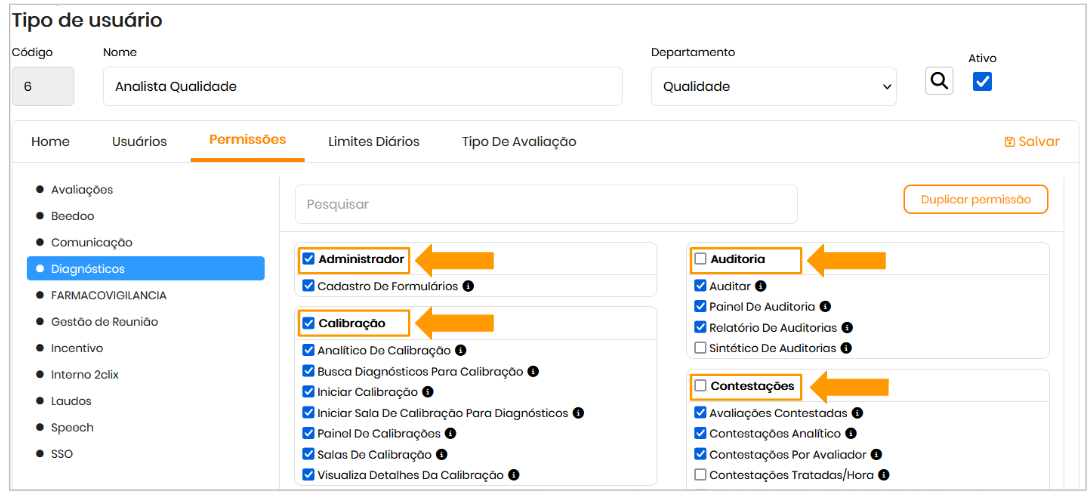
Habilitar ou Desabilitar Permissões
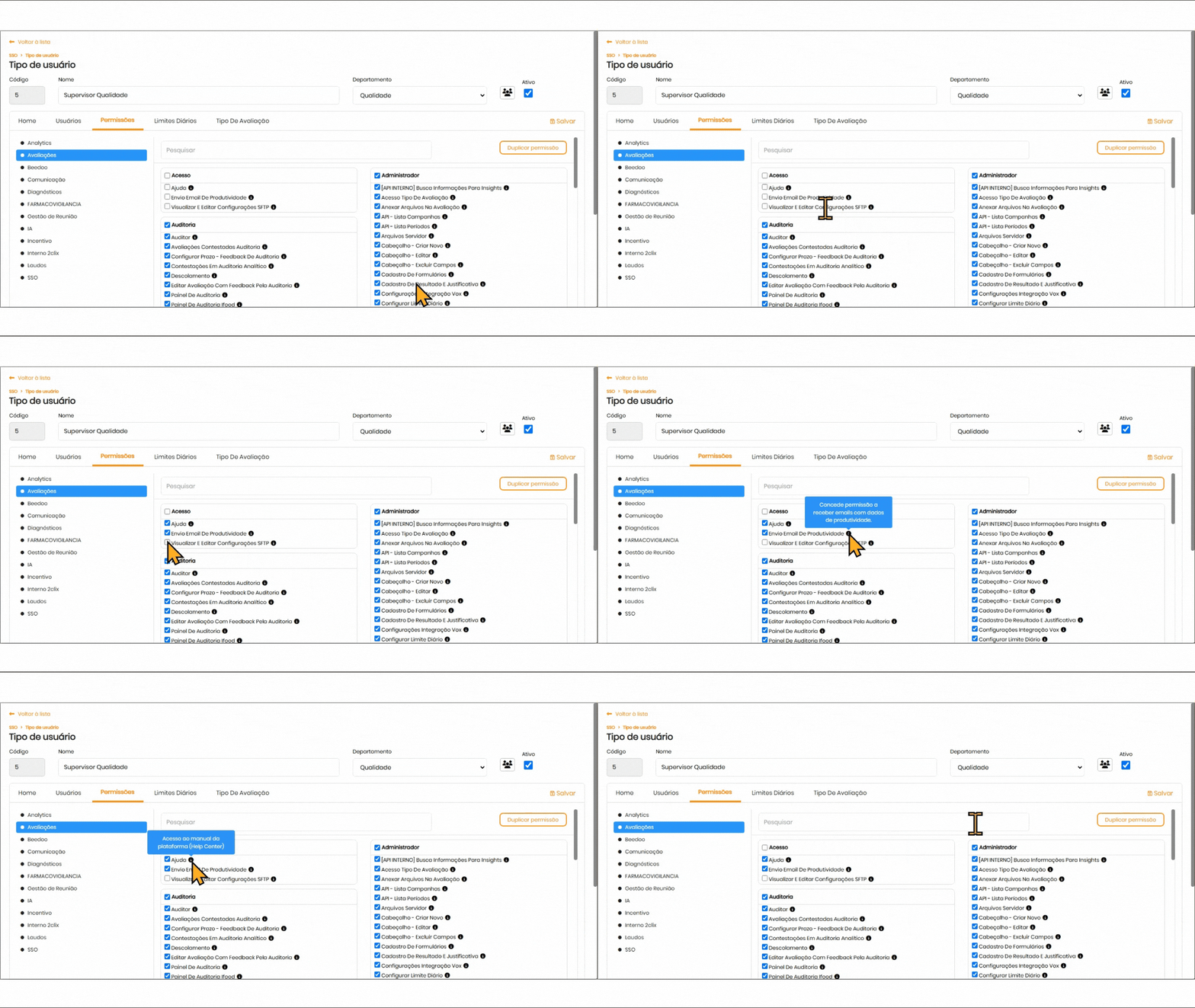
Utilize as caixas de seleção para ativar ou desativar conforme desejado.
Dica: Passe o cursor sobre o ícone de informações ao lado de cada permissão para ver um resumo da funcionalidade correspondente.
⚠️ Atenção!
Nem todas as opções configuráveis são permissões de acesso. Alguns representam bloqueios.
Exemplo: A configuração "Retornar apenas abaixo da hierarquia" restringe o acesso às informações de níveis superiores, permitindo a visualização apenas de dados de subordinados diretos.
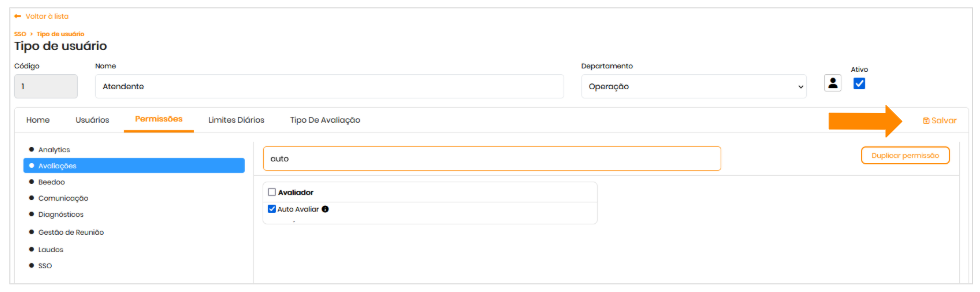
Após realizar as alterações, clique no botão Salvar para confirmar as configurações.
Copiar permissões entre tipos de usuários (opcional)
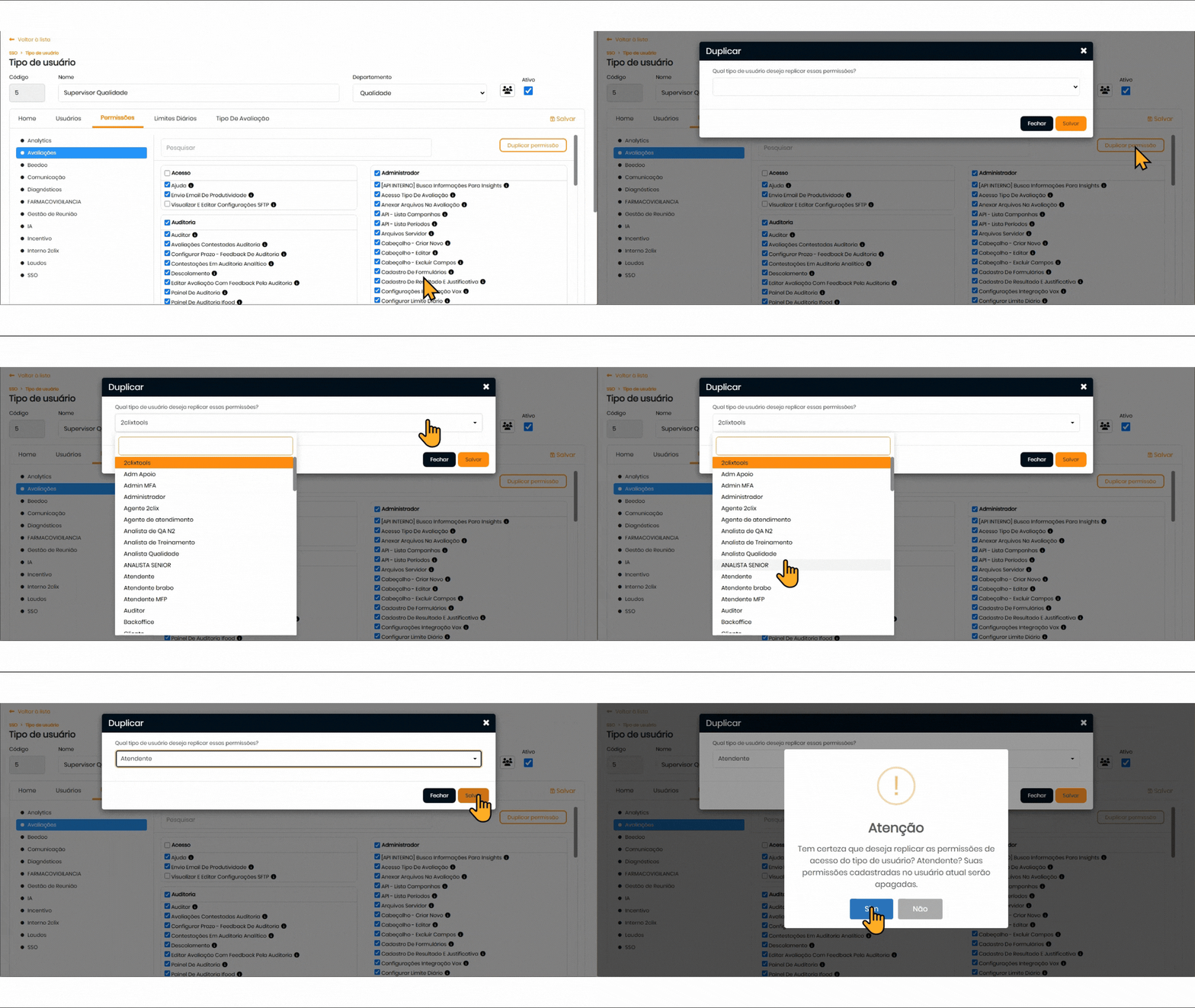
Para replicar permissões para outro tipo de usuário, clique no botão Duplicar Permissão.
- Escolha na lista o tipo de usuário que deseja copiar as permissões e confirme clicando em Salvar .
⚠️ Atenção
Após configurar ou alterar permissões, os usuários precisam sair da plataforma e realizar login novamente para que as atualizações entrem em vigor.
Você pode gerenciar facilmente as permissões no módulo SSO , garantindo que cada usuário tenha acesso apenas às funcionalidades para suas atividades.