A integração 2clix com o Zendesk permite monitorar a qualidade dos tickets de suporte de forma prática e eficiente. Com essa funcionalidade, você pode:
✅ Verifique rapidamente a classificação, conceito e status da avaliação dos tickets;
✅ identificar os principais problemas para melhorar processos;
✅ Acessar diretamente os detalhes da avaliação no Portal de Qualidade com apenas um clique dentro do ticket do Zendesk;
✅ Auditar avaliações específicas, garantindo mais controle sobre a qualidade do atendimento.
Além disso, caso sua instância do Zendesk tenha vários aplicativos instalados, a ordem dos aplicativos pode variar de acordo com a organização definida pelo administrador.
Confira o vídeo abaixo para mais detalhes!Importante!
Para que a integração funcione corretamente, é fundamental cadastrar a chave API da plataforma.
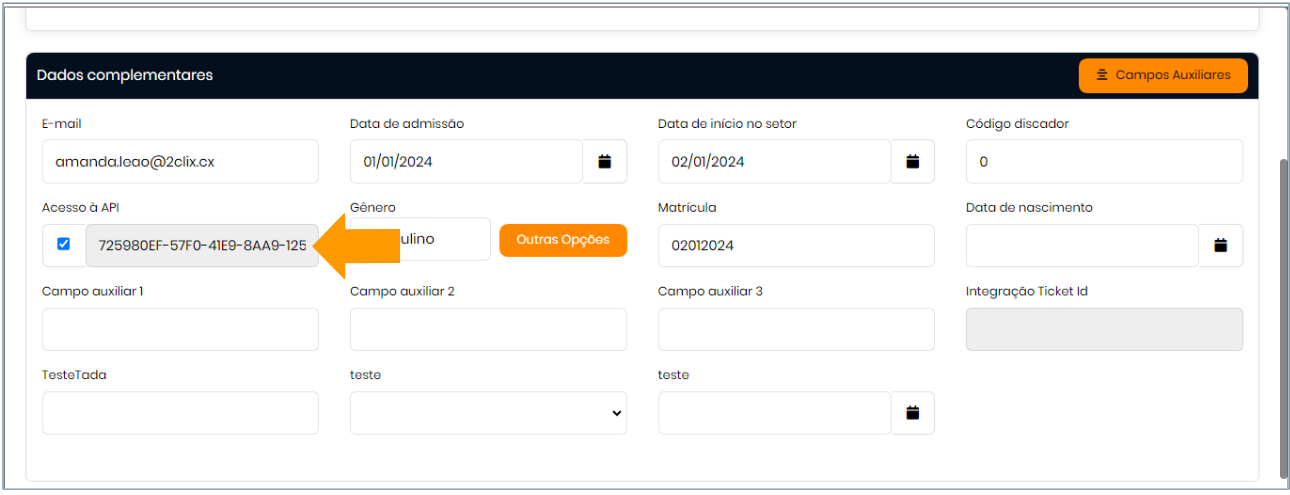
🔑Por que isso é essencial?
A chave API atua como um identificador único, permitindo que a plataforma autorize o acesso a dados e funcionalidades. Sem ela, o sistema poderá restringir ou bloquear o uso de determinados recursos.
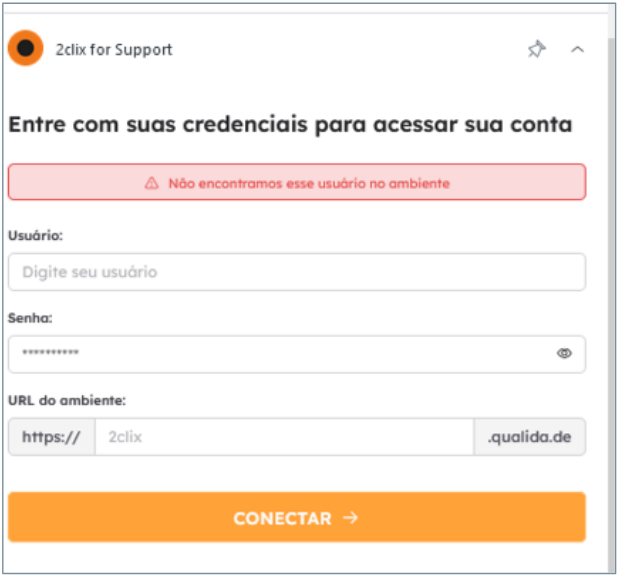
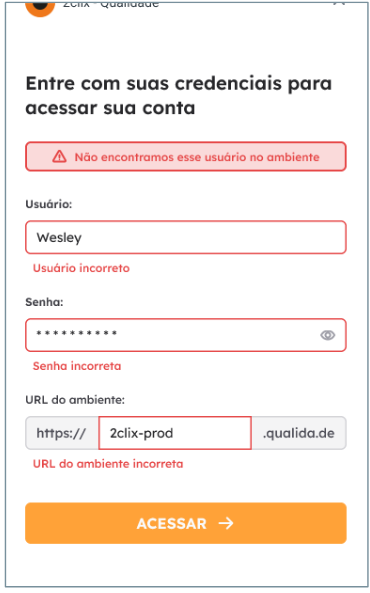
📌 Se a chave API não estiver cadastrada , poderá aparecer a mensagem:
❌ "Não encontramos esse usuário no ambiente."
💡 Passo a Passo
1. Fazendo login no aplicativo 2clix: Para fazer login em nosso aplicativo, basta preencher os campos obrigatórios com seu nome de usuário, senha e URL da plataforma. Depois de fornecer essas informações, você terá acesso ao aplicativo e desfrutará de seus recursos.
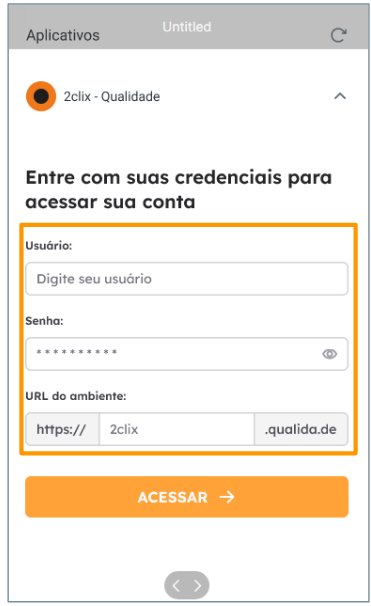

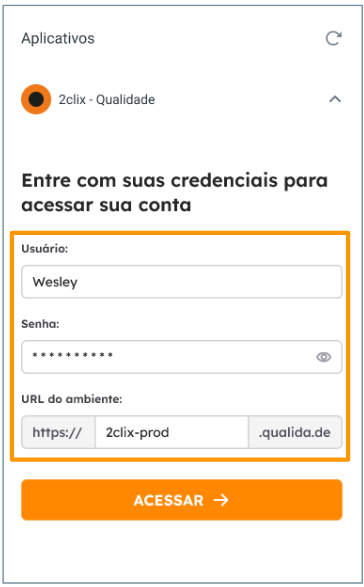
2. Caso não tenha um usuário cadastrado em nossa plataforma você pode entrar em contato com seu administrador ou criar uma conta.
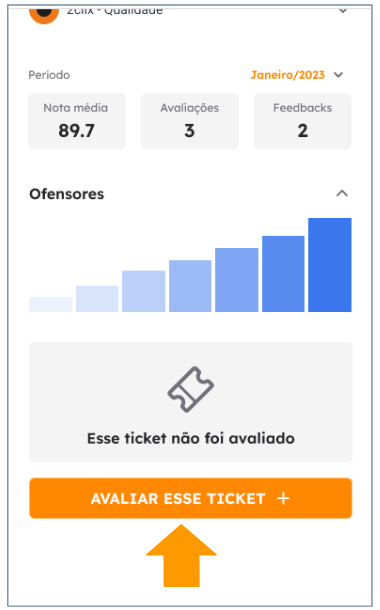
3. Uma vez configurado, o 2clix tentará automaticamente localizar uma avaliação associada ao seu ticket. Caso nenhuma avaliação seja encontrada, aparecerá um botão na tela com as informações do agente.
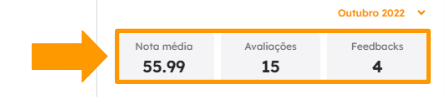
📌Ao acessar as informações do colaborador, você encontrará detalhes como:
- Nota média durante um período específico de tempo;
- Avaliações de um período de tempo;
- Feedback de um período de tempo.
Em relação às avaliações de tickets, você tem a opção de clicar no botão para vincular o ticket a uma avaliação.
4. Porém, caso a avaliação já esteja associada a um ticket, ela será exibida na tela da seguinte forma:
📌Aqui, você encontrará as informações de avaliação, como:
- Avalie a nota;
- ID de avaliação;
- Período de avaliação;
- Quem avaliou;
- Seu status atual.
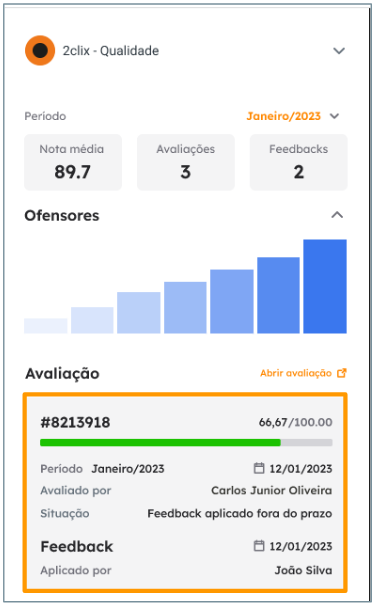
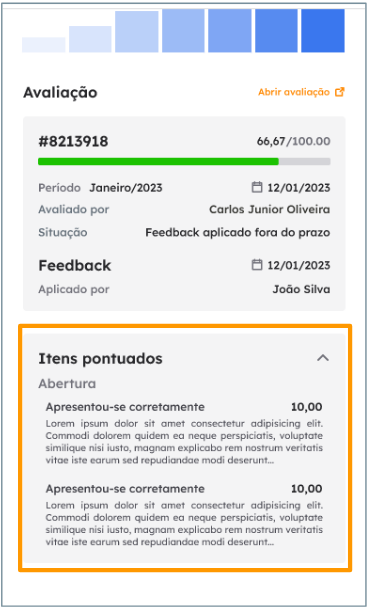
5. Caso a avaliação tenha infratores, ela será exibida da seguinte forma:
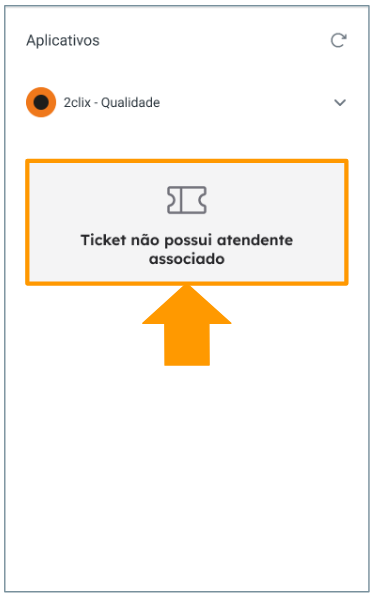
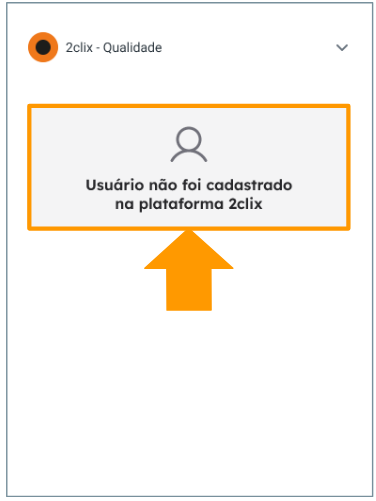
6. Aqui estão algumas mensagens que podem ser mostradas:
📌Quando um ticket não possui um agente associado, o aplicativo requer um agente para funcionar corretamente. Nesses casos, a tela aparecerá assim:
📌Caso a avaliação possua um agente associado, mas o agente não tenha acesso à nossa plataforma, será apresentado da seguinte forma:
 Informações Importantes
- O usuário precisa ter acesso a campanha;
- Acesso a hierarquia (🔎saiba mais em: Filtrar resultados abaixo da hierarquia);
- Usa o super administrador (🔎saiba mais em:Tipo de Usuário);
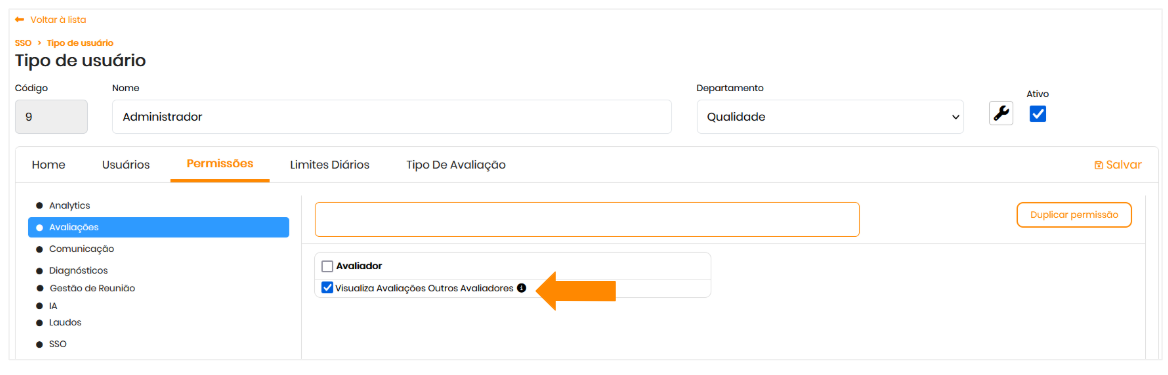
- Permisão de acesso: visualiza avaliações outros avaliadores;
- Chave API cadastrada.
Para ter acesso é necessário ter a permissão abaixo:
- Visualiza Avaliações Outros Avaliadores