A funcionalidade de Realizar Auditoria permite alinhar critérios de avaliação, reduzir contestações e garantir consistência e transparência no processo de auditoria.
💡 Passo a passo
Passo a passo1. Acessando a Tela de Auditória
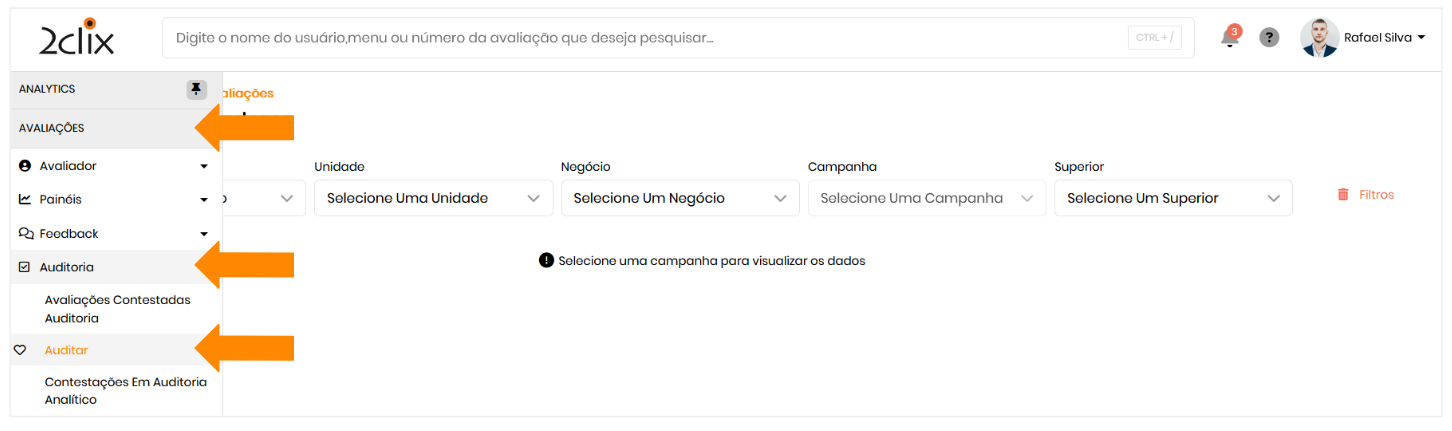
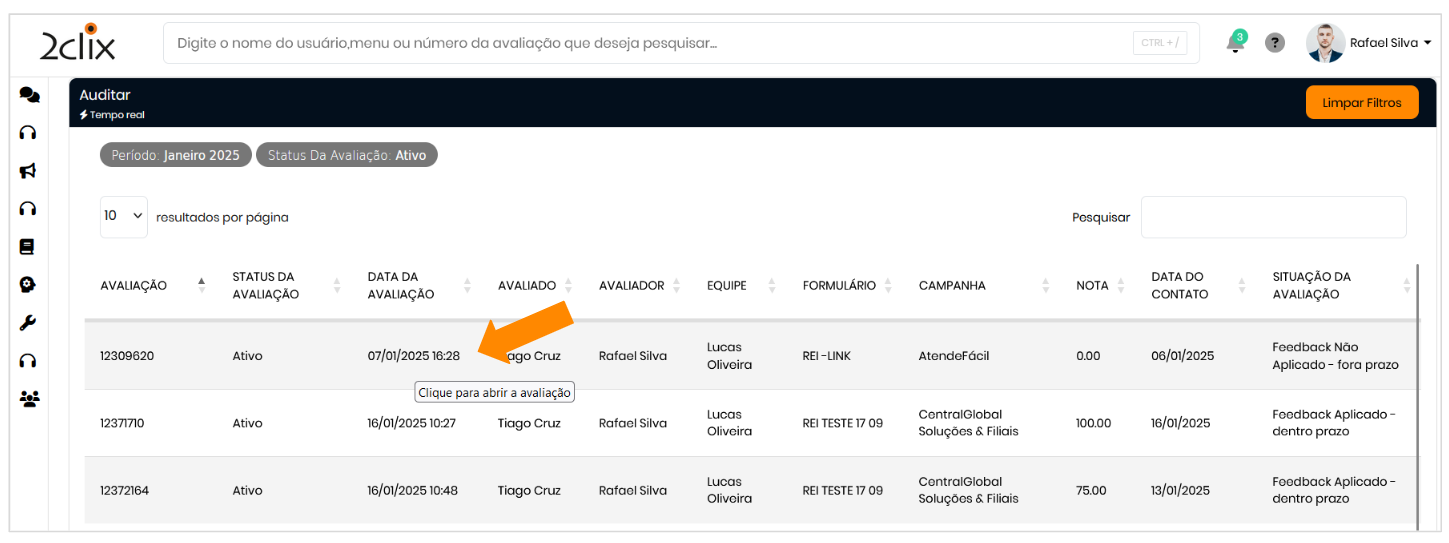
- No menu lateral esquerdo, acesse: Avaliação > Auditoria > Auditar.
📌 Campo de busca:
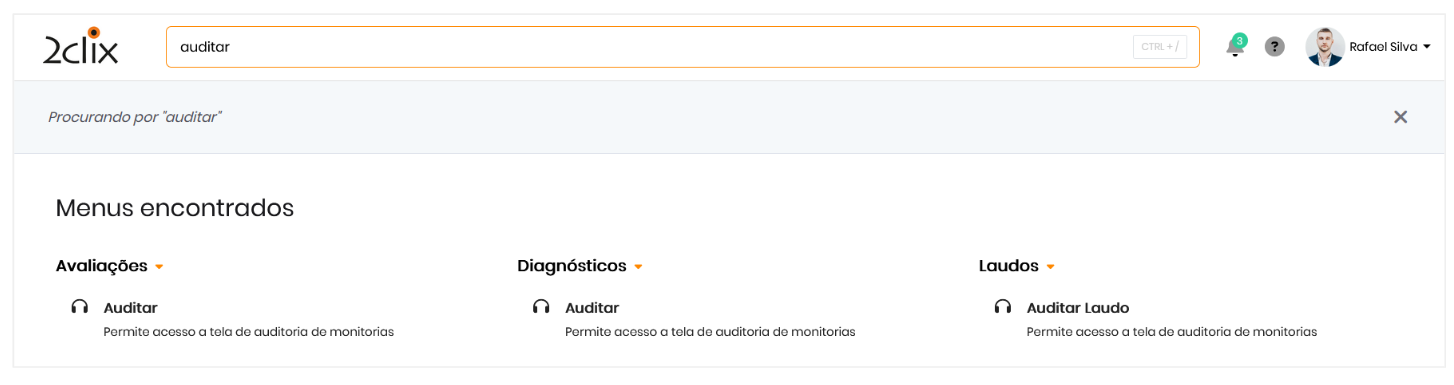
Caso prefira, você pode realizar a busca utilizando o campo de pesquisa da plataforma:
- Localize o campo de pesquisa, geralmente acima da página, próximo ao logotipo.
- Clique para ativá-lo.
- Digite palavras-chave ou termos relacionados a auditorias.
- Aguarde os resultados e clique no menu correspondente para acessar a página.
2. Utilizando Filtros
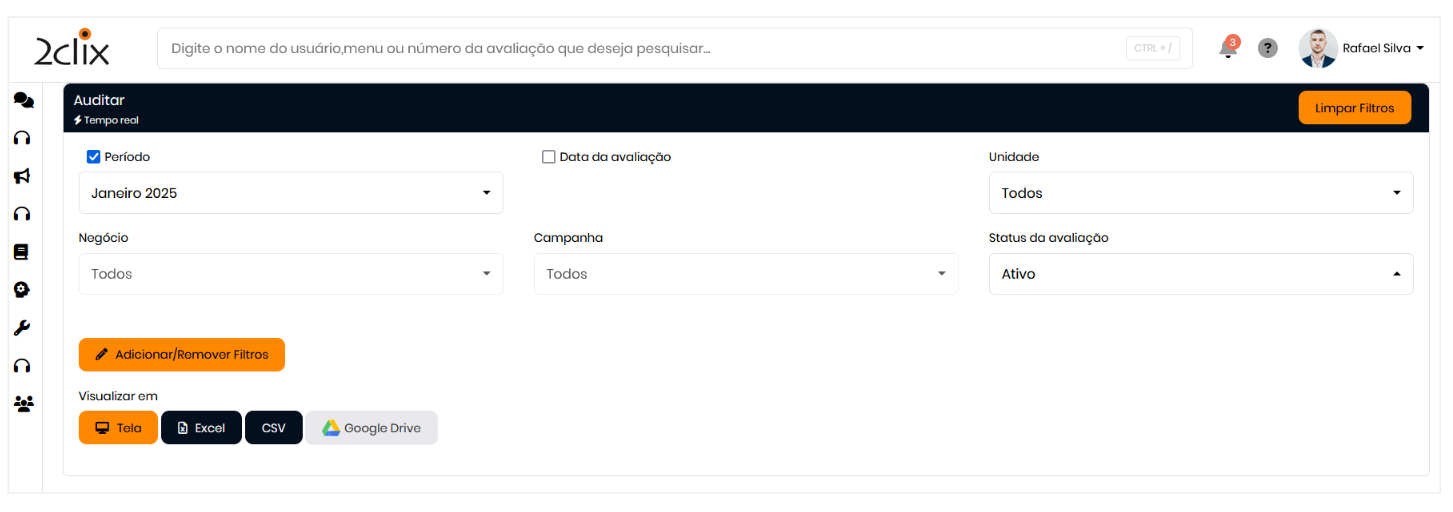
- Utilize os filtros disponíveis para facilitar a localização da avaliação pretendida.
- Após aplicar os filtros, você pode:
- Visualizar na Tela: Examine os dados diretamente na plataforma.
- Exportar para Excel, CSV ou Google Drive: Para análises externas.
⚠️ Atualização em Tempo Real:
Os dados são atualizados em tempo real , garantindo que as informações estejam sempre atualizadas.
📌 Dica: Adicione ou remova filtros conforme necessário para uma pesquisa mais precisa.
3.Selecionando e Auditando a Avaliação
- Clique na avaliação que deseja auditar.
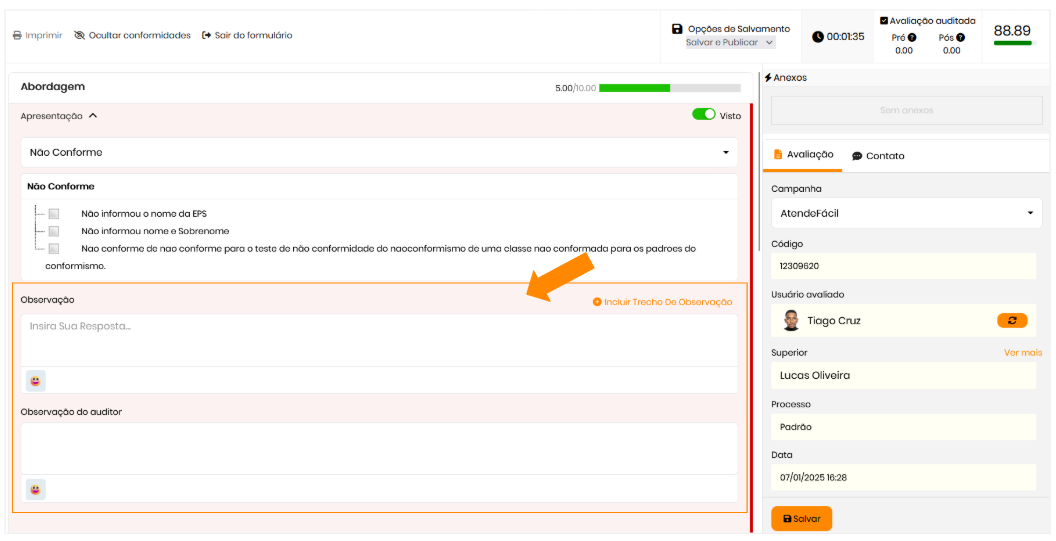
- A plataforma apresentará uma interface semelhante a uma avaliação comum, mas com todas as recomendações da matriz de avaliação exibida.
- Reavalie o conteúdo, altere os existentes ou inclua novos, conforme necessário.
📌 Pontuação Matriz:
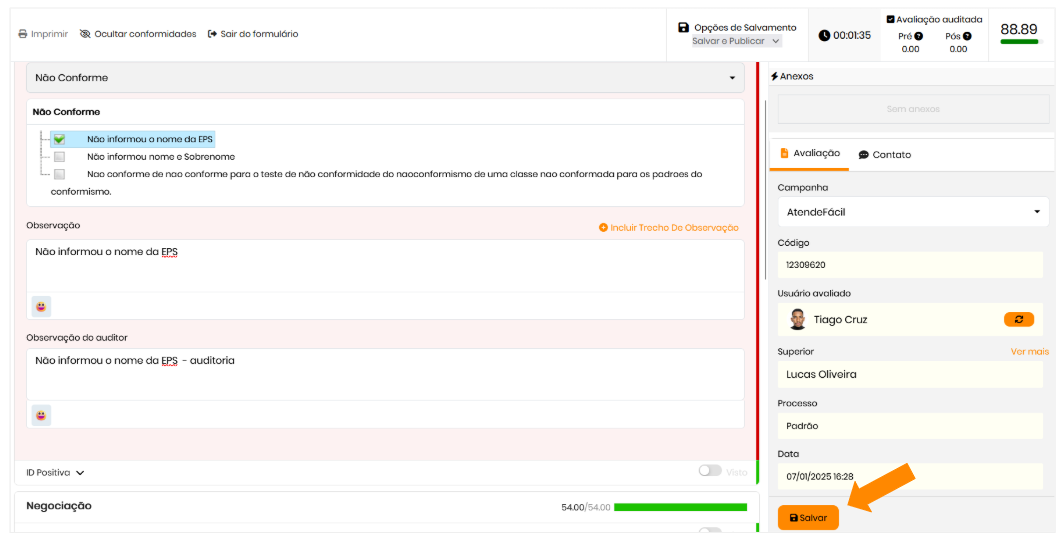
Caso o auditor altere uma classificação, será exibido um campo para inclusão de observações feitas.
4. Salvando e Finalizando a Auditoria
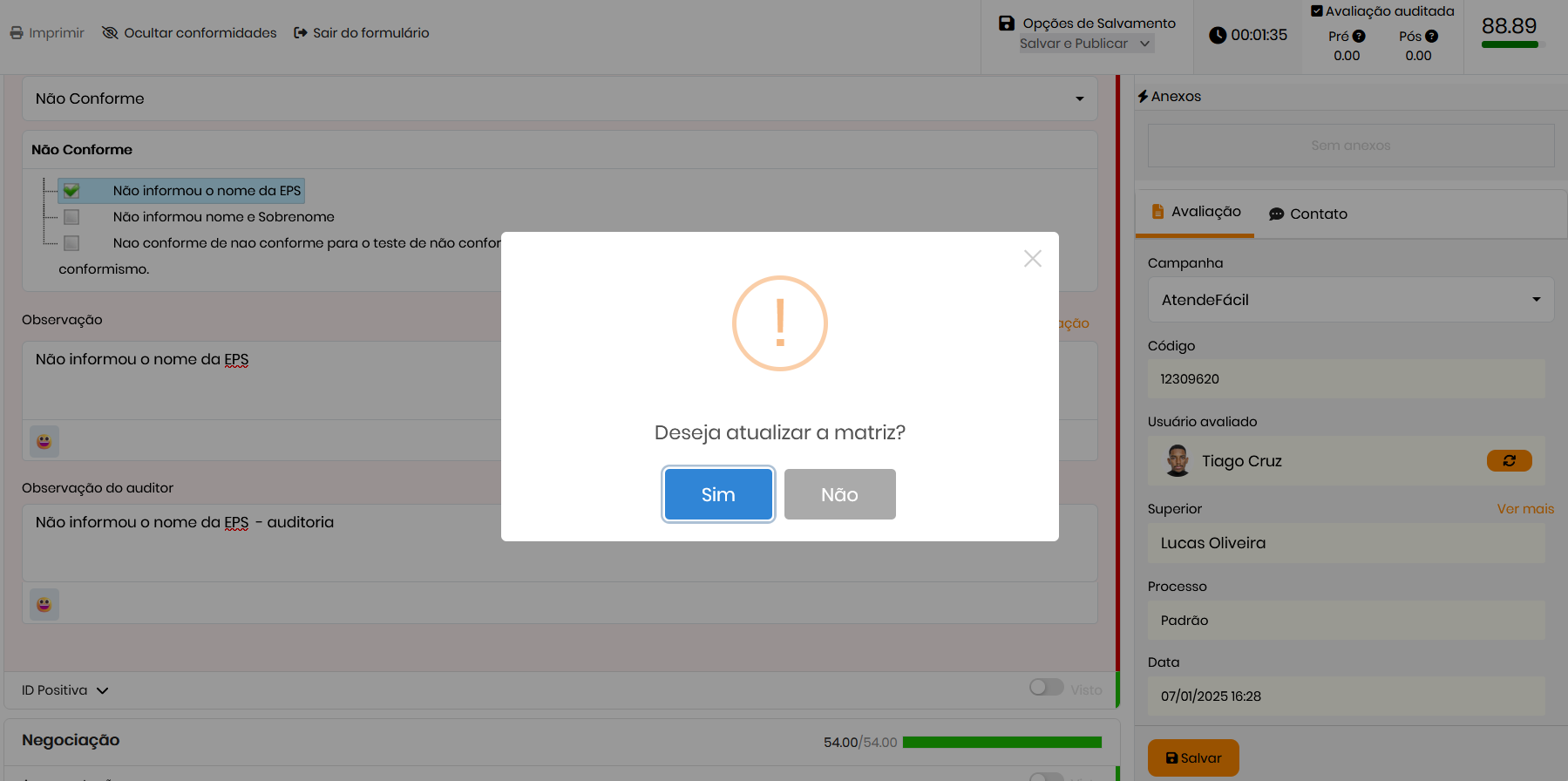
- Após realizar as alterações possíveis, clique em Salvar .
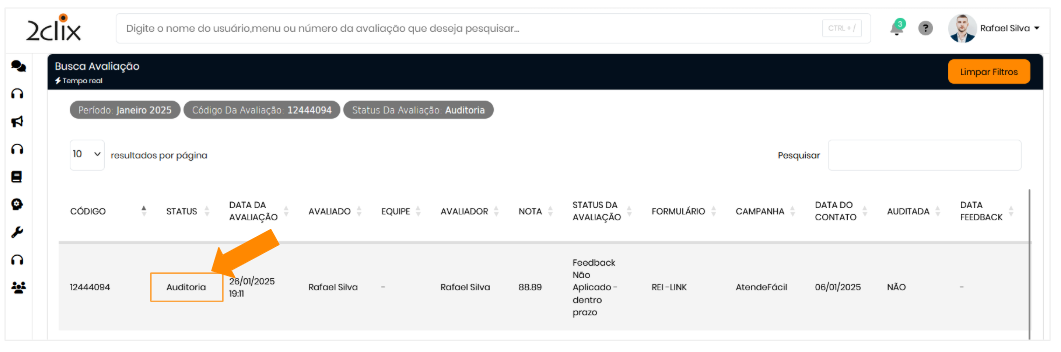
- Ao salvar, será possível escolher se deseja atualizar a avaliação matriz (original) .
- A plataforma gerará uma nova avaliação com o status de Auditoria .
5. Observações e Detalhes
-
A nota de auditoria será calculada com base na assertividade do avaliado, ou seja, percentual de respostas aderentes:
- Exemplo: Em uma avaliação com 10 perguntas, se uma resposta for divergente, a assertividade será de 90,00% .
-
Itens Aderentes ou Não Aderentes:
Os itens serão listados com esta classificação na avaliação auditada. -
Prazo para Contestação:
O prazo para contestação de auditórios é de 1 dia útil .- Para realizar uma contestação, clique aqui: Contestação de Auditoria.
-
Feedback:
É possível aplicar feedback na avaliação de auditorias, promovendo melhorias contínuas. -
Observações Obrigatórias:
Quando um item for classificado como não conforme , deverá incluir:- Uma observação na resposta.
- Uma observação no campo do auditor.
-
Campo de Observação Geral:
Ao final das auditorias, utilize este campo para incluir comentários gerais direcionados ao avaliador auditado, destacando pontos de melhoria ou recomendações.
📌 Informações Complementares
-
Relatório de Auditoria:
Utilize o relatório para comparar a matriz de avaliação e as auditorias, identificando discrepâncias e oportunidades de melhoria. -
Permissão de Acesso:
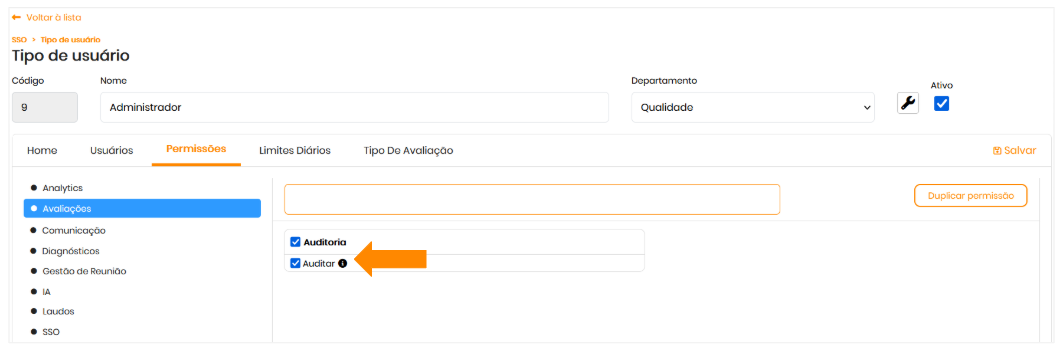
Para realizar auditorias, é necessário possuir a permissão:
Auditor.
🔑 Permissão de Acesso
Permissão de AcessoPara ter acesso a este relatório é necessário ter a permissão abaixo:
- Auditar