
O Registro de Atendimento no campo de anexos do formulário de avaliação permite documentar e acompanhar informações relevantes sobre cada atendimento. Com essa funcionalidade, os usuários podem inserir textos detalhados, anexar arquivos e garantir um acompanhamento eficiente das avaliações.
Veja o vídeo abaixo:Como usar o Registro de Atendimento?
1. Acessando o Registro de Atendimento
- No formulário de avaliação, localize o campo de anexos.
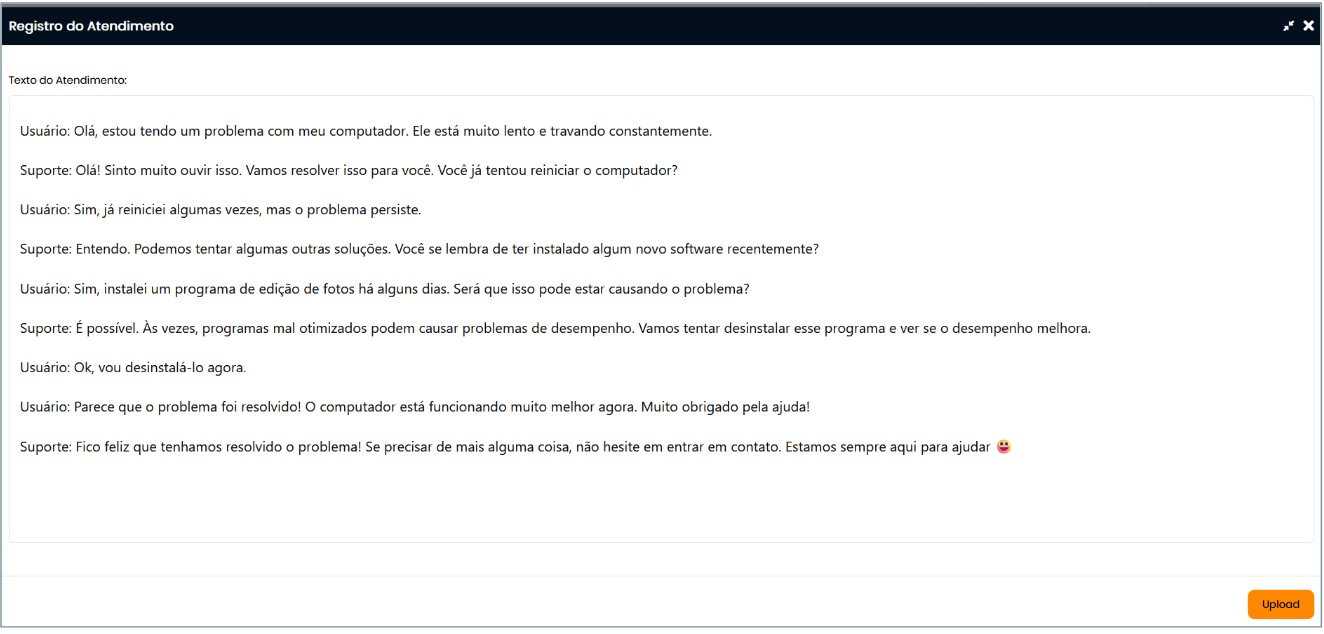
- Selecione a opção Registro para abrir o modal e inserir as informações do atendimento.

2. Inserindo informações no Registro
- No modal Registro de Atendimento, digite as informações relevantes sobre o atendimento.
- Caso necessário, expanda a tela para uma visualização mais ampla do texto inserido.
3. Fazendo upload de anexos
- Após preencher o texto, clique em Upload para anexar os arquivos à avaliação.
- Os anexos ficarão associados à avaliação para referência futura.
4. Removendo anexos
- Para excluir um anexo, clique no ícone 🗑️ ao lado do arquivo.
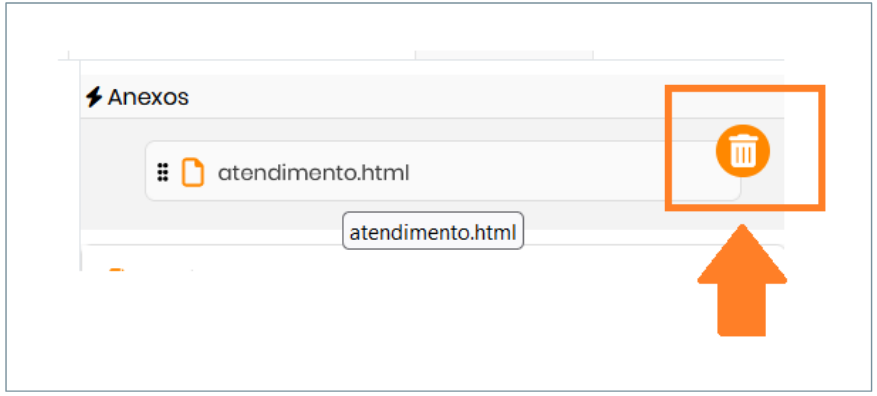
- Confirme a exclusão no pop-up de segurança exibido pela plataforma.
5. Visualizando e baixando arquivos
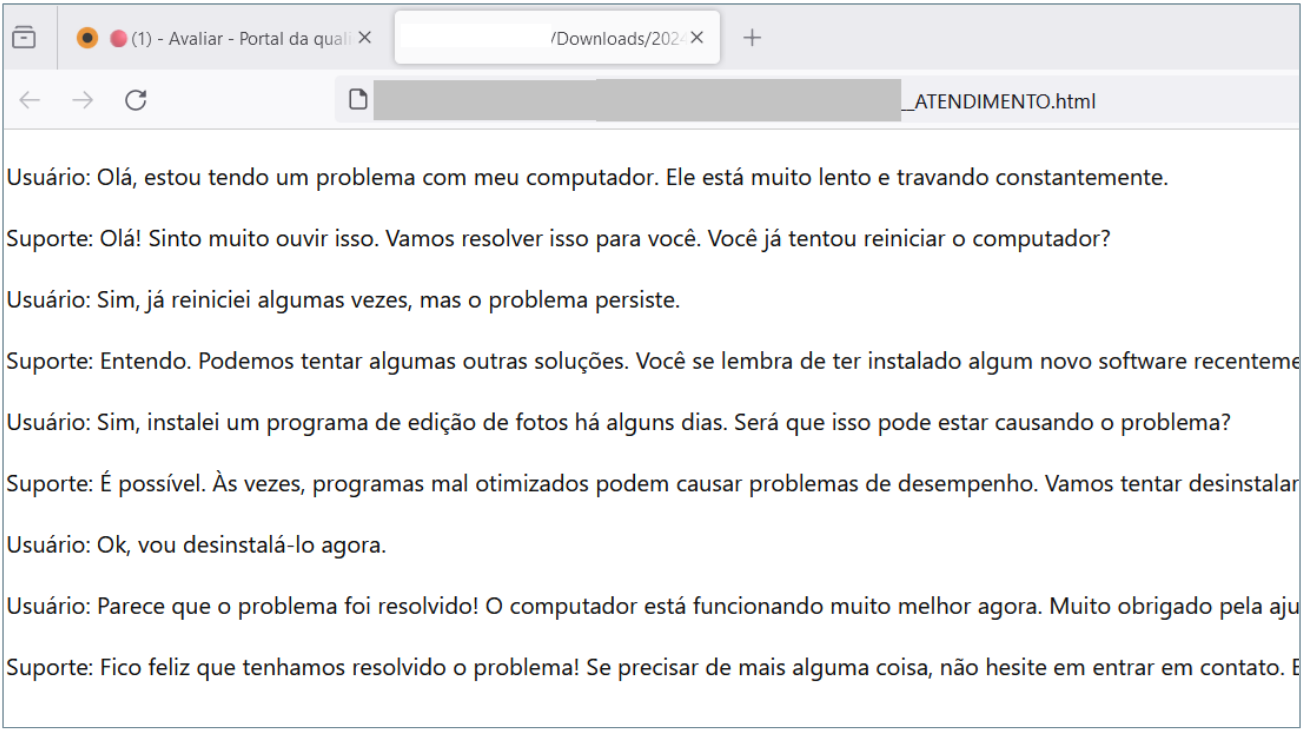
- Para abrir ou baixar um arquivo anexado, clique sobre ele.
- Para fazer o download, clique na opção correspondente e o arquivo será aberto em uma nova página.
Informações Importantes
- Após incluir o texto e fazer o upload do anexo, não é possível editá-lo. Se precisar alterar algo, será necessário excluí-lo e adicionar um novo registro atualizado.
- É possível incluir imagens no texto do Registro de Atendimento.
- Para agilizar o processo, utilize os atalhos: CTRL + C para copiar texto e CTRL + V para colar informações rapidamente.