O Relatório Avaliação x Notas Indicadores permite visualizar o peso dos critérios que possuem indicadores configurados como "conforme". Ele oferece uma análise detalhada da distribuição dos indicadores dentro das avaliações, permitindo acompanhar o impacto de cada um no cálculo da nota final.
💡 Como funciona?
Se um critério tiver dois ou mais indicadores, o relatório exibirá uma coluna separada para cada indicador, além do valor do peso total atribuído a esse critério.
📌 Visão por Avaliação: Mostra os indicadores individualmente e o peso atribuído a cada um, além da nota final da avaliação.
📌 Visão por Campanha: Exibe a média dos indicadores e a média da nota final, permitindo uma análise mais ampla das avaliações associadas a uma campanha.
💡 Passo a Passo
Passo a Passo1. Acesse o relatório
Você pode acessar o relatório "Avaliação x Notas Indicadores" de duas formas:
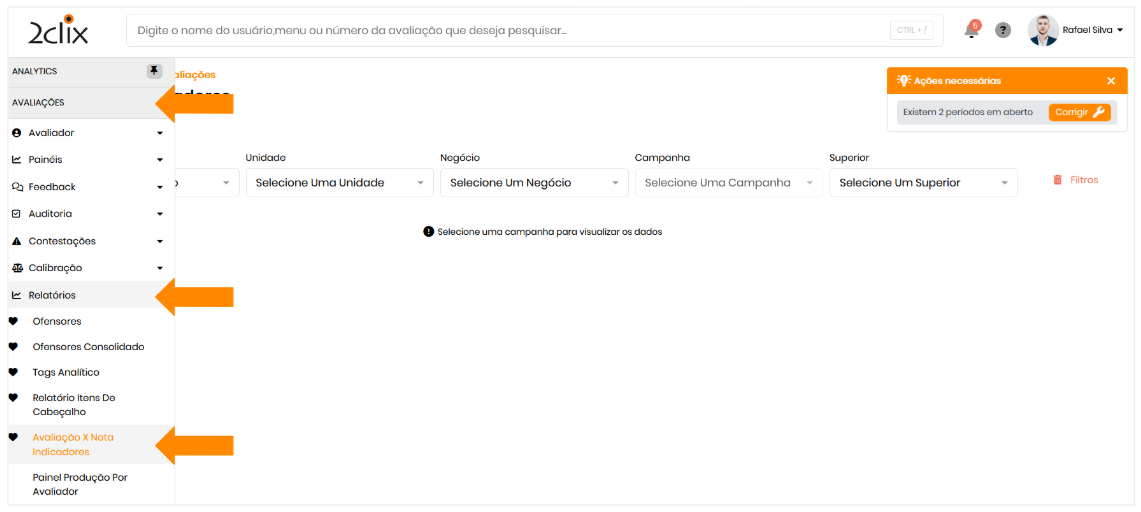
✅ Pelo menu lateral :
- No menu lateral esquerdo, acesse: Avaliações > Relatórios > Avaliação x Notas Indicadores.
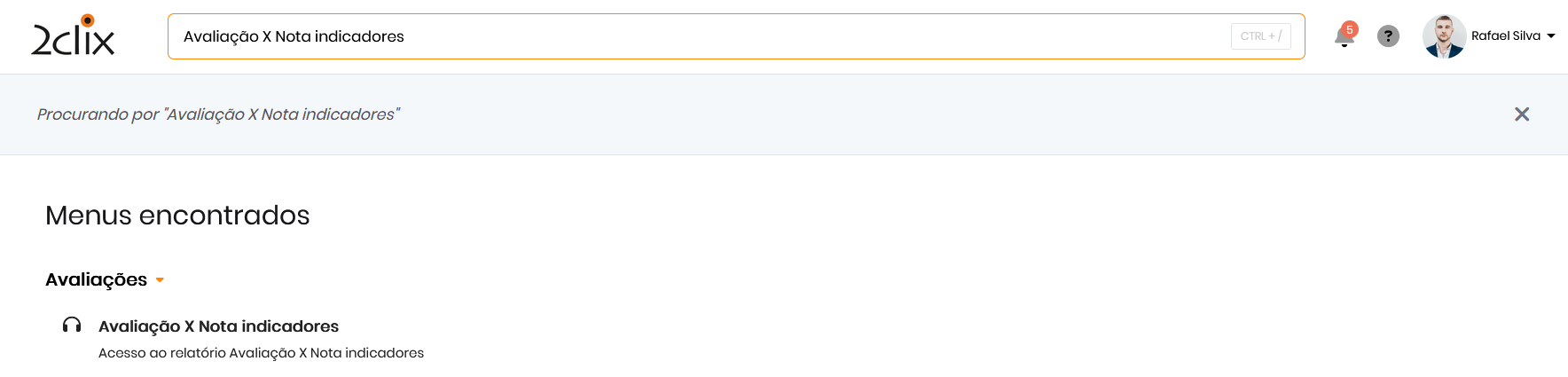
✅ Pelo campo de busca :
- Utilize o campo de busca na plataforma.
- Digite "Avaliação x Notas Indicadores" e selecione o resultado correspondente para ser direcionado diretamente ao relatório.
2. Aplique os filtros desejados
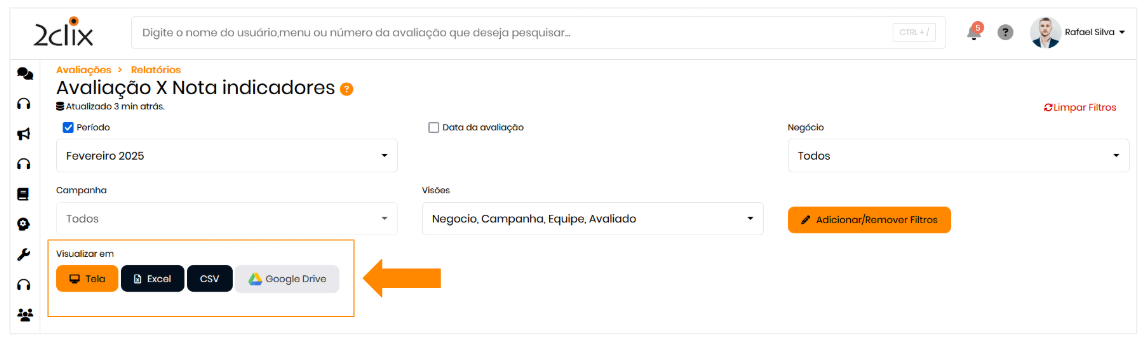
Utilize os filtros disponíveis para refinar a análise e visualizar apenas as informações mais relevantes.
👁 Opções de visualização :
- Tela → Visualize os dados diretamente na plataforma.
- Exportação → Extraia os dados nos formatos Excel, CSV ou Google Drive para análises mais elaboradas.
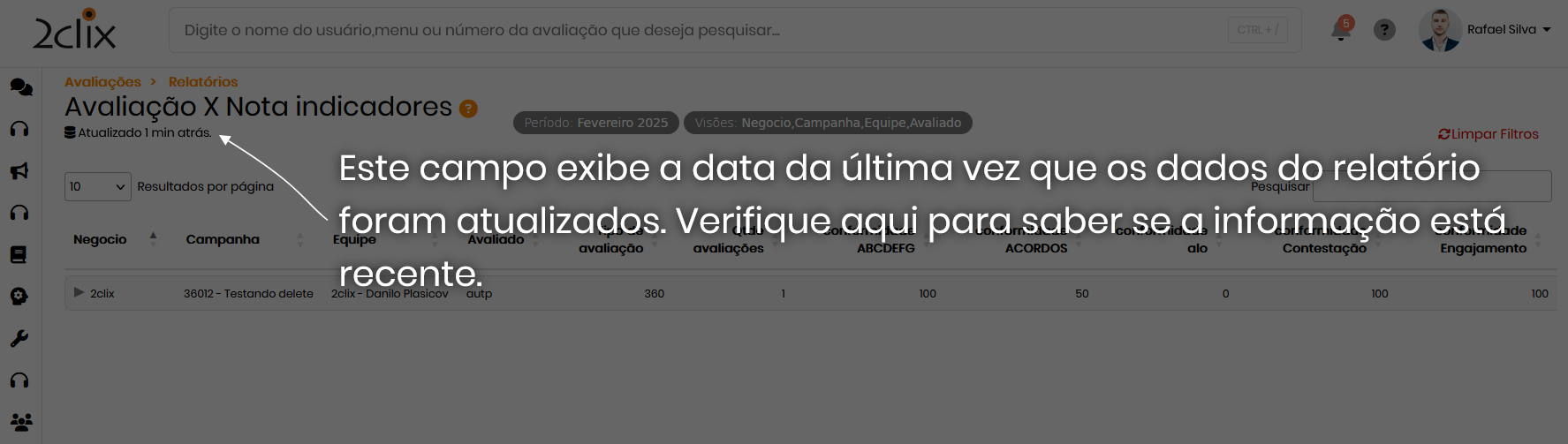
⚠️ Tempo de Atualização: Esse relatório é atualizado com um atraso de até 10 minutos, refletindo as informações com um pequeno intervalo de tempo.
3.Informações Disponíveis no Relatório
🔹 Quando uma pergunta tem dois indicadores:
O relatório cria uma coluna separada para cada indicador, exibindo o peso correspondente dentro da avaliação.
🔹 Visão por Avaliação:
- Exibe o peso total do critério dentro de cada indicador.
- Se houver dois indicadores na mesma pergunta, os valores serão duplicados.
- Se a resposta for "não conforme", o peso será zerado.
- A nota exibida representa o total da avaliação.
🔹 Visão por Campanha:
- Mostra a média dos indicadores dentro da campanha.
- Exibe a média da nota final das avaliações relacionadas.
4.Informações exibidas no relatório
📌 Relatório Avaliação x Notas Indicadores destaca o peso dos critérios que possuem indicadores "conforme".
📌 Se houver um critério com mais de um indicador, o relatório exibe uma coluna para cada um, detalhando o peso total atribuído.
📌 Se um indicador não estiver associado a um formulário específico, o relatório poderá exibir resultados diferentes conforme a configuração dos filtros.
📌 O número de colunas do relatório depende da quantidade de indicadores cadastrados e da seleção do filtro Visão.
📝 Exemplo:
Se houver 3 indicadores cadastrados, o relatório apresentará 3 colunas de indicadores, 3 colunas de conformidade e outras colunas padrões, como Tipo de Avaliação e Nota Final.
5.Controle de Visibilidade dos Indicadores
Em alguns casos, pode ser necessário ocultar os indicadores no formulário de avaliação para determinados usuários.
Para isso, basta desativar a permissão:
📍 SSO > Personalização > Permissões de Acesso > "Permite Visualizar Indicadores Vinculados a um Critério no Formulário de Avaliação"
✔ Vantagens de ocultar indicadores:
✅ Privacidade: evita que os avaliados sejam influenciados por indicadores visíveis.
✅ Foco: permite que os usuários se concentrem nas perguntas, sem distrações.
✅ Controle de Acesso: garante que apenas usuários autorizados visualizem os indicadores.
Se for necessário restaurar a visualização, basta ativar a mesma permissão.
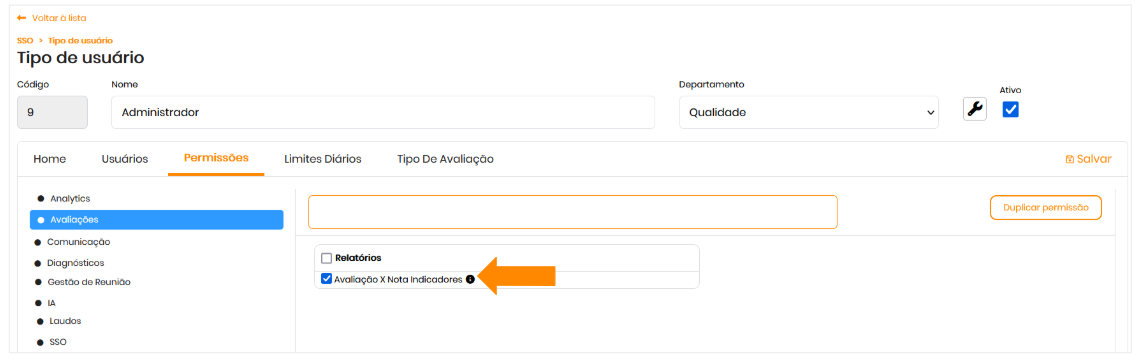
🔑 Permissão de Acesso
- Avaliação x Notas Indicadores