As avaliações que recebem nota zerada podem ter um grande impacto no desempenho final do avaliado. Este relatório permite acompanhar essas avaliações e entender as ações tomadas após elas.
Com isso, é possível verificar se as medidas adotadas pela gestão foram eficazes para a evolução do avaliado. Assim, você consegue identificar padrões e aprimorar estratégias para evitar recorrências.
💡 Passo a Passo
1. Acesse o relatório
Você pode acessar o relatório "Avaliações Com Nota Zerada" de duas formas:
✅ Pelo menu lateral :
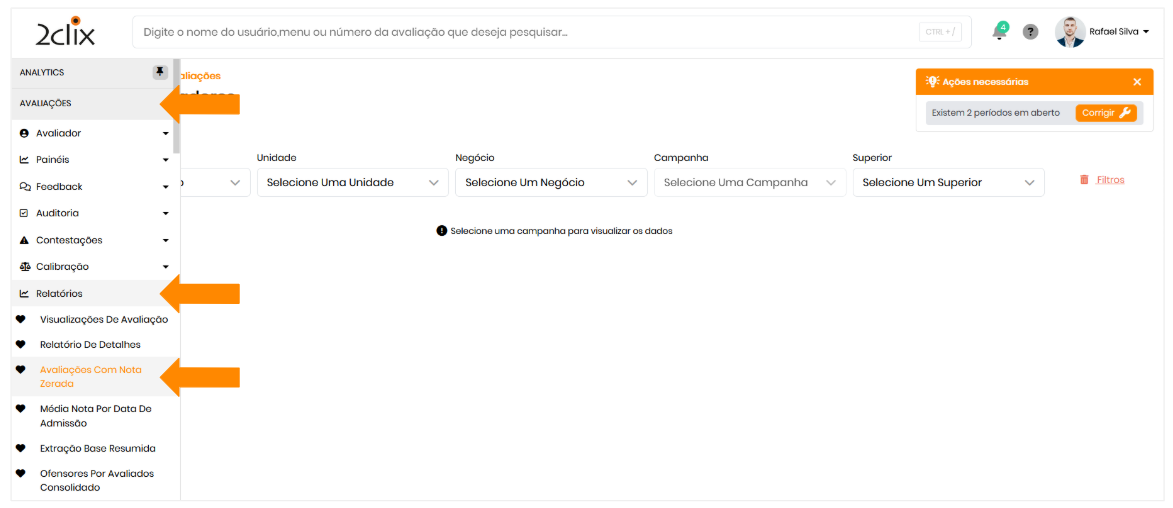
- No menu lateral esquerdo, acesse: Avaliações>Relatórios>Avaliações Com Nota Zerada.
✅ Pelo campo de busca :
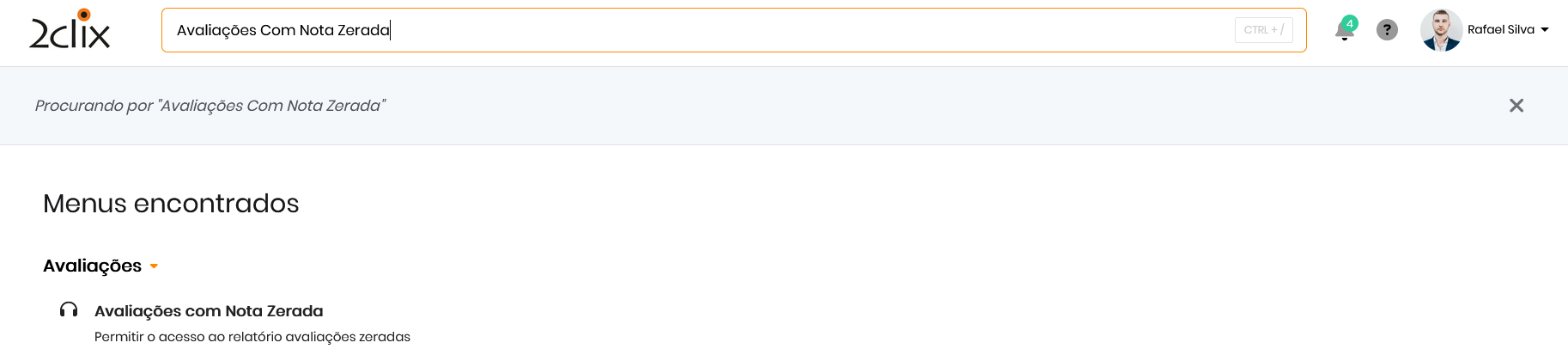
- Utilize o campo de busca na plataforma.
- Digite "Avaliações Com Nota Zerada" e selecione o resultado correspondente para ser direcionado diretamente ao relatório.
2. Aplique os filtros desejados
Utilize os filtros disponíveis para refinar a análise e visualizar apenas as informações mais relevantes.
👁 Opções de visualização :
- Tela → Visualize os dados diretamente na plataforma.
- Exportação → Extraia os dados nos formatos Excel, CSV ou Google Drive para análises mais elaboradas.
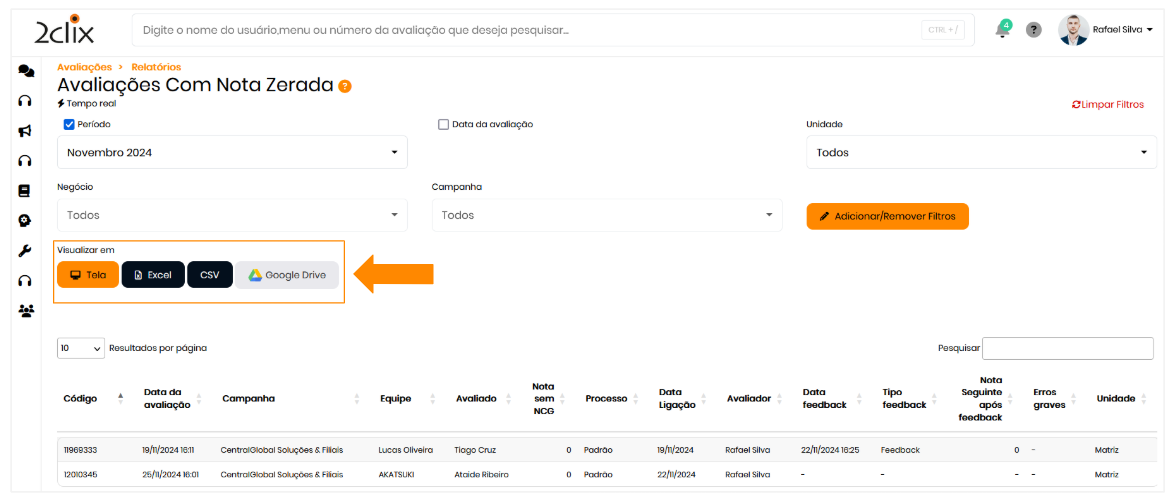
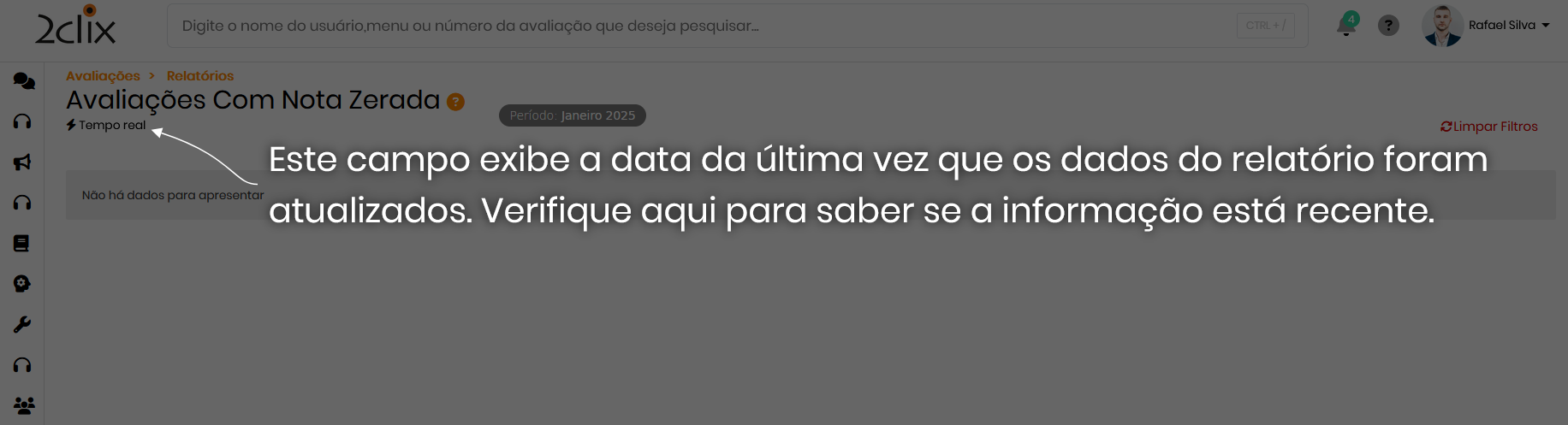
⚠️ Atualização dos Dados: Esse relatório é atualizado em tempo real , garantindo que as informações estejam sempre atualizadas.
⚠️
3. Informações Disponíveis no Relatório
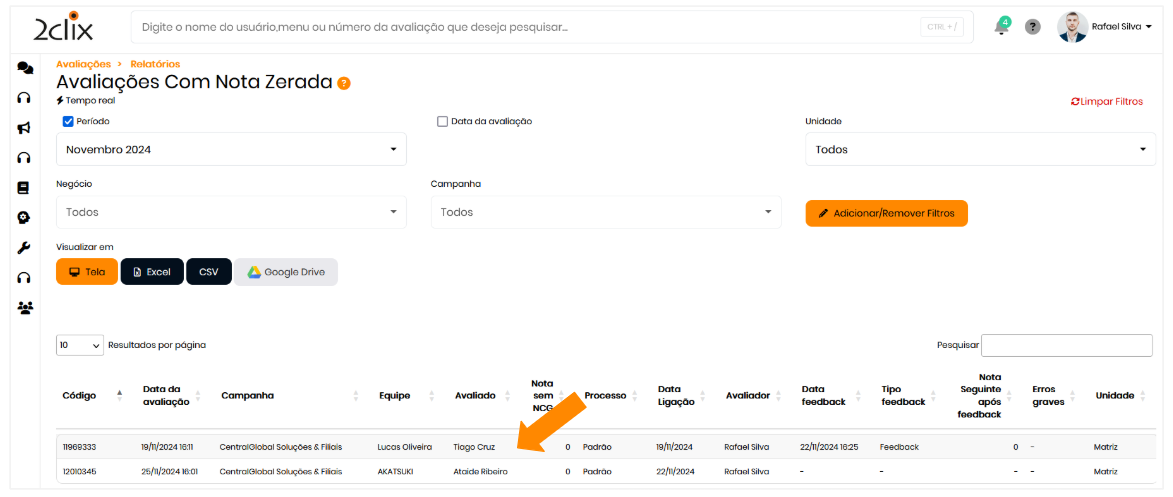
O relatório apresenta diversas informações relevantes para análise, incluindo:
- Data da Avaliação → Data em que o avaliado recebeu nota zerada.
- Campanha → Campanha sobre qual o usuário avaliado está inserido.
- Equipe → Hierarquia de qual o avaliado pertence.
- Avaliado → Nome do usuário que foi avaliado.
- Nota sem NCG → Indica qual seria a nota da avaliação caso não houvesse pontuação de Não Conformidade Grave (NCG) .
- Processo → Status , conforme registrado no menu do administrador.
- Data da Ligação → Data em que a chamada avaliada foi realizada.
- Avaliador → Nome do responsável pela realização da avaliação.
- Data do Feedback → Data em que o feedback foi aplicado ao avaliado.
- Tipo de Feedback → Indica se o feedback foi aplicado ou justificado .
- Nota Pós Feedback → Nota obtida na avaliação seguinte ao feedback.
- Erros Graves → Indica quais foram os itens sinalizados como falhas críticas.
- Unidade → Unidade vinculada à avaliação.
4. Acesse a Avaliação
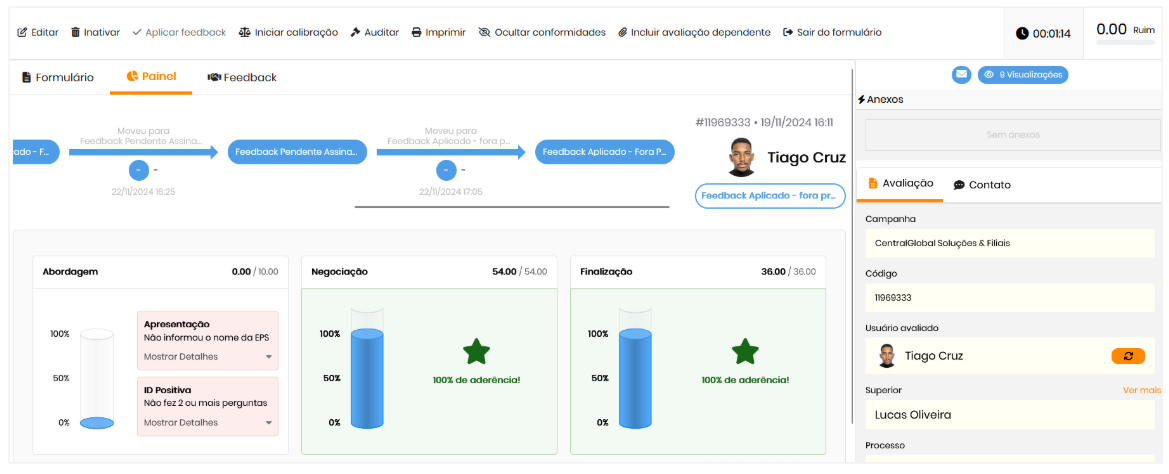
Caso precise de mais detalhes, basta clicar na linha do relatório correspondente à avaliação. Assim, você será redirecionado para a tela da avaliação.

🔑 Permissão de Acesso
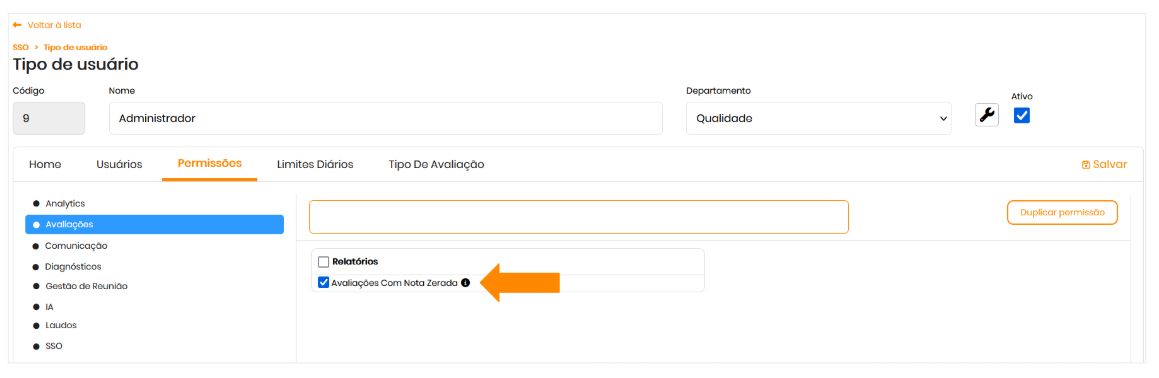
Para visualizar este relatório, o usuário precisa ter a permissão: