Este relatório permite visualizar a média de notas dos agentes avaliados, organizando os dados por campanha.
Se um avaliado estiver vinculado a mais de uma campanha, ele será listado separadamente para cada uma, com a média correspondente em cada contexto. Dessa forma, é possível analisar o desempenho individual em diferentes campanhas e identificar possíveis variações de desempenho.
💡 Passo a Passo
1. Acesse o relatório
Você pode acessar o relatório "Avaliações de Usuários - Por Campanha" de duas formas:
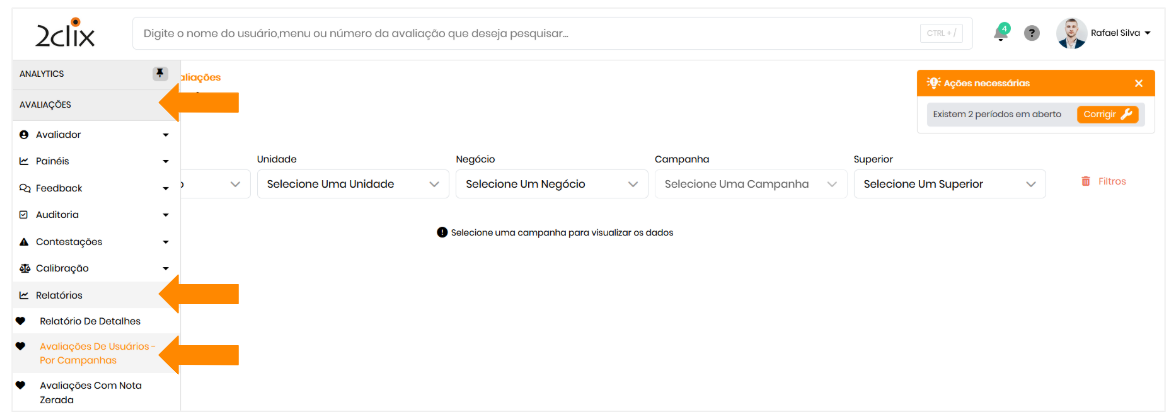
✅ Pelo menu lateral :
- No menu lateral esquerdo, acesse: Avaliações > Relatórios >Avaliações de Usuários - Por Campanha.
✅ Pelo campo de busca :
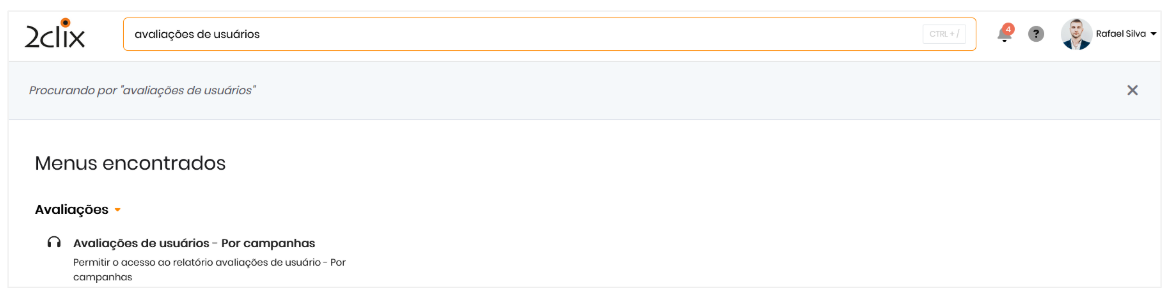
- Utilize o campo de busca na plataforma.
- Digite "Avaliações de Usuários - Por Campanha" e selecione o resultado correspondente para ser direcionado diretamente ao relatório.
2. Aplique os filtros desejados
Utilize os filtros disponíveis para refinar a análise e visualizar apenas as informações mais relevantes.
👁 Opções de visualização :
- Tela → Visualize os dados diretamente na plataforma.
- Exportação → Extraia os dados nos formatos Excel, CSV ou Google Drive para análises mais elaboradas.
⚠️ Tempo de Atualização: Esse relatório é atualizado com um atraso de até 10 minutos, refletindo as informações com um pequeno intervalo de tempo.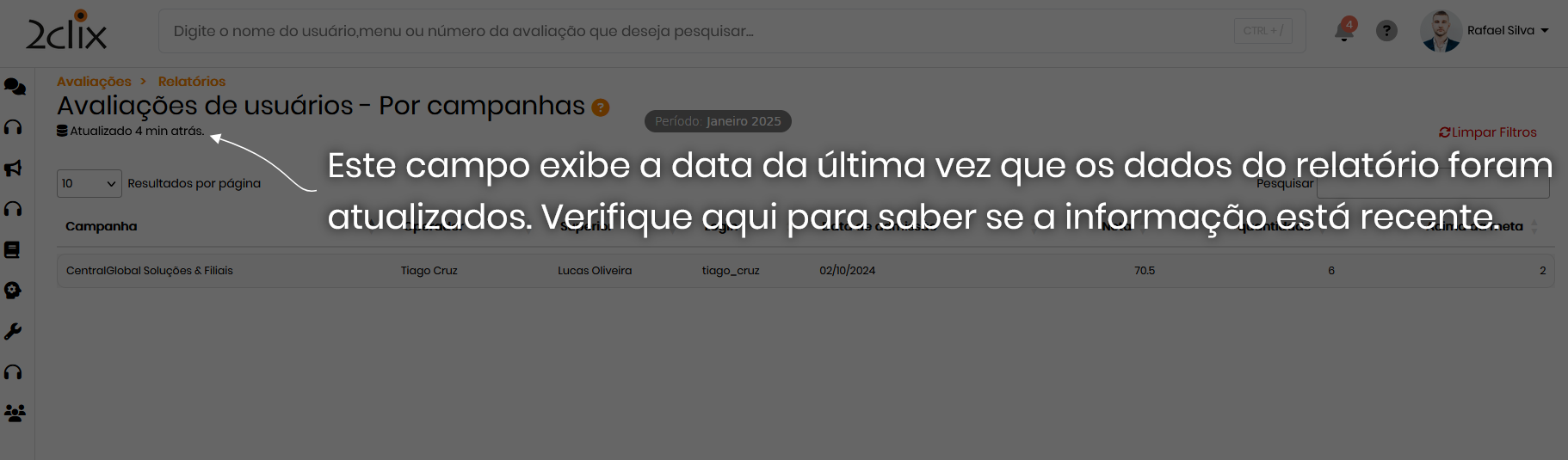
3. Ordenação das Informações
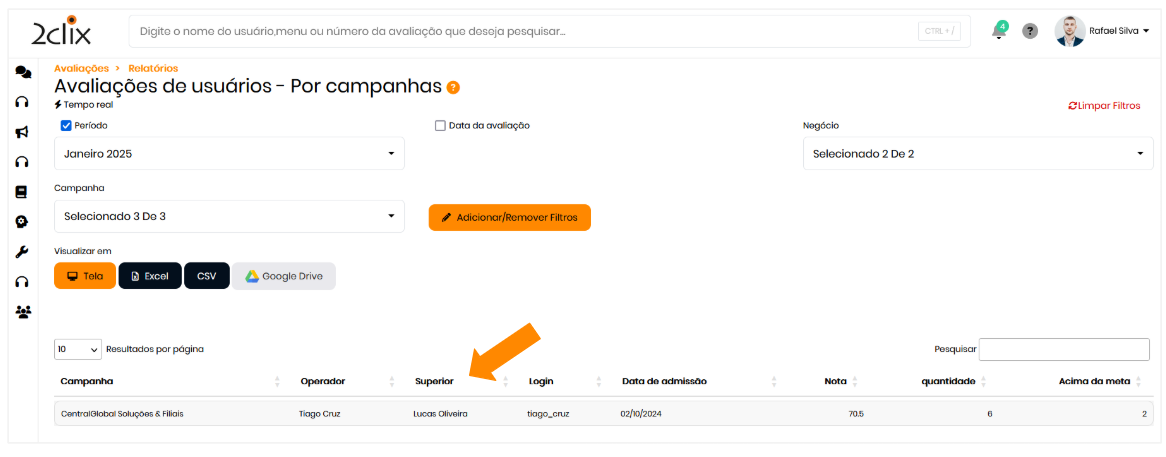
Ao visualizar o relatório na tela, você pode organizar as colunas conforme necessário.
Para isso, basta clicar no título da coluna desejada. Por exemplo, se quiser visualizar os dados ordenados pelo Supervisor , basta clicar nessa coluna.
4. Informações Disponíveis no Relatório
O relatório apresenta diversas informações importantes, como:
- Campanha → Nome da campanha à qual o avaliado está associado.
- Operador → Nome do agente avaliado.
- Superior → Supervisor responsável pelo avaliado.
- Login → Credencial utilizada pelo usuário para acessar a plataforma.
- Data de Admissão → Data de ingresso do avaliado na empresa.
- Nota → Média das avaliações recebidas pelo usuário dentro da campanha.
- Quantidade → Número total de avaliações realizadas para o avaliado na campanha.
- Acima da Meta → Quantidade de avaliações em que a nota superou a meta exigida.
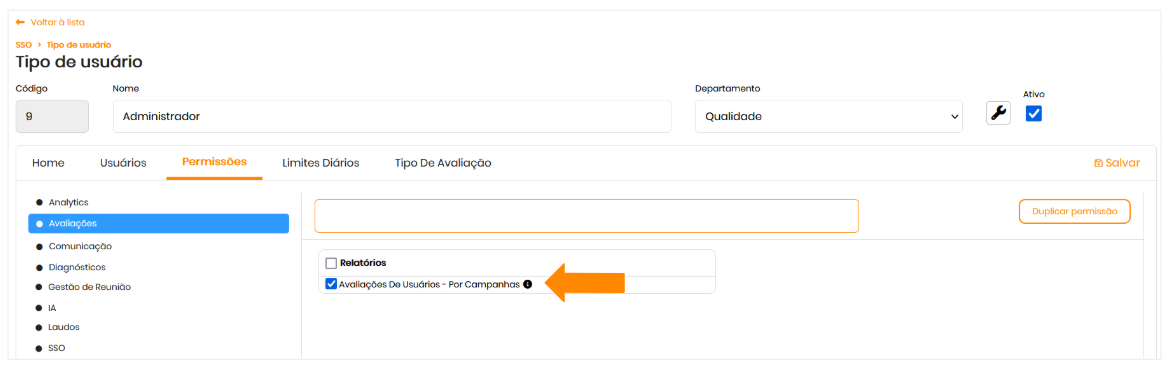
🔑 Permissão de Acesso
Para visualizar este relatório, o usuário precisa ter a permissão:
Avaliações de Usuários - Por Campanhas