Este relatório permite acompanhar o desempenho de cada usuário avaliado, fornecendo uma visão detalhada da quantidade de avaliações , notas médias , feedbacks recebidos e outras informações relevantes.
💡 Passo a Passo
Passo a Passo1. Acesse o relatório
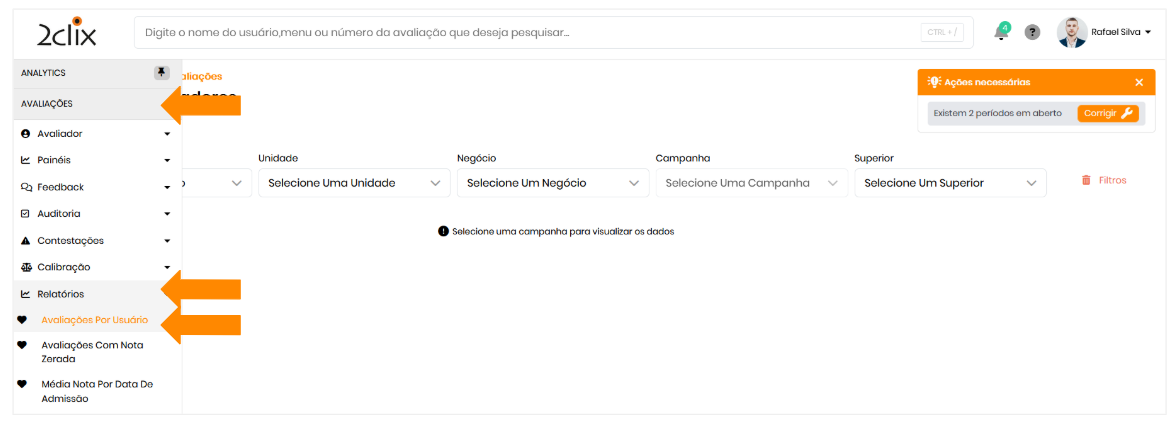
Você pode acessar o relatório "Avaliações por Usuário" de duas formas:
✅ Pelo menu lateral :
- No menu lateral esquerdo, acesse: Avaliações > Relatórios > Avaliações por Usuário
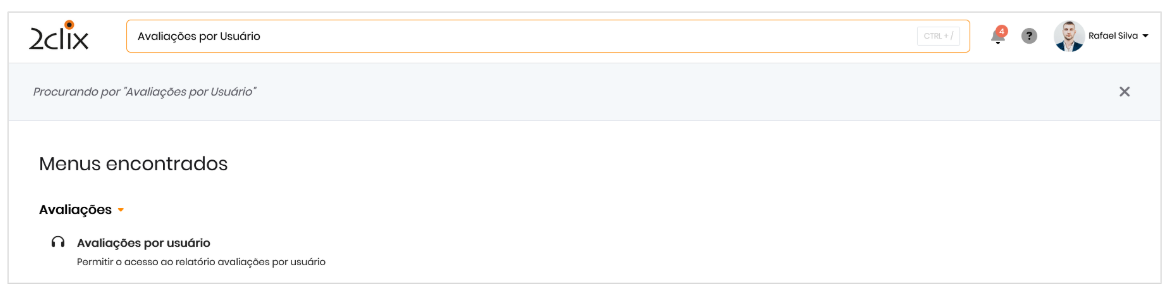
✅ Pelo campo de busca :
- Utilize o campo de busca na plataforma.
- Digite "Avaliações por Usuário" e selecione o resultado correspondente para ser direcionado diretamente ao relatório.
2. Aplique os filtros desejados
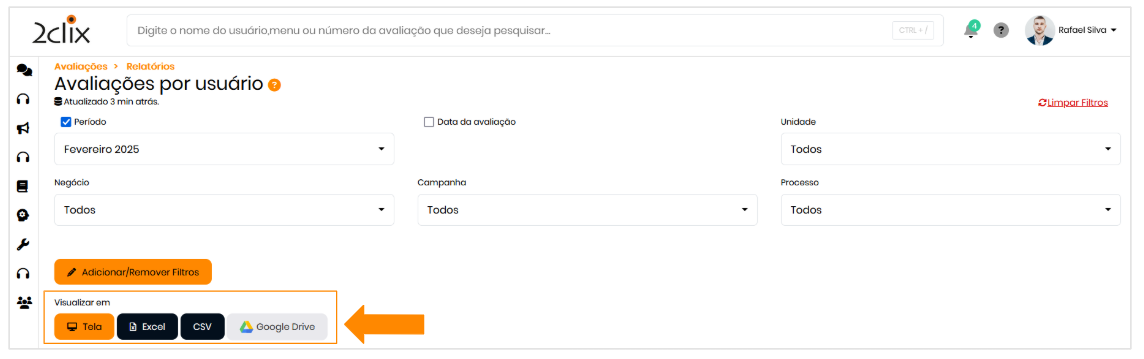
Utilize os filtros disponíveis para refinar a análise e visualizar apenas as informações mais relevantes.
👁 Opções de visualização :
- Tela → Visualize os dados diretamente na plataforma.
- Exportação → Extraia os dados nos formatos Excel, CSV ou Google Drive para análises mais elaboradas.
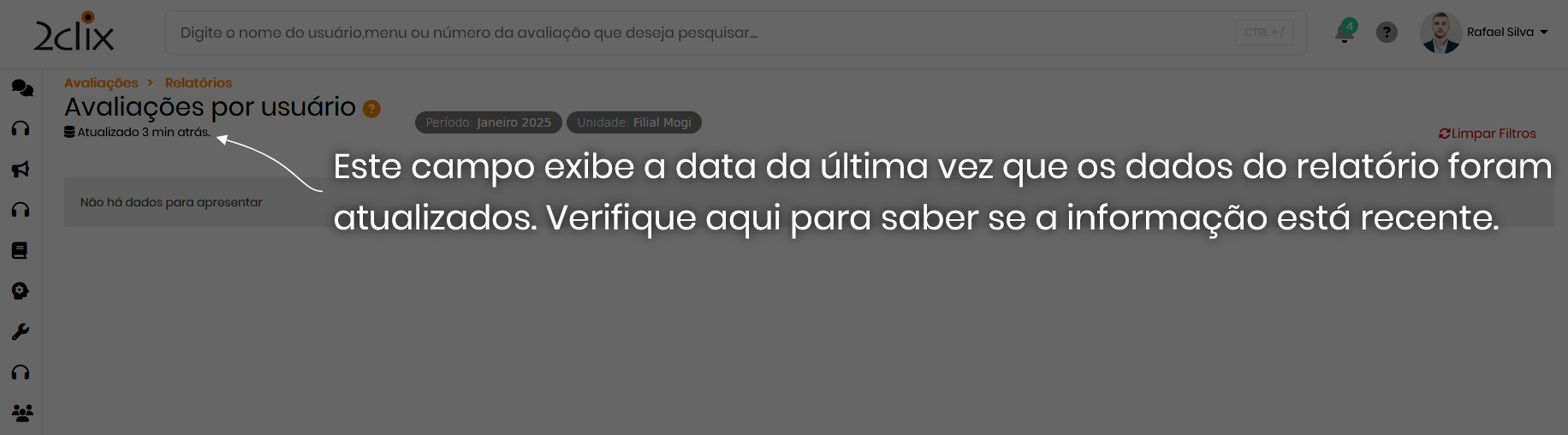
⚠️ Tempo de Atualização: Esse relatório é atualizado com um atraso de até 10 minutos, refletindo as informações com um pequeno intervalo de tempo.
📌 Dica : Adicione ou remova filtros conforme necessário para obter informações mais precisas.

3.Visualizar os Dados
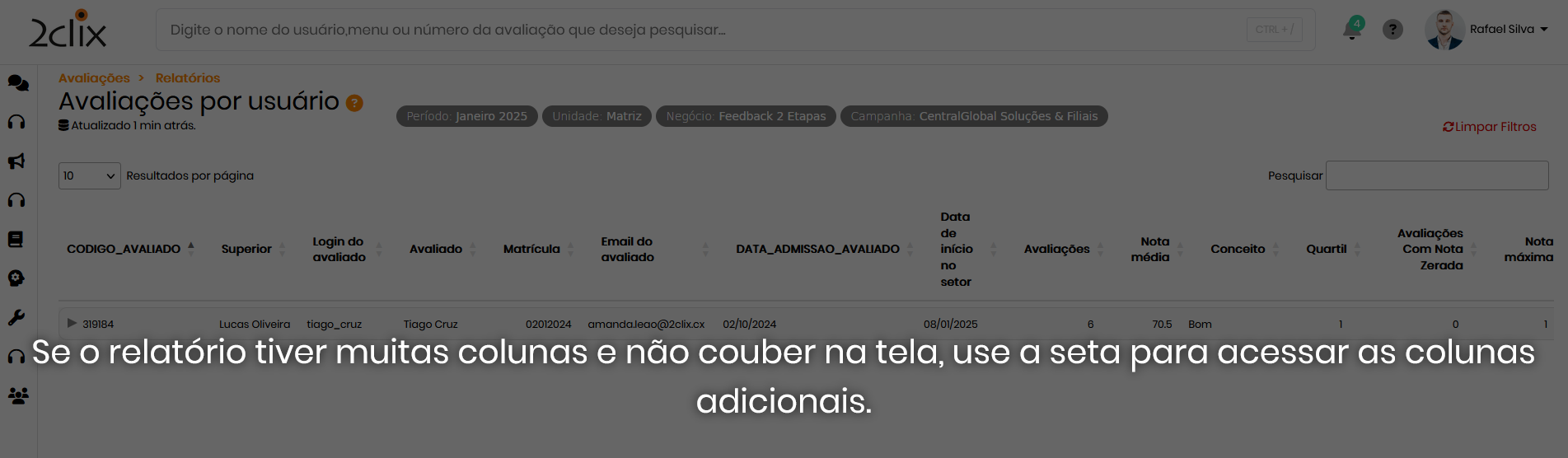
Ao exibir o relatório na tela, ele traz todas as informações possíveis para análise.
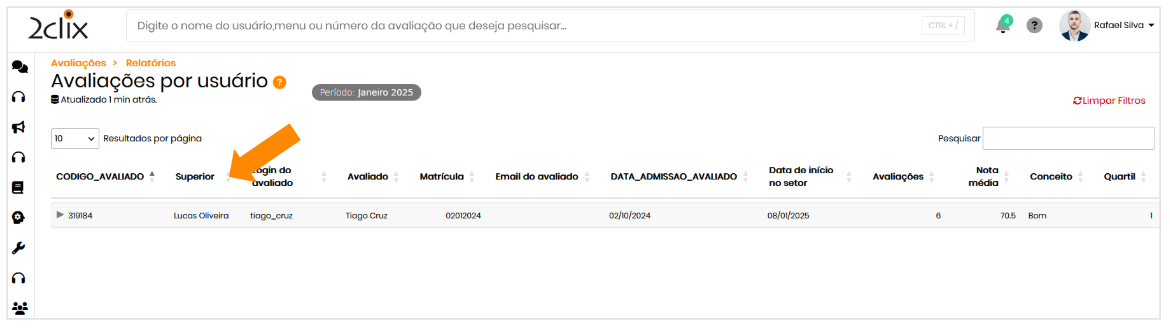
Você pode ordenar as colunas conforme sua necessidade, clicando no título da coluna desejada.
4.Informações Disponíveis no Relatório
O relatório apresenta os seguintes dados:
- Código Avaliado → Código único do usuário na plataforma.
- Superior Atual → Nome do líder hierárquico do avaliado.
- Login do Avaliado → Credencial utilizada pelo usuário para acessar a plataforma.
- Avaliado → Nome do usuário avaliado.
- Matrícula → Número de matrícula cadastrada na plataforma.
- E-mail do Avaliado → Endereço de e-mail cadastrado.
- Data de Admissão → Data de ingresso do avaliado na empresa.
- Data de Início no Setor → Data registrada como início do avaliado no setor atual.
- Avaliações → Quantidade total de avaliações realizadas no período filtrado.
- Nota Média → Média de todas as recebidas pelo usuário no período selecionado.
- Conceito → Classificação do conceito do avaliado com base na nota de qualidade.
- Quartil → Faixa de desempenho do usuário, dividindo-o em quatro grupos de acordo com a média de notas.
- Avaliações com Nota Zerada → Número de avaliações que receberam nota zero dentro do período filtrado.
- Nota Máxima → Quantidade de avaliações em que o usuário obteve a nota máxima.
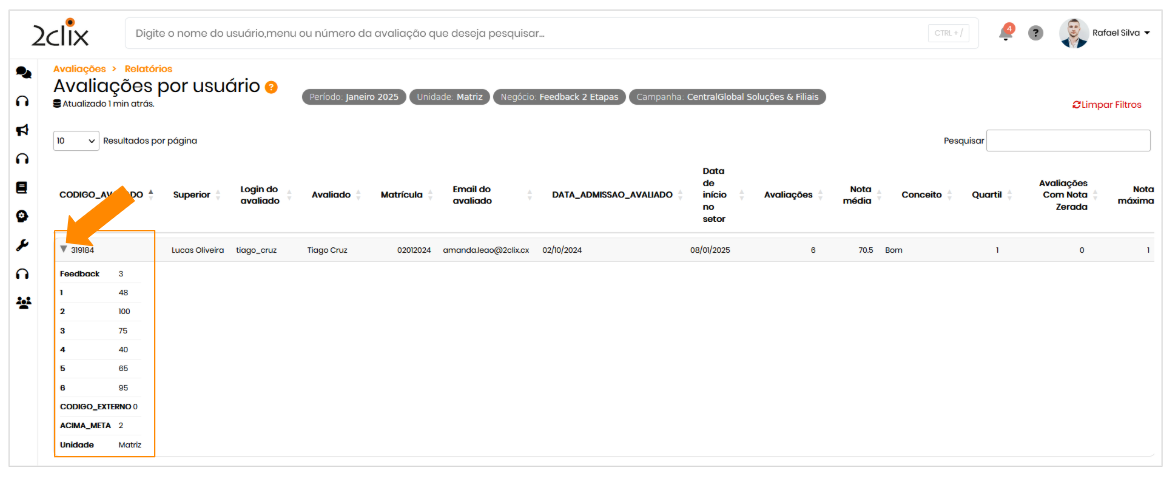
- Feedbacks → Número de feedbacks aplicados ao avaliado.
- Colunas de Avaliação → Cada coluna representa uma avaliação, numerada sequencialmente (exemplo: "1" para a primeira, "2" para a segunda e assim por diante).
- Código Externo → Código controlado ao cadastro do usuário; caso não tenha, será exibido como zero.
- Acima da Meta → Número de avaliações em que a nota do usuário superou a meta definida para a campanha.
- Unidade → Unidade à qual a avaliação está vinculada.
📌Informações Importantes
Informações⚠️ Critério de desempate para classificação no quartil:
Se houver empate na média das notas, a plataforma segue os critérios abaixo para definir a ordem:
- Maior Nota Média
- Maior quantidade de avaliações
- Maior Quantidade de Feedbacks Recebidos
👨💻 Onde mais encontrar este relatório?
Ele também está disponível nos seguintes menus:
- Diagnóstico > Relatórios > Diagnósticos por Usuário
- Laudo > Relatórios > Laudos por Usuário
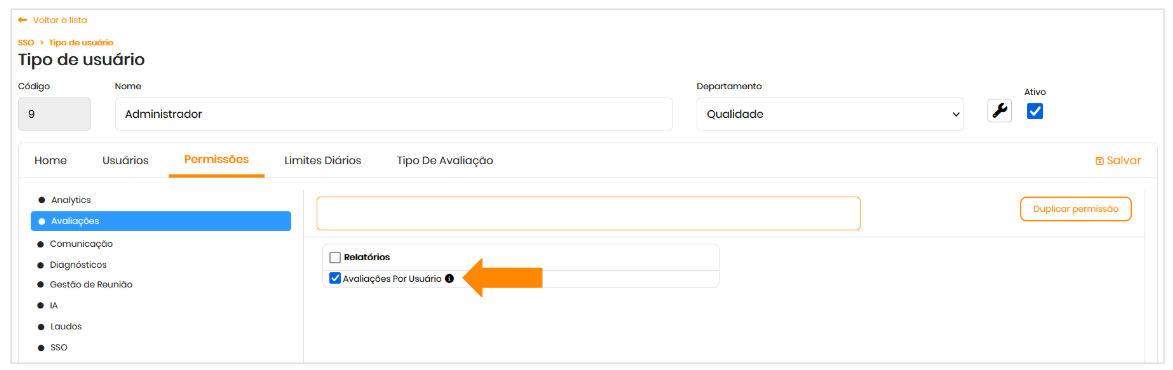
🔑 Permissão de Acesso
- Avaliações por Usuário.