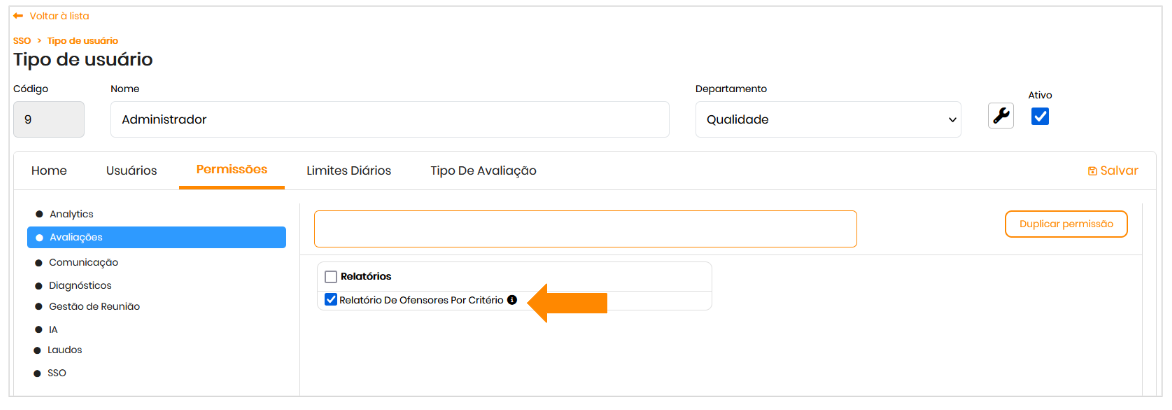
O Relatório de Ofensores por Critério permite visualizar uma porcentagem de respostas variadas como ofensores, organizadas por critérios de avaliação e agrupadas por especificações ou perguntas específicas .
Essa funcionalidade oferece uma análise detalhada do desempenho dos avaliados, ajudando a identificar padrões, pontos de atenção e oportunidades de melhoria .
💡 Passo a Passo
1. Acesse o relatório
Você pode acessar o relatório "Relatório Ofensores por Critério" de duas formas:
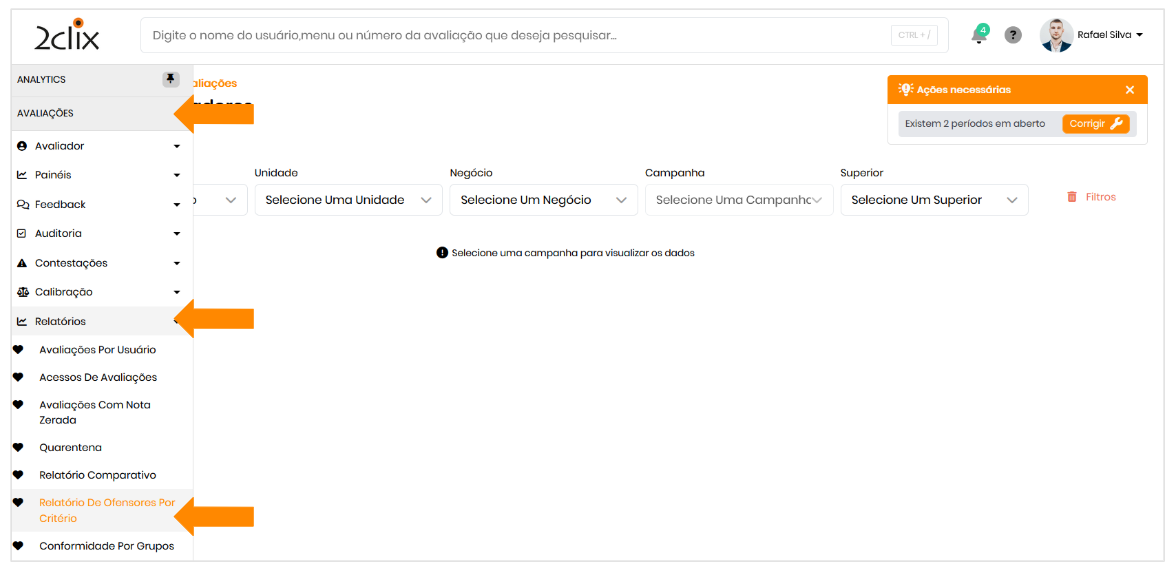
✅ Pelo menu lateral :
- No menu lateral esquerdo, acesse: Avaliações > Relatórios > Relatório de Ofensores por Critério.
✅ Pelo campo de busca :
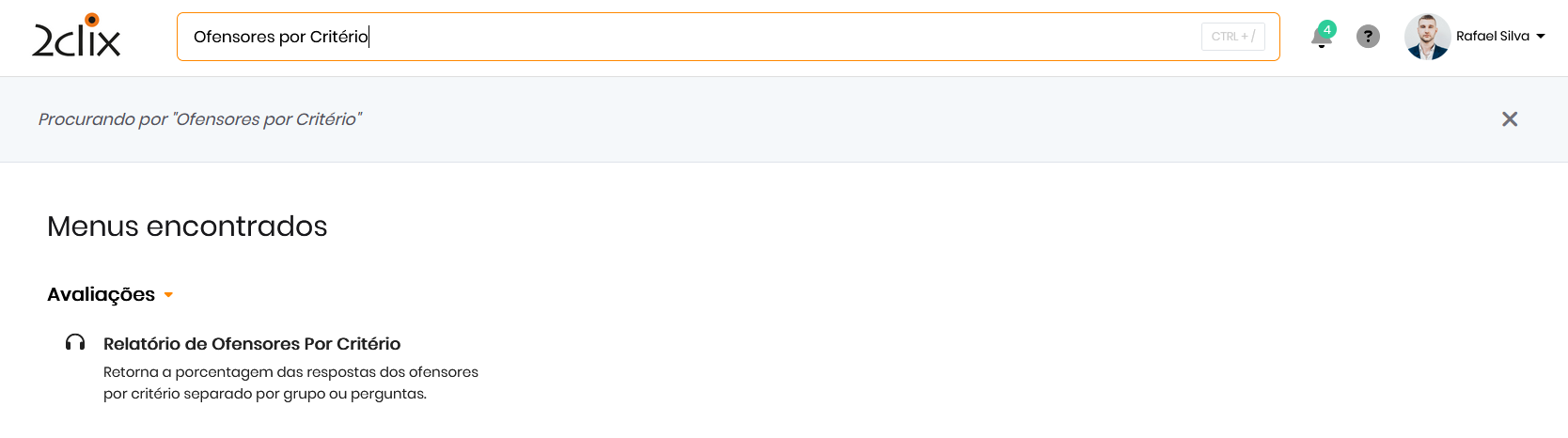
- Utilize o campo de busca na plataforma.
- Digite "Relatório de Ofensores por Critério" e selecione o resultado correspondente para ser direcionado diretamente ao relatório.
2. Aplique os filtros desejados
Utilize os filtros disponíveis para refinar a análise e visualizar apenas as informações mais relevantes.
👁 Opções de visualização :
- Tela → Visualize os dados diretamente na plataforma.
- Exportação → Extraia os dados nos formatos Excel, CSV ou Google Drive para análises mais elaboradas.
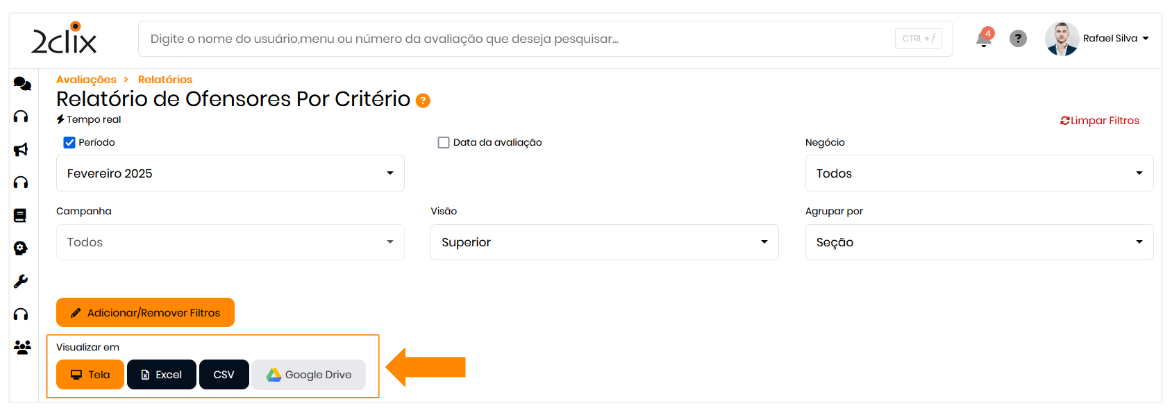
Para gerar um relatório detalhado, utilize os filtros disponíveis :
- Filtrar por Critério ou Seção : Escolha se deseja visualizar os dados organizados por critérios específicos ou agrupados por detalhes do formulário de avaliação.
- Definir a visão : Selecione o tipo de agrupamento que deseja analisar.
⚠️ Tempo de Atualização: Esse relatório é atualizado com um atraso de até 10 minutos, refletindo as informações com um pequeno intervalo de tempo.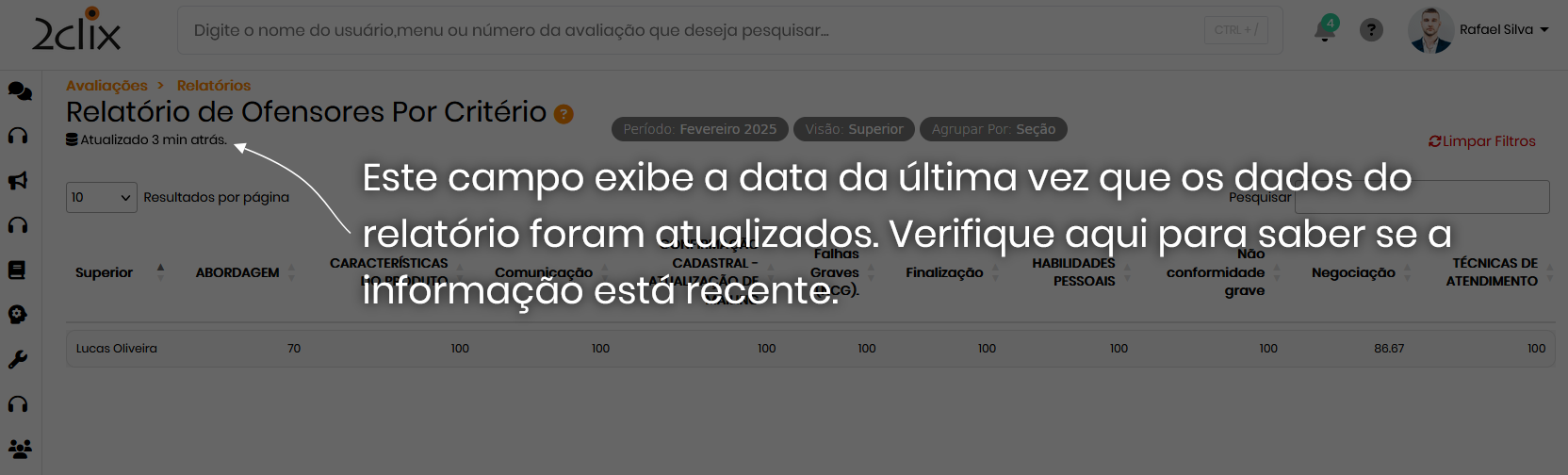
3. Personalize a exibição dos dados
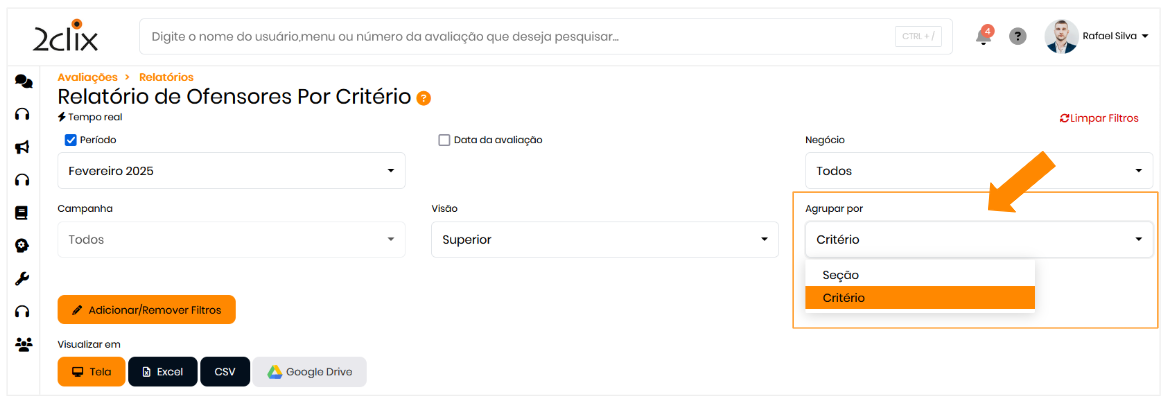
O relatório permite diferentes formas de visualização, dependendo da análise desejada. Você pode escolher agrupar os dados de acordo com:
📂 Seção → Permite visualizar o agrupamento por especificações específicas da avaliação.
📊 Critério → Exibe os dados organizados pelos critérios de avaliação definidos no formulário.
4. Configurar os filtros de visão
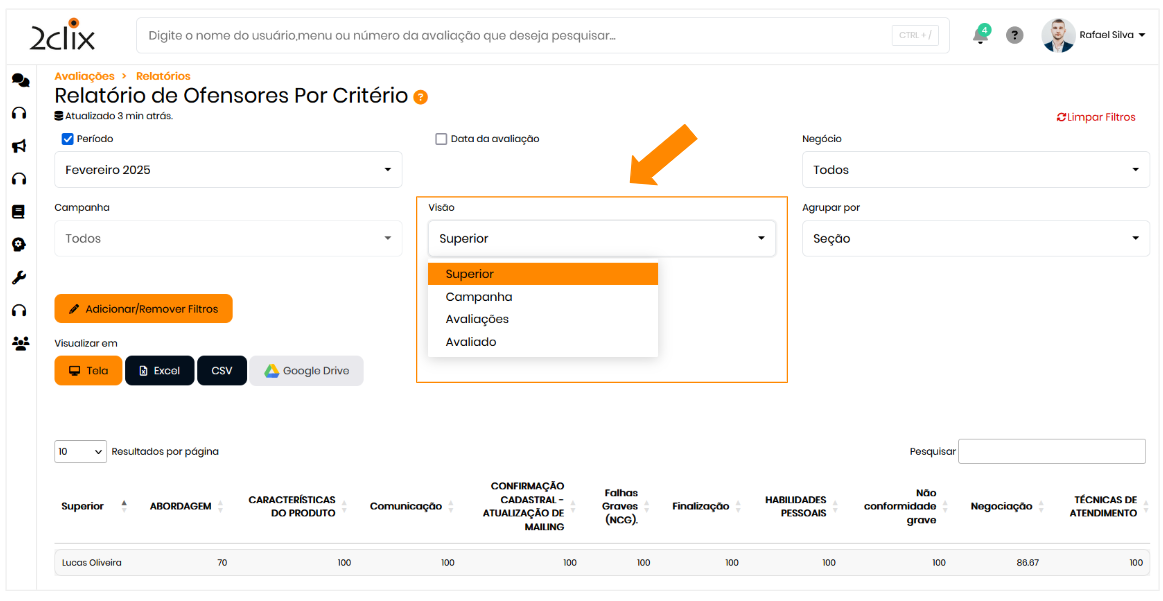
Para refinar a análise, utilize os seguintes filtros:
🔹 Superior : Exibe dados com base no superior responsável pelos avaliados
🔹 Campanha : Filtra os dados conforme a campanha de avaliação escolhida
🔹 Avaliações : Permite visualizar cada avaliação individualmente
🔹 Avaliado : Filtra os dados de acordo com o avaliado específico
Esses filtros ajudam a segmentar a análise, tornando a interpretação dos resultados mais clara e assertiva.
5. Interpretando os dados
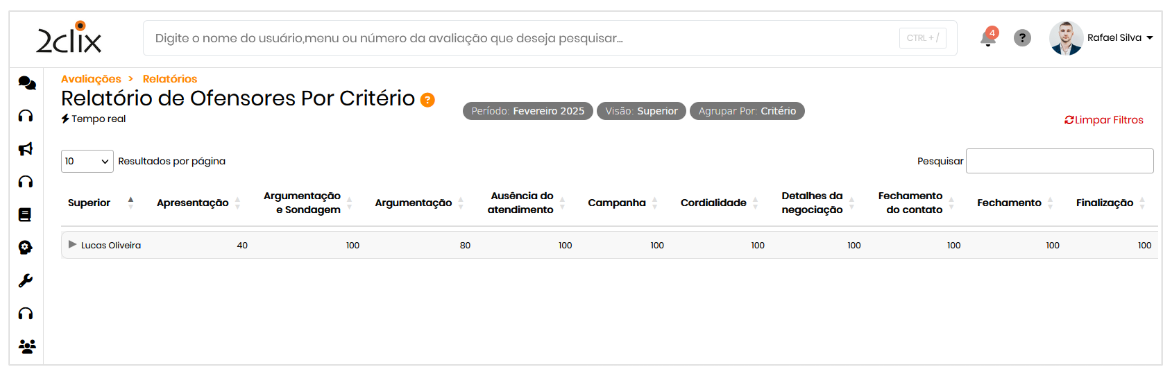
Após configurar os filtros, o relatório apresentará informações em formato de tabelas , facilitando a leitura e interpretação.
🔹 Porcentagem das respostas → Mostra o percentual de respostas variadas como ofensoras, permitindo uma visão clara dos resultados.
🔹 Distribuição por Critério ou Seção → Exibe os dados segmentados para identificar tendências e padrões.
💡 Dica: Utilize os filtros e agrupamentos para obter insights específicos e tomar decisões estratégicas com base nos dados do relatório.
⚠️ Informações Importantes
⚠️- Use os filtros para obter uma visão detalhada dos dados.
- Agrupe os resultados para facilitar a interpretação.
- Monitore o relatório regularmente para acompanhar a evolução dos critérios avaliados.
O acompanhamento contínuo deste relatório permite identificar tendências, padrões de comportamento e áreas que necessitam de melhorias , contribuindo para um processo de avaliação mais eficaz.
🔑 Permissão de Acesso
- Relatório de Ofensores por Critério