
O relatório Feedback no Prazo - Frentes permite acompanhar a pontualidade na entrega de feedbacks dentro de diferentes frentes de trabalho. Com ele, é possível analisar o desempenho em diferentes níveis, comparar o desempenho entre frentes e unidades e identificar oportunidades de melhoria.
Além disso, o relatório oferece insights visuais sobre o cumprimento dos prazos, permitindo que os gestores tomem decisões estratégicas com base em dados concretos.
▶ Veja o vídeo abaixo:
💡 Passo a Passo - Como habilitar o acesso?
Para acessar este relatório, é necessário possuir a permissão "Feedback no Prazo (Frente)" . Siga o passo a passo abaixo para ativar:
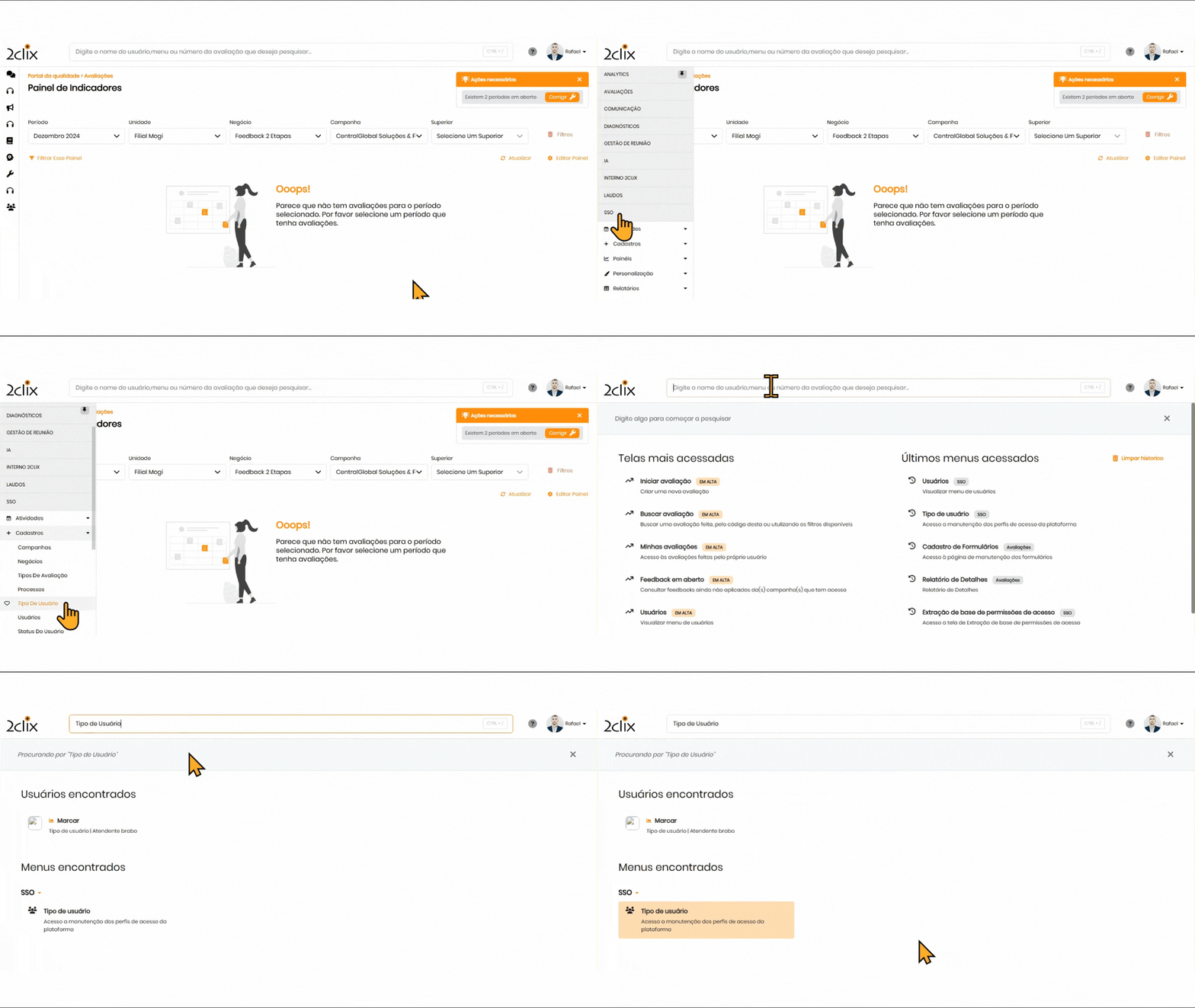
1. No menu lateral esquerdo, acesse: SSO > Cadastro > Tipo de Usuário .
2. Selecione o tipo de usuário que deverá ter acesso ao relatório.
3. Clique em "Permissões de Acesso" e vá até a aba "Permissões" .
4. Localize o módulo "Avaliações" e ative a opção "Feedback no Prazo - Frente" .
5. Clique em "Salvar" , faça logout e faça login novamente para aplicar a alteração.
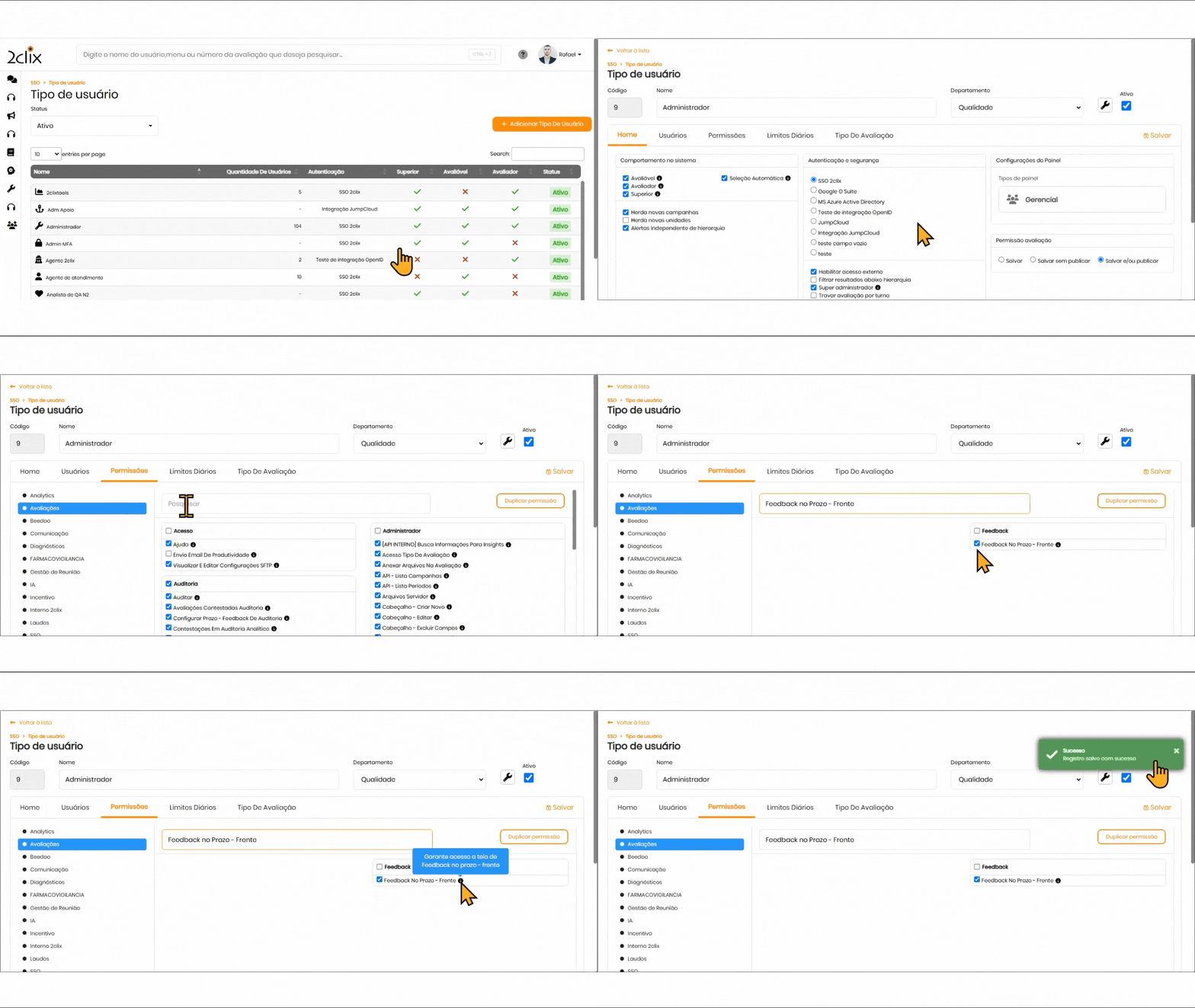
📌 Importante: Somente usuários com essa permissão ativa poderão visualizar o relatório.
💡Como acessar o relatório?
Com permissão ativa, siga os passos abaixo para acessar e explorar os dados:
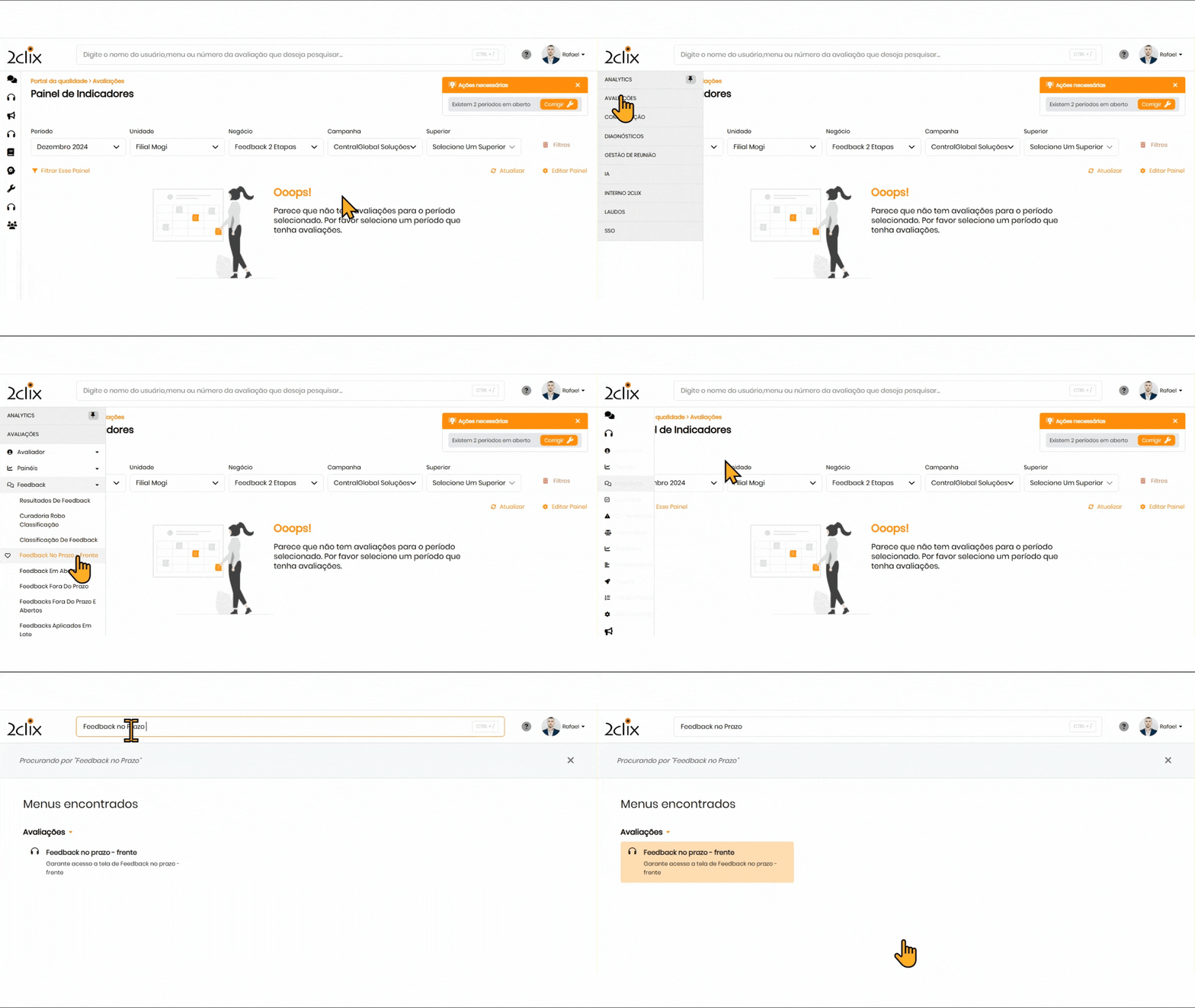
- No menu lateral esquerdo, acesse: Avaliações> Feedback > Feedback no Prazo (Frente) .
- Utilize os filtros disponíveis para segmentar as informações conforme necessário.
- Escolha a melhor forma de visualizar os dados: Tela, Excel, CSV ou Google Drive .
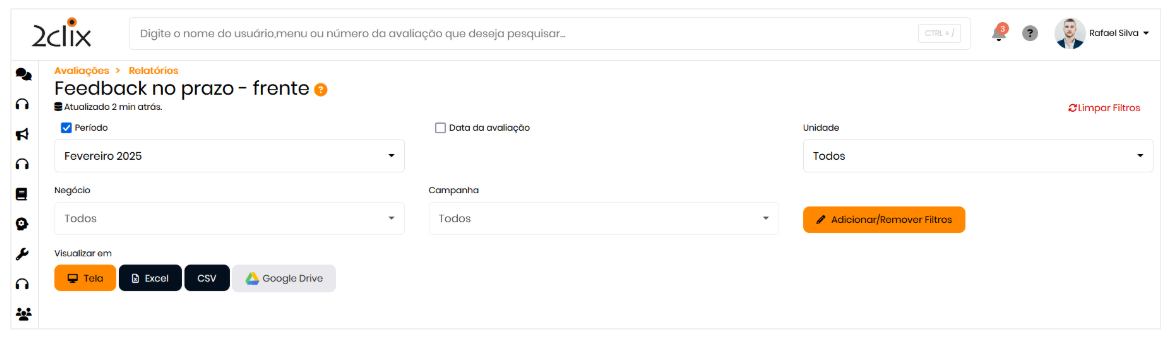
📌 Dica: Este relatório é atualizado em tempo real!
💡O que está disponível no relatório?
Os seguintes indicadores são apresentados nos cartões do relatório:
- % Feedbacks Assinados = (Feedbacks Assinados / Total de Feedbacks Aplicados) * 100
- % Feedbacks Assinados Dentro do Prazo = (Feedbacks Assinados Dentro do Prazo / Total de Feedbacks Aplicados) * 100
- % Feedbacks Assinados Fora do Prazo = (Feedbacks Assinados Fora do Prazo / Total de Feedbacks Aplicados) * 100
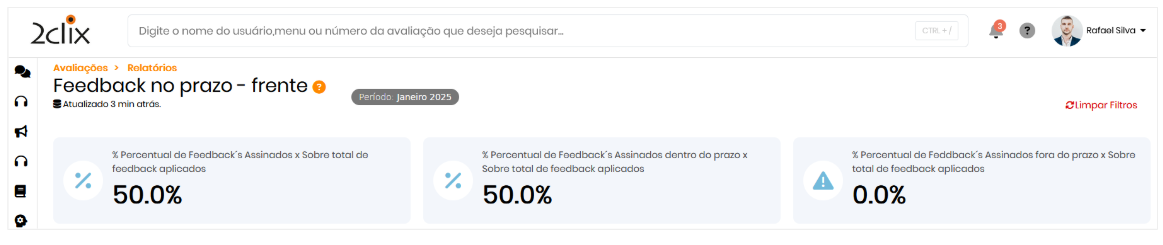
📌 Esses percentuais ajudam a entender a taxa de cumprimento dos prazos e identificar padrões de entrega.
💡Visão detalhada nos painéis
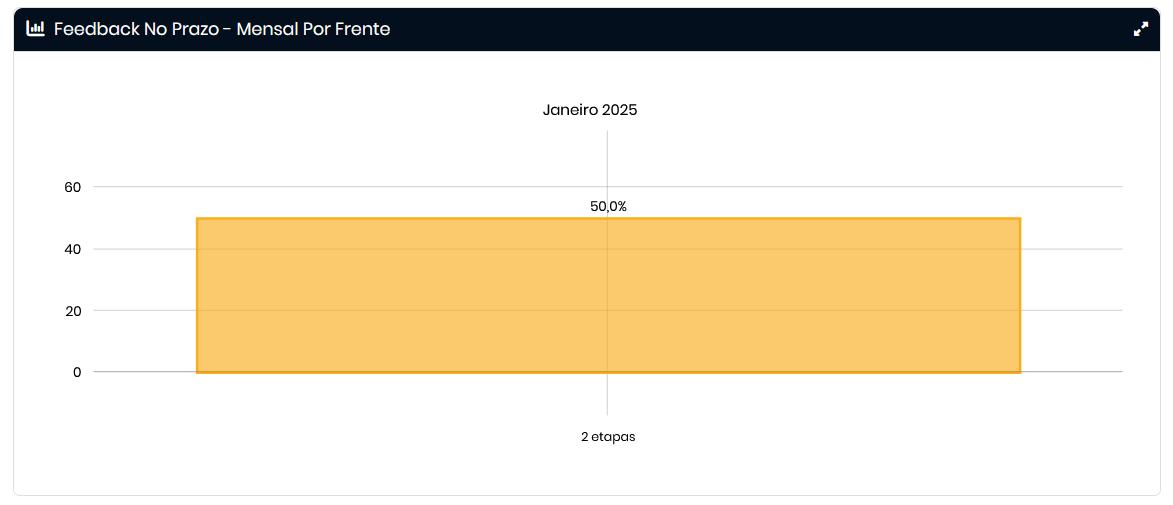
Feedback no Prazo - Mensal por Frente
Exibe a pontualidade dos feedbacks em cada frente de trabalho ao longo do mês.
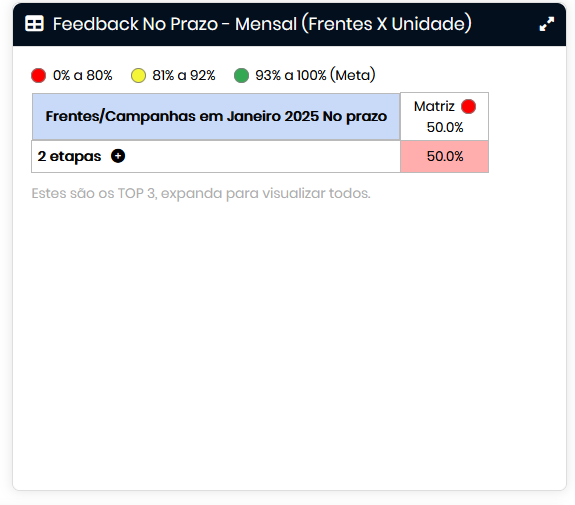
Feedback no Prazo - Mensal (Frentes x Unidade)
- Mostra a distribuição dos feedbacks entre frentes e filiais, facilitando comparações.
- Exibe o Top 3 ofensores (maiores índices de atrasos).
➡ Expansão de Dados: Ao clicar no ícone "+" , você poderá visualizar campanhas relacionadas à frente selecionada.
➡ Totalização das Campanhas: Além da listagem, o sistema apresenta o total de feedbacks por frente, permitindo uma visão consolidada do desempenho.
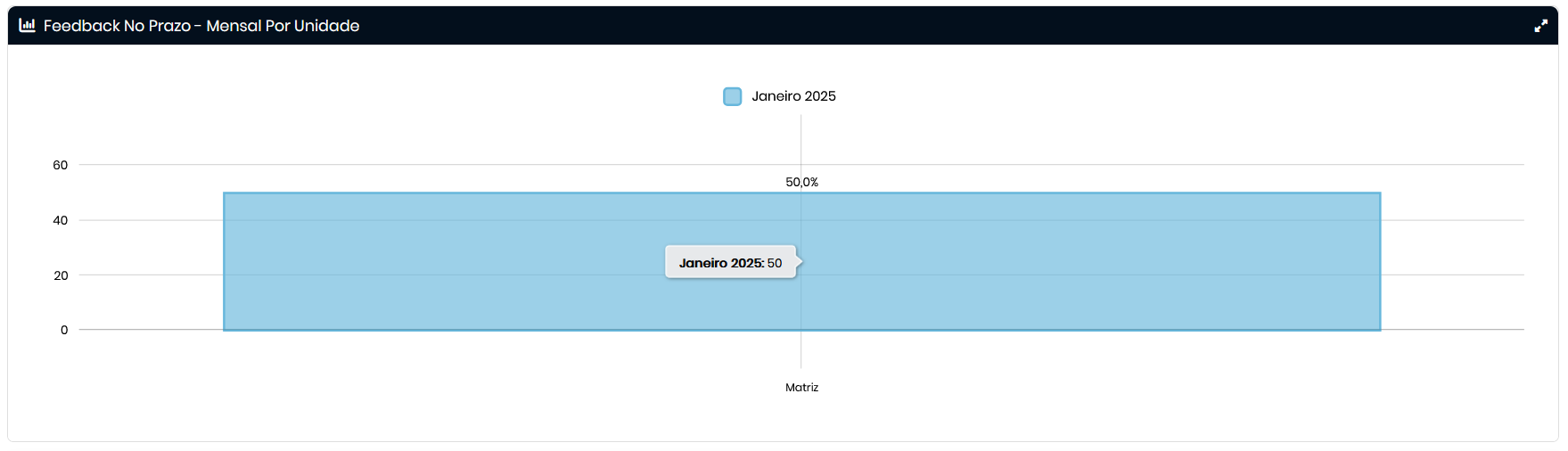
Feedback no Prazo - Mensal Unidade
Concentra os dados mensais das filiais, facilitando a análise de cumprimento de prazos.
Feedback no Prazo - Semanal por Frente
Traz uma visão semanal da entrega dos feedbacks para cada frente de trabalho.
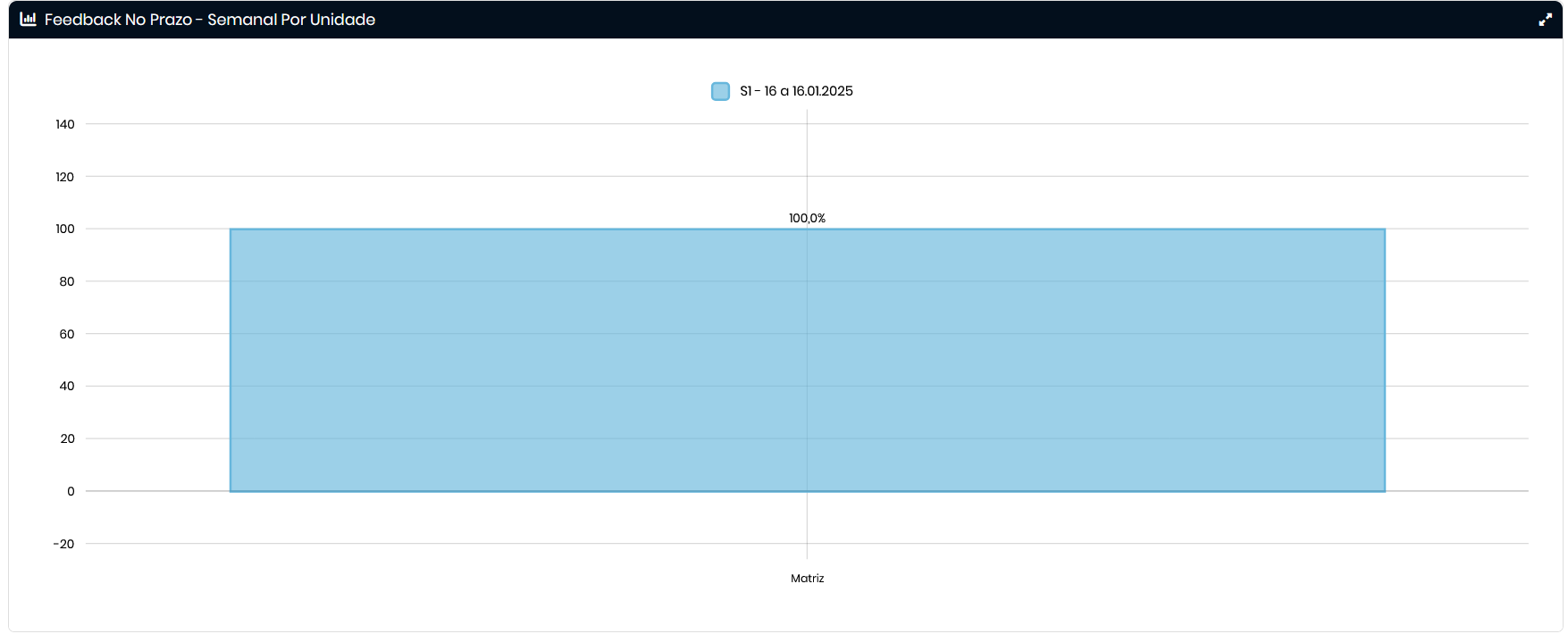
Feedback no Prazo - Semanal por Unidade
Permite acompanhar a pontualidade dos feedbacks em cada Unidade, semanalmente.
➡ Expansão de Dados: Todos os painéis possuem um botão para expandir as informações e visualizar detalhes adicionais.
Identificação Visual: Cores do Farol
Os feedbacks são categorizados por núcleos, facilitando a análise rápida dos indicadores de pontualidade:
🔴 0% a 80% – Vermelho (Desempenho insatisfatório)
🟡 81% a 92% – Amarelo (Performance intermediaria)
🟢 93% a 100% – Verde (Dentro do prazo)
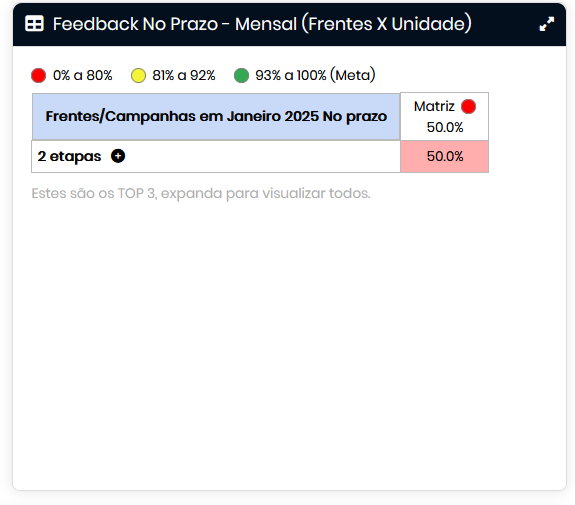
📌Essa abordagem visual destaca rapidamente os pontos de atenção e oportunidades de melhoria.
Como os dados são calculados?
Abaixo, são informações adicionais sobre a memória de cálculo utilizada, que são de caráter técnico para conhecimento adicional:
- A memória de cálculo foi desenvolvida com base em dados específicos do relatório "Feedback em Duas Etapas".
- Para determinar se um Feedback está "Dentro do Prazo" ou "Fora do Prazo", a análise foi feita comparando a coluna "Data de assinatura do avaliado" com a coluna "Prazo".
📌Isso garantirá que os Feedbacks sejam categorizados corretamente como "Dentro do Prazo" ou "Fora do Prazo" de acordo com a comparação das datas mencionadas.