
🔑 Permissão exigida:
Para acesso à funcionalidade acione as permissões:
'SSO', 'Personalização', 'Permissão de Acesso',
Selecione o Tipo de usuário:
'Permissões', 'Gestão de Reunião', 'Relatórios' e
'Usuários'.
[Consultar: Permissões]
O relatório por usuário apresenta uma visão detalhada da participação e do desempenho dos colaboradores nas reuniões realizadas na plataforma. As informações permitem acompanhar indicadores de presença, previsões de participação, absenteísmo, avaliações recebidas e tempo estimado de dedicação.
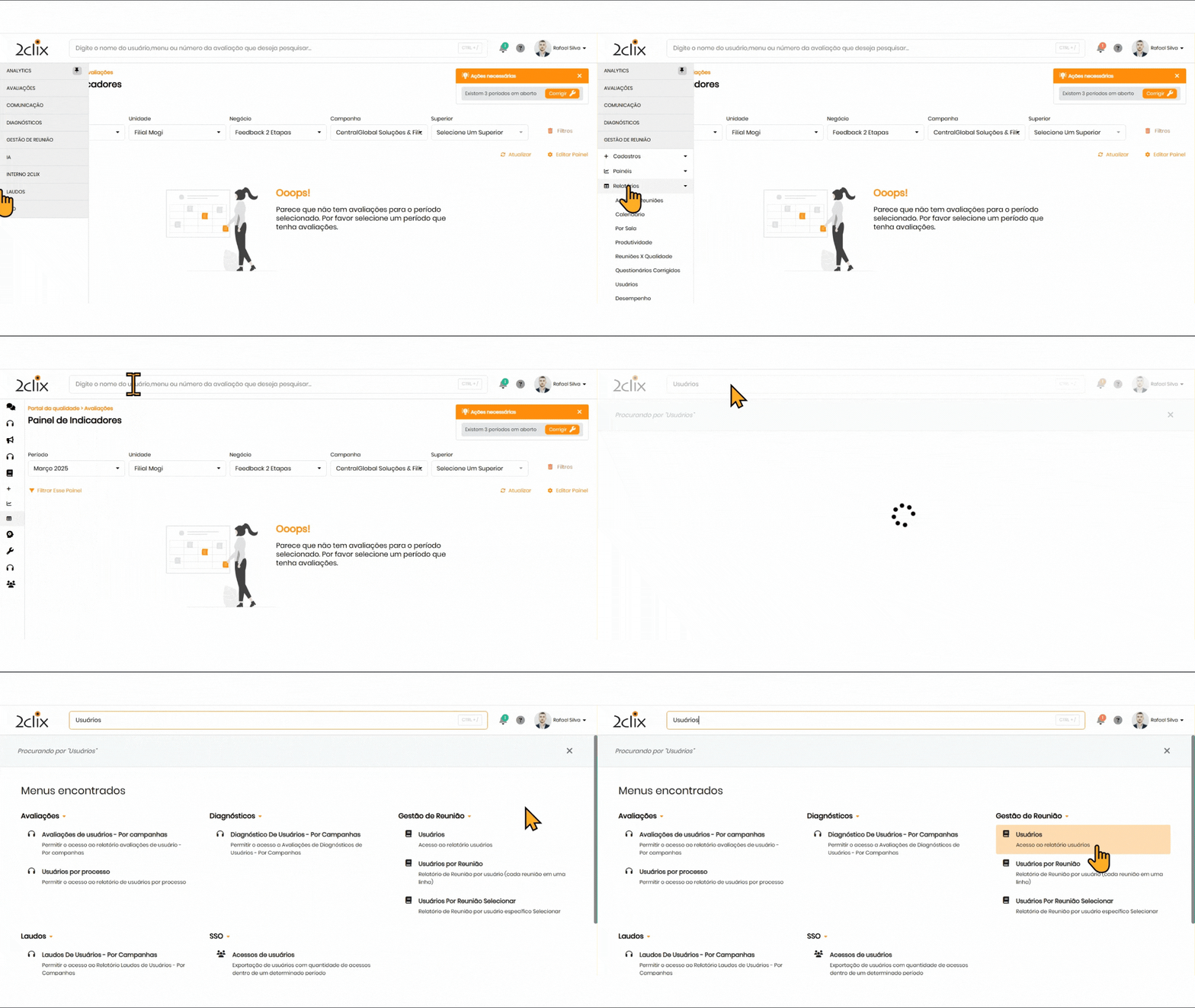
Acesse por:
- Menu: Gestão de Reunião > Relatórios > Usuários
- Ou campo de busca: digite Usuários
Filtros disponíveis no relatório
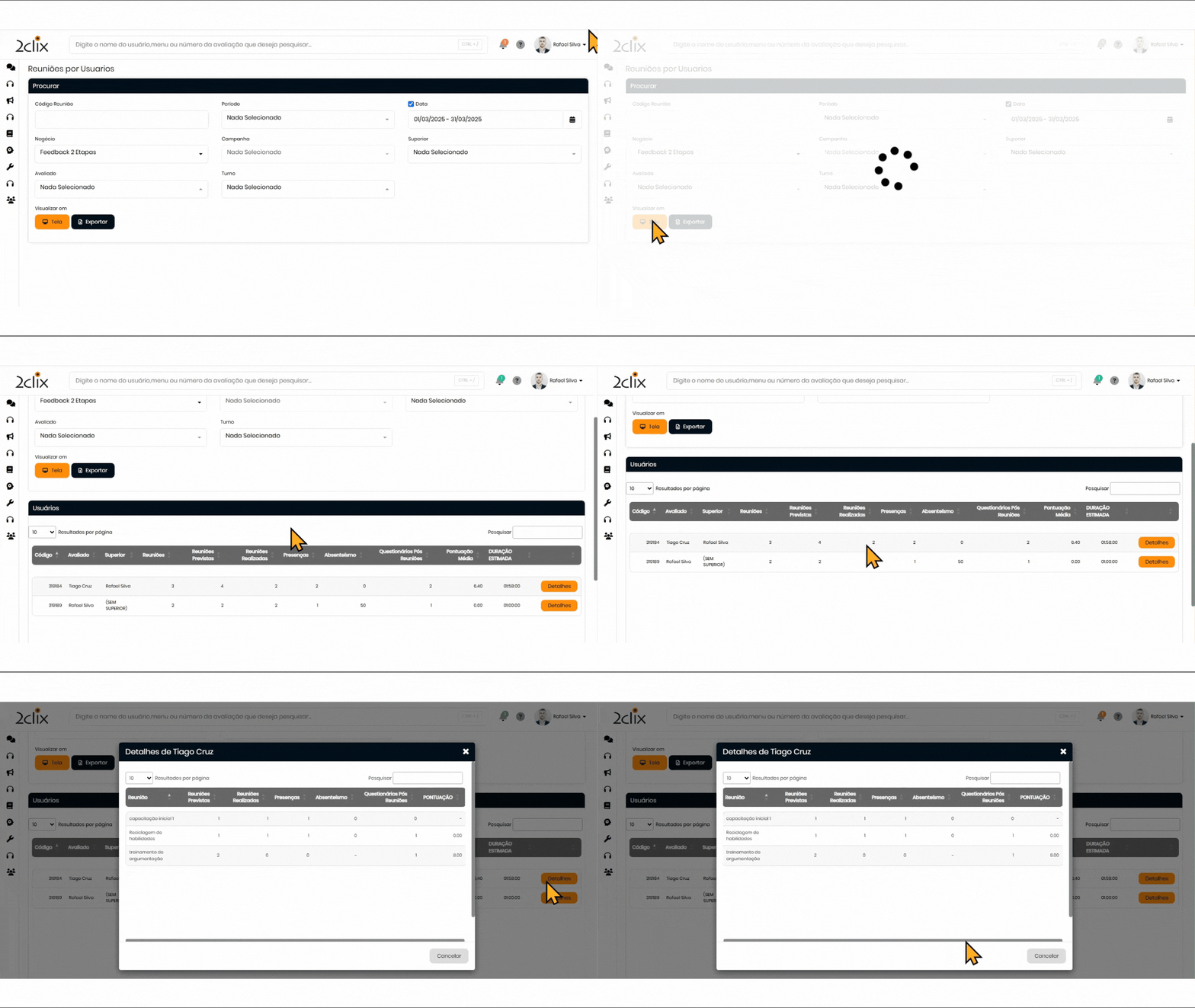
Antes de visualizar os dados, é possível aplicar filtros estratégicos conforme o objetivo da análise. Os filtros Período e Data são condicionais.
- Código da Reunião: permite localizar a reunião pelo código
- Período: define o mês base da análise
- Data: define o intervalo de datas para filtragem
- Negócio: permite escolher o tipo de operação
- Campanha: filtra os dados por campanha ativa
- Turno: aplica o filtro com base no horário
- Tipo de reunião: permite selecionar pelo objetivo da reunião
- Status da reunião: exibe reuniões finalizadas ou ainda em aberto
Os dados podem ser visualizados diretamente em tela ou exportados em formato Excel.
Funcionalidades de exibição e navegação
As funcionalidades a seguir estão disponíveis tanto na visualização principal da tabela quanto no modal de detalhes por colaborador:
- Resultados por página: define a quantidade de registros por página (10, 25, 50 ou Todos)
- Campo de busca livre: permite localizar termos por nome, código da reunião ou palavras-chave
- Ordenação: clique no nome da coluna para reorganizar os dados
Esses recursos estão disponíveis de forma padronizada nas duas visualizações do relatório.
Após a aplicação dos filtros e configurações de exibição, o relatório apresenta os seguintes dados estruturados:
Informações fornecidas pelo relatório- Avaliado: nome do colaborador avaliado.
- Superior: responsável vinculado ao perfil do avaliado.
- Reuniões : quantidade total de reuniões associadas.
- Reuniões Previstas : reuniões previstas para participação.
- Reuniões Realizadas: reuniões efetivamente concluídas dentre as previstas.
- Presenças : número de presenças registradas.
- Absenteísmo : índice de ausência com base nas previsões.
- Questionários pós-reunião : reuniões com obrigatoriedade de avaliação após o encontro.
- Pontuação Média : média das avaliações recebidas.
- Duração Estimada :tempo total estimado das reuniões vinculadas.
- Detalhes: acesso ao histórico completo das reuniões do colaborador.
Detalhes por colaborador
Ao acionar o botão Detalhes, é exibido um modal com o histórico de reuniões do colaborador selecionado.
O modal apresenta os seguintes dados por reunião associada ao colaborador:
- Reunião: título da reunião vinculada ao colaborador
- Reuniões Previstas: quantidade de reuniões que o colaborador deveria realizar
- Reuniões Realizadas: reuniões efetivamente concluídas dentre as previstas
- Presenças: número de reuniões em que houve presença confirmada
- Absenteísmo: Índice percentual de ausência nas reuniões previstas
- Questionários Pós Reuniões: indica se havia questionário vinculado à reunião e se foi respondido
- Pontuação: resultado da avaliação aplicada na reunião, caso existente
- Fechamento do modal: para encerrar, acione o botão Cancelar ou clique no ícone “X” no canto superior direito.
Ao utilizar o relatório, torna-se possível identificar padrões de participação e desempenho, apoiar ações de acompanhamento e embasar estratégias de desenvolvimento baseadas em evidências registradas na plataforma.