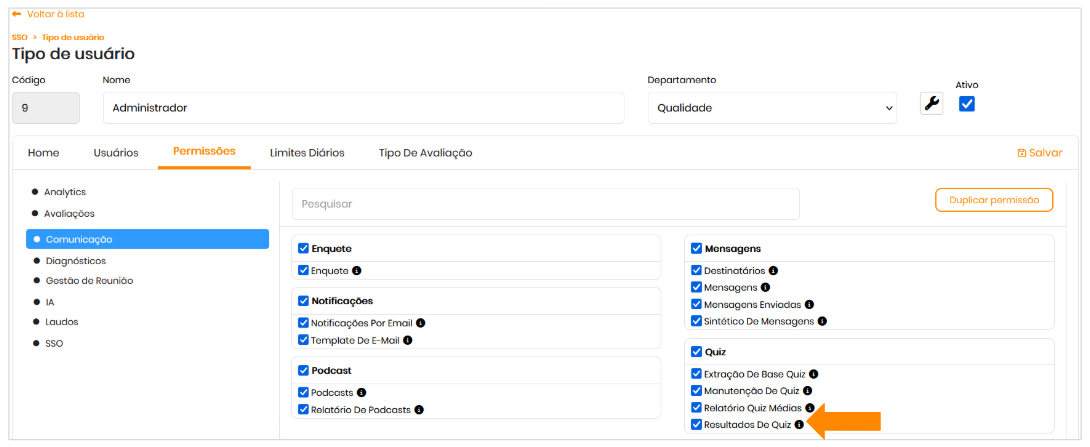
O Quiz é uma ferramenta versátil para testar conhecimentos e envolver usuários em diferentes contextos. A funcionalidade de análise de resultados permite uma visão detalhada do desempenho dos participantes, auxiliando na interpretação dos dados e na tomada de decisões.
Veja abaixo como analisar os resultados dos quizes de forma simples e eficiente.
💡 Passo a Passo
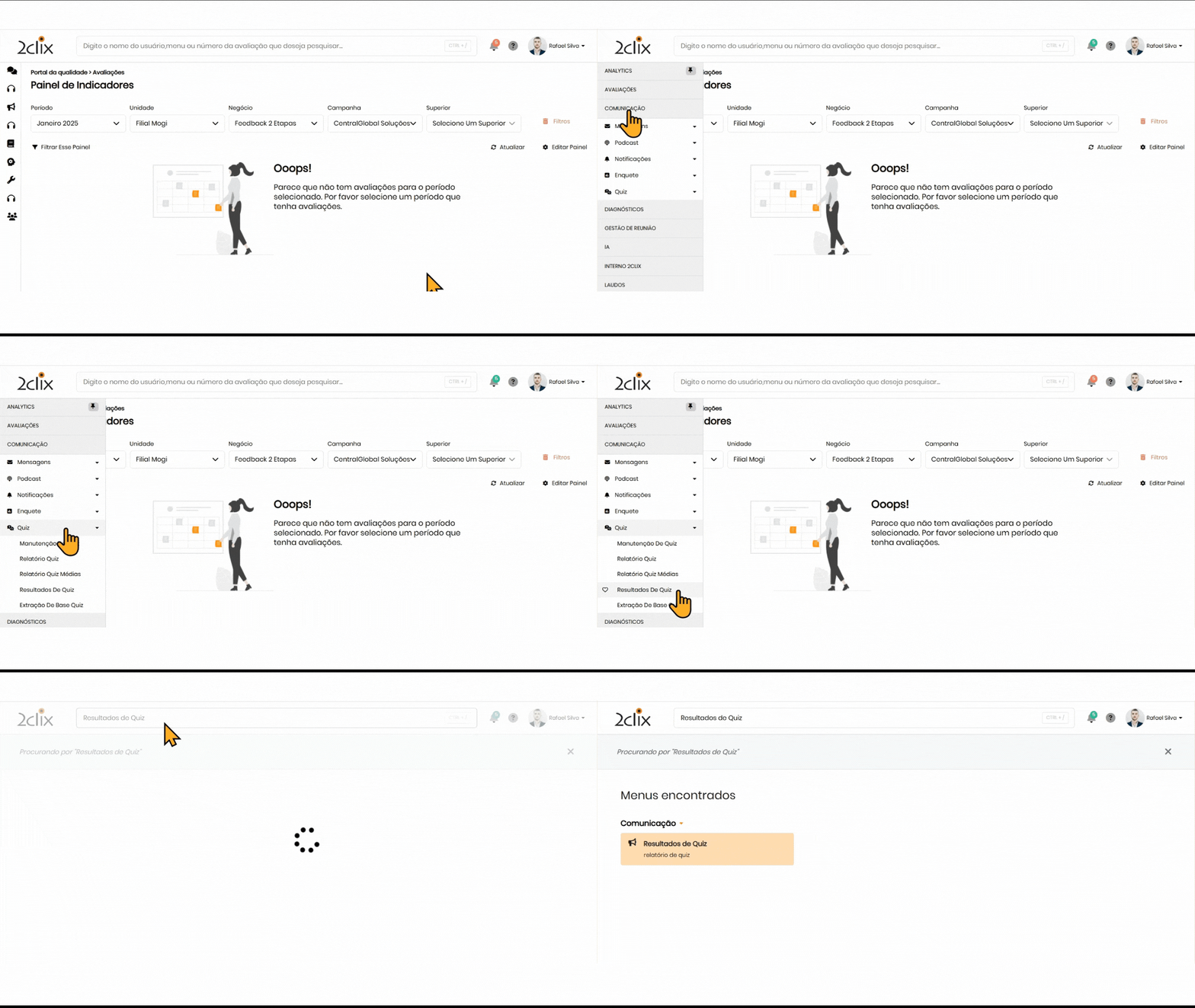
Acesso ao Relatório: No menu lateral esquerdo, acesse: Comunicação>Quiz>Resultados de Quiz.
📌Alternativa : Utilize o Campo de Busca na plataforma.
📌-
-
Digite "Quiz" no campo de busca.
-
A plataforma listará o menu correspondente. Clique para ser direcionado diretamente à página do relatório de quizes.
-
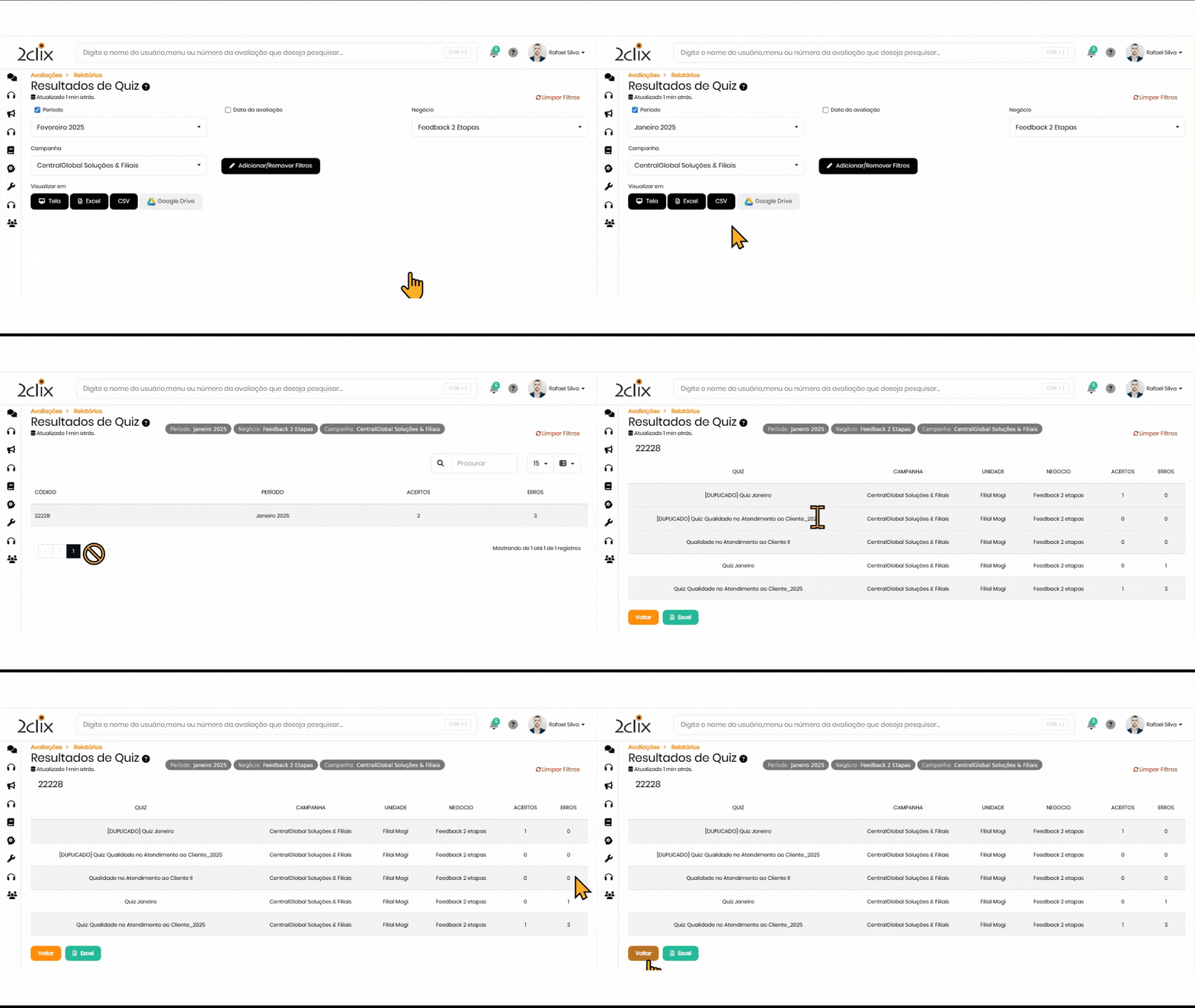
Aplicação de Filtros
Ao acessar a página de relatórios, utilize os filtros disponíveis para localizar o questionário desejado. Após configurar os filtros, clique em Aplicar Filtros para atualizar a lista.
Visualização dos Resultados dos Quizes
Ao selecionar um quiz na lista de resultados, são apresentadas as seguintes informações principais:
-
Código;
-
Período;
-
Acertos;
-
Erros.
📌Clique na linha do quiz para acessar uma segunda tela com detalhes adicionais:
📌Clique na linha-
Quiz (nome do quiz);
-
Campanha;
-
Unidade;
-
Negócio;
-
Acertos;
-
Erros.
📤 Exportação de Dados
Nesta tela de detalhamento, é possível exportar os dados. Para empresas com múltiplas campanhas, unidades ou negócios, as informações serão exibidas na mesma linha e separadas por ponto e vírgula, facilitando a visualização de dados vinculados ao quiz para usuários com acesso a mais de uma campanha.
⚠️ Dica: Configuração de Permissões para Visualização de Resultados de Quizzes por Hierarquia
⚠️Para garantir que cada gestor tenha acesso exclusivo aos resultados de sua equipe, evitando a necessidade de criar quizzes individuais para cada líder, é essencial configurar corretamente as permissões de acesso na plataforma utilizada.
Ativar Permissão de Filtragem Hierárquica:
-
-
Acesse as configurações de permissões da plataforma em: SSO>Cadastro>Tipo de Usuário.
-
Localize a opção que permite filtrar resultados abaixo hierarquia.
-
Ative essa permissão para que cada gestor visualize apenas os resultados de sua equipe subordinada.
-
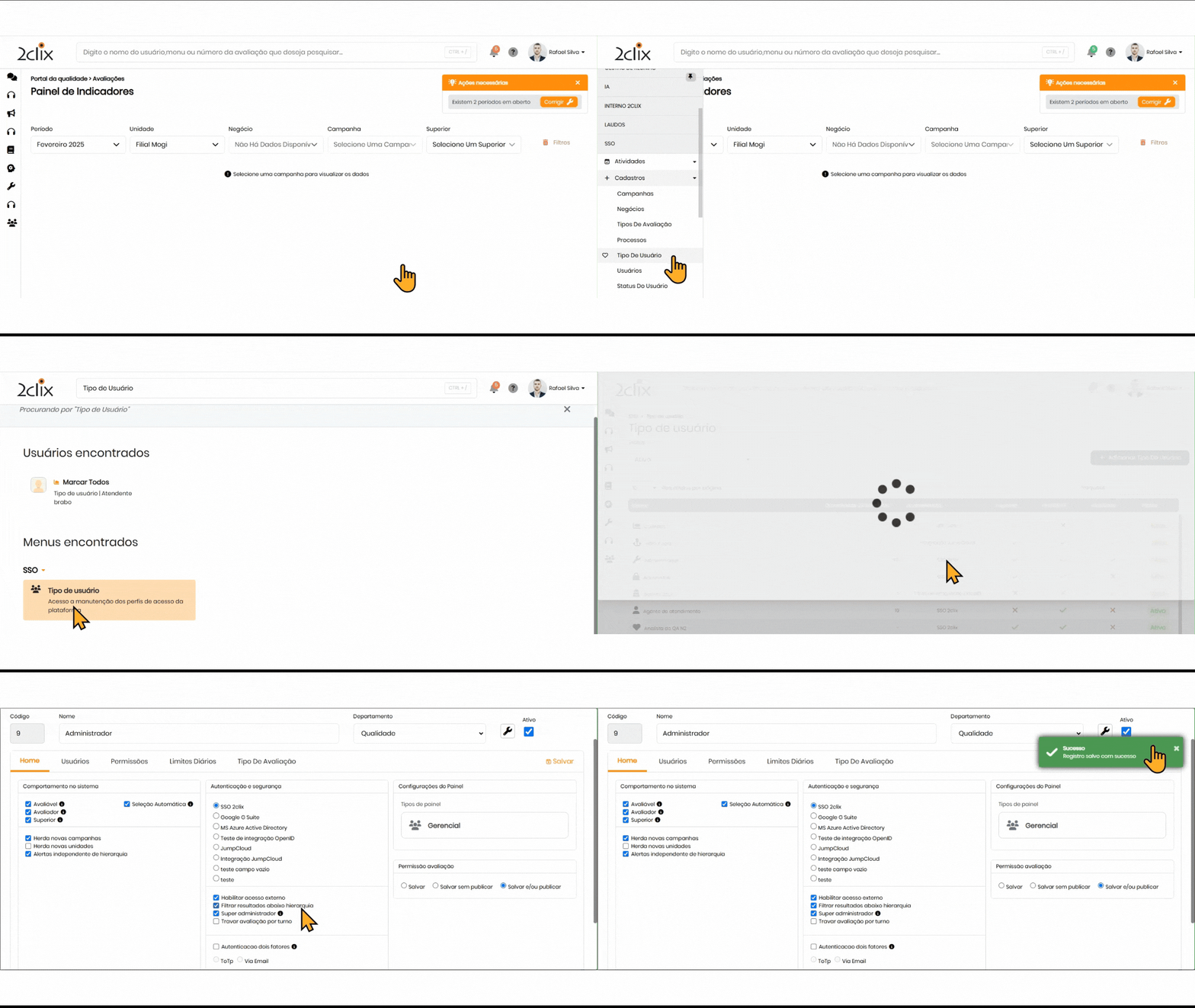
Verifique as configurações de hierarquia:
-
-
Certifique-se de que a estrutura hierárquica está corretamente definida na plataforma, refletindo a organização da empresa.
-
Confirme que as permissões de acesso estão homologadas com essa estrutura, permitindo que os gestores acessem apenas as informações relevantes para suas equipes.
-
A configuração adequada dessas permissões é crucial para manter a confidencialidade das informações e respeitar a estrutura organizacional. Lembre-se de verificar periodicamente as configurações para garantir que estejam atualizados e em conformidade com as necessidades da empresa.
🔑 Permissão de Acesso:
Para ter acesso a este recurso é necessário ter a permissão:
-
Resultados de Quiz.