🔑 Permissão exigida:
Para acesso à funcionalidade acione as permissões em:
'SSO', 'Personalização', 'Permissão de Acesso'
Selecione o Tipo de usuário :
'Permissões', 'Avaliações', 'Avaliador':
'Iniciar Avaliação' e 'Buscar Avaliação' .
[Consultar: Permissões]
A funcionalidade Salvar Rascunho permite pausar uma avaliação em andamento e retomá-la posteriormente, sem perda de dados preenchidos. Essa flexibilidade é útil para momentos em que não é possível concluir a avaliação de forma contínua.
Funcionalidades disponíveis
- Salvar temporariamente uma avaliação como rascunho;
- Retomar a avaliação no ponto em que foi pausada;
- Excluir uma avaliação em rascunho, se necessário;
- Visualizar o prazo restante para descarte automático.
Salvamento de avaliação em rascunho
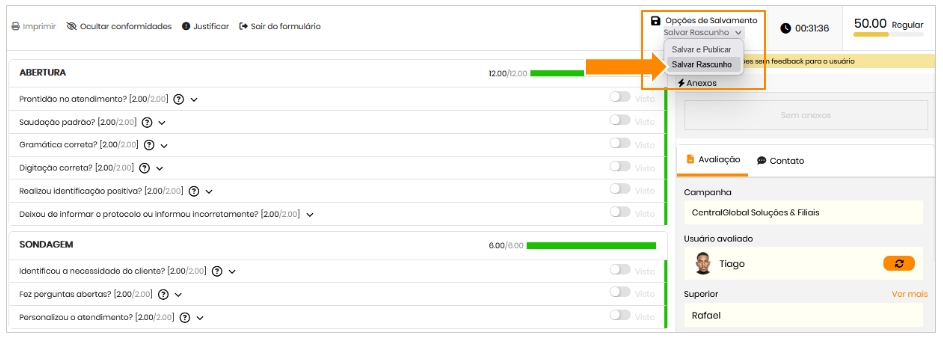
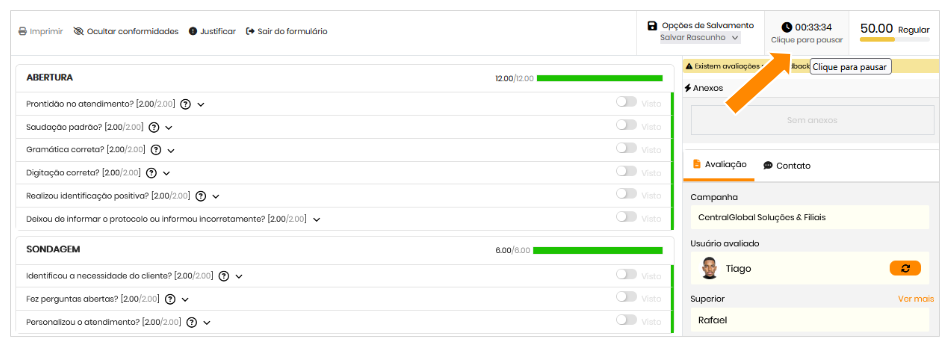
- Durante o preenchimento, acione uma das opções disponíveis:
- Salvar Rascunho (opção de salvamento direto);
- Clique no cronômetro para pausar.
- Salvar Rascunho (opção de salvamento direto);
- Após selecionar qualquer uma das opções:
- Um alerta será exibido informando que a avaliação não será contabilizada nos relatórios até ser finalizada
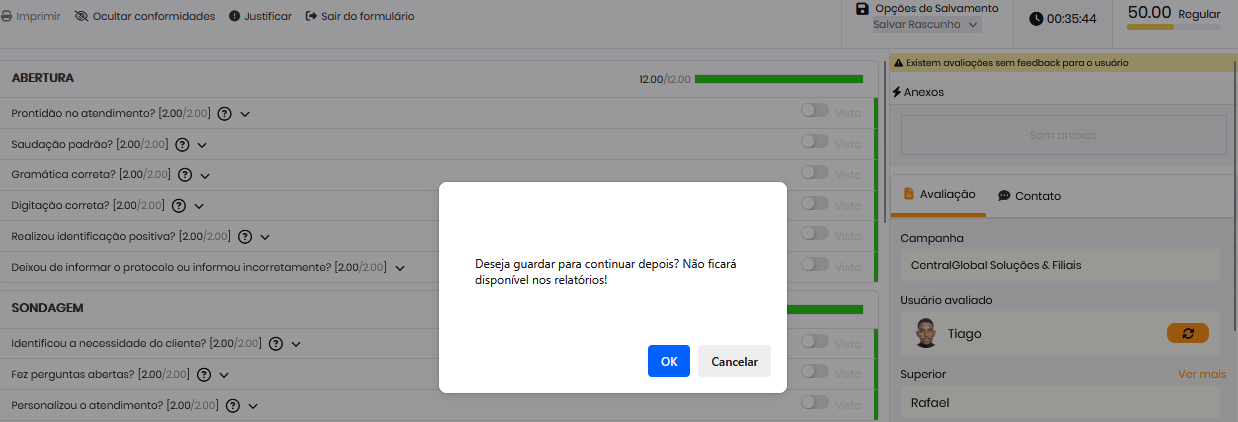
- A avaliação será registrada como rascunho com código identificador.
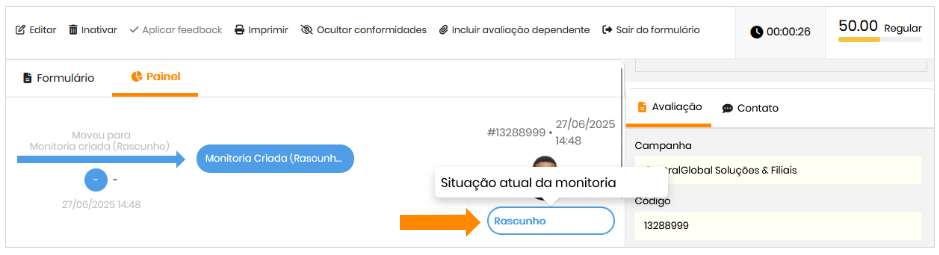
Localização e retomada de avaliações em rascunho
As avaliações salvas como rascunho podem ser acessadas por três caminhos distintos:
1. Menu principal
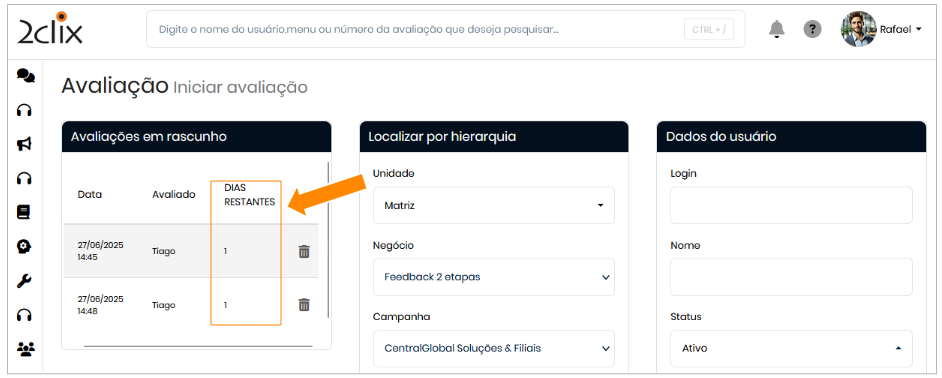
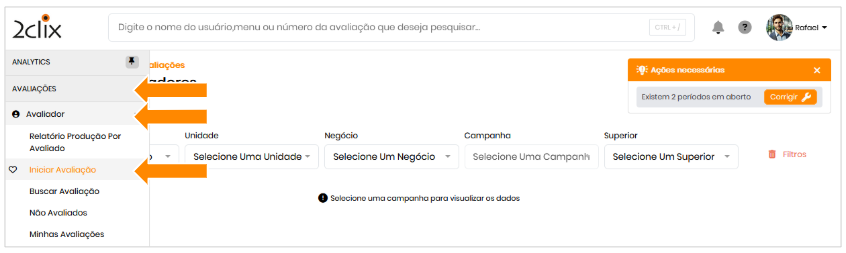
- Acione : Avaliações > Avaliador > Iniciar Avaliação
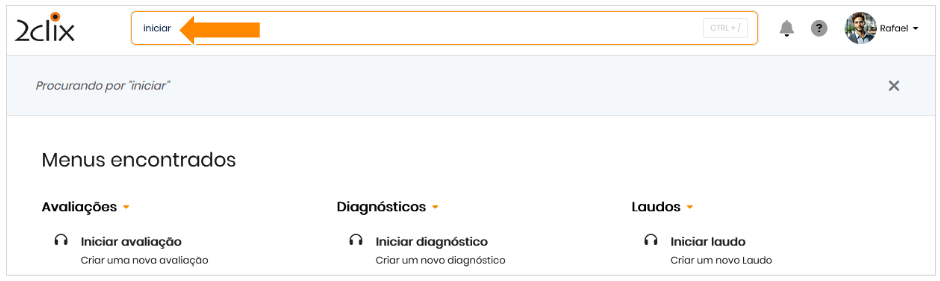
- Ou utilize o campo de busca digitando Iniciar
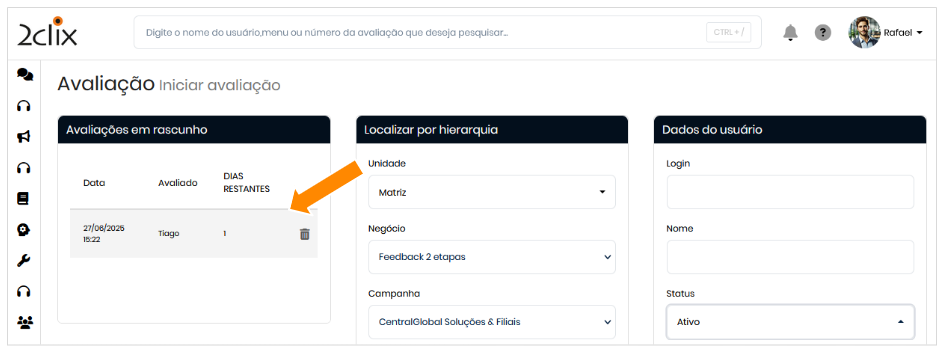
- Clicar na avaliação desejada ou no ícone de exclusão
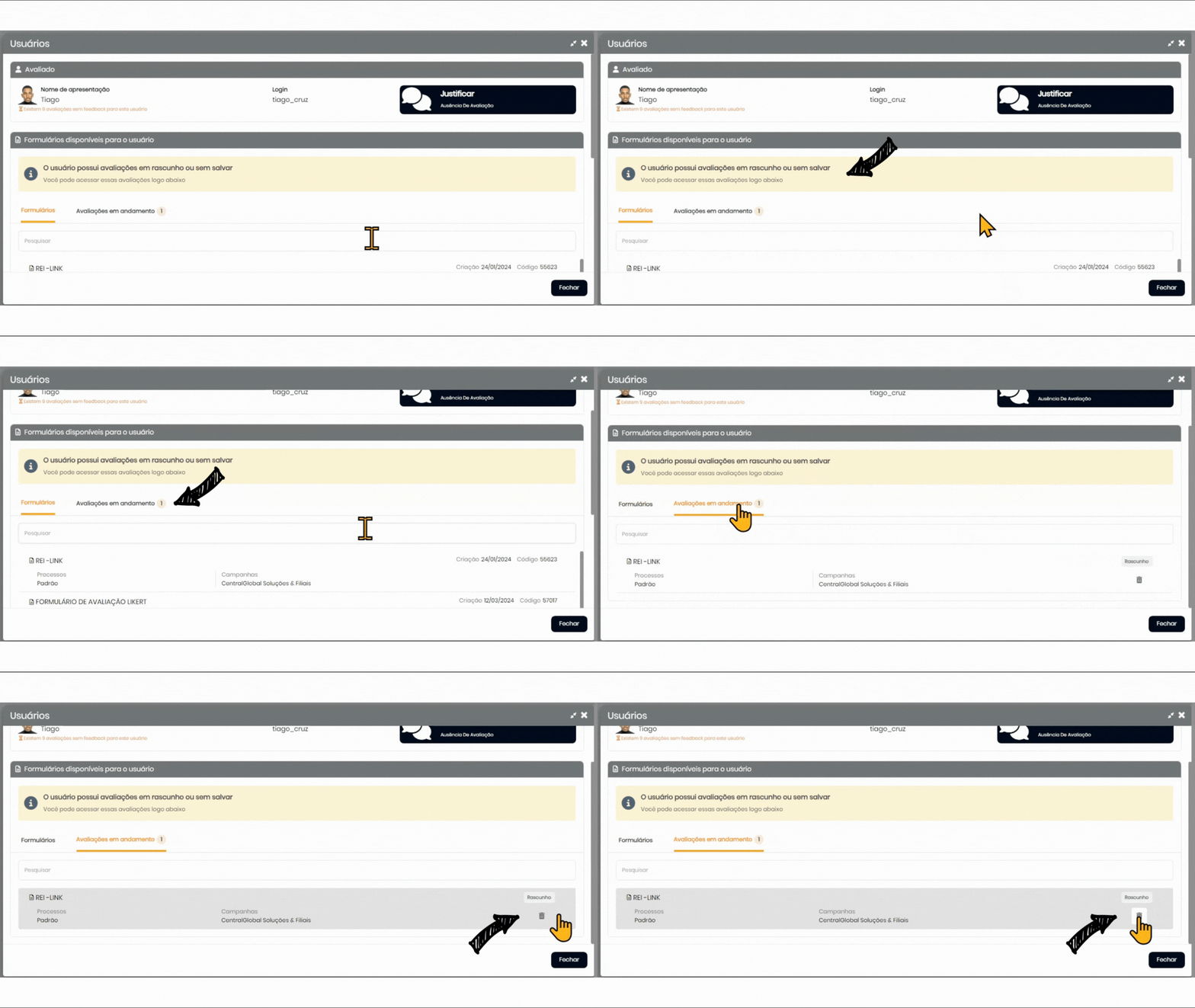
2. Modal do usuário
- Aba Avaliações em andamento
- Acessar o perfil do usuário avaliado
- Ir até a aba Avaliações em andamento
- Identificar as avaliações com o status Rascunho
- Clicar para retomar ou excluir
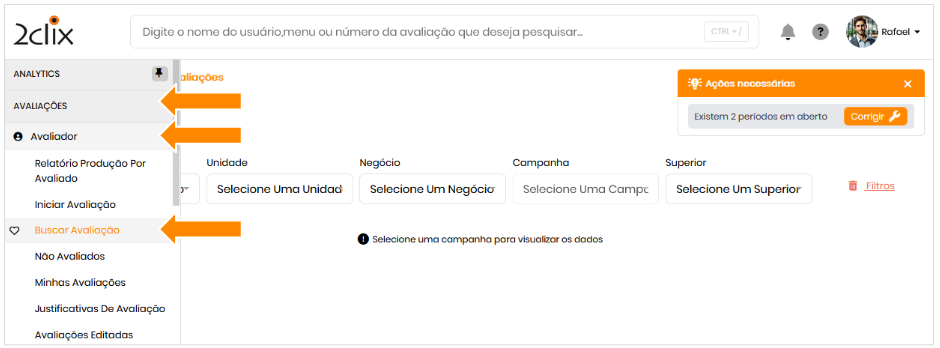
3. Menu lateral
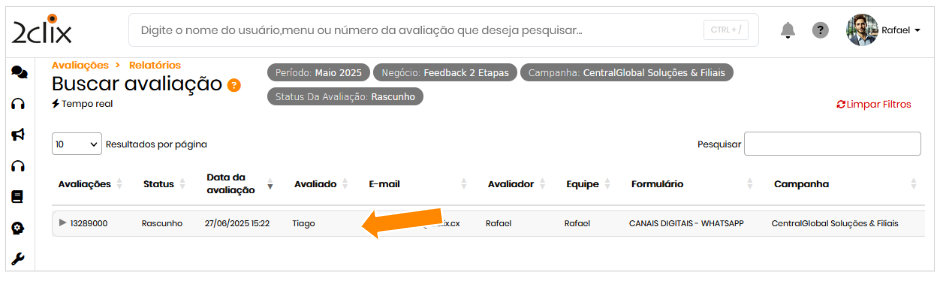
- Acione :Avaliações > Avaliador > Busca Avaliação
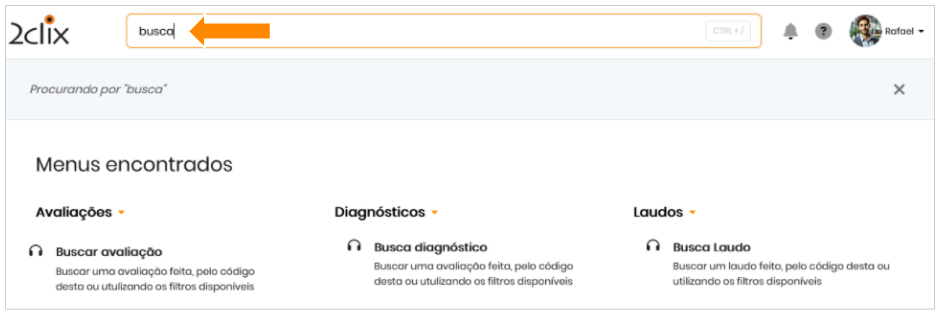
- Ou utilize o campo de busca digitando Busca
- Aplicar o filtro de status da avaliação: Rascunho
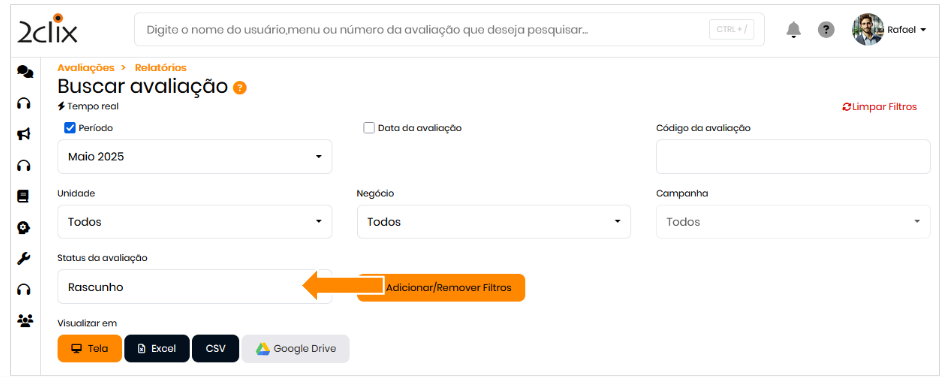
- Localizar a avaliação desejada e clicar para retomá-la
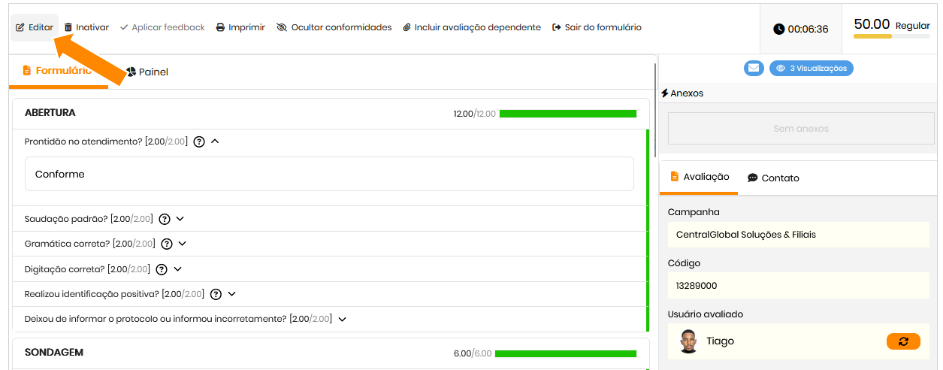
- Após acessar o formulário da avaliação em rascunho, clicar em Editar para retornar ao modo de análise.
Avaliação sem salvamento
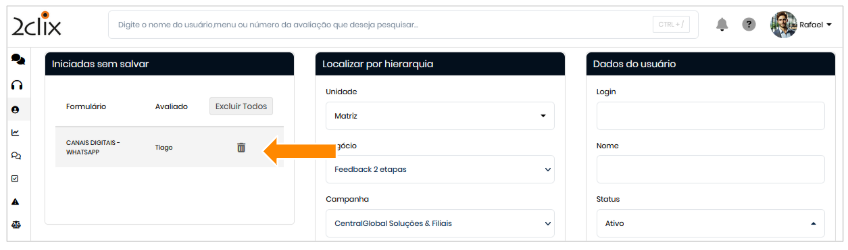
Caso a janela seja fechada, a conexão interrompida ou a opção Sair do formulário acionada:
- A avaliação será exibida na página de Avaliação, seção Iniciadas sem salvar
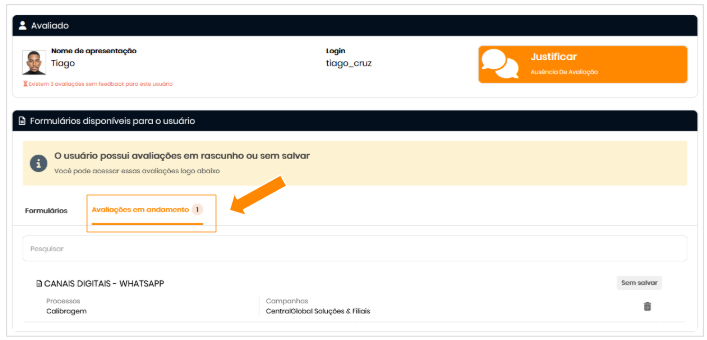
- Também estará disponível no modal do avaliado, na aba Avaliações em andamento, com o status Sem salvar
Essa funcionalidade garante a preservação dos dados preenchidos até o momento da interrupção.
- Ir ao menu: Avaliador > Iniciar Avaliação
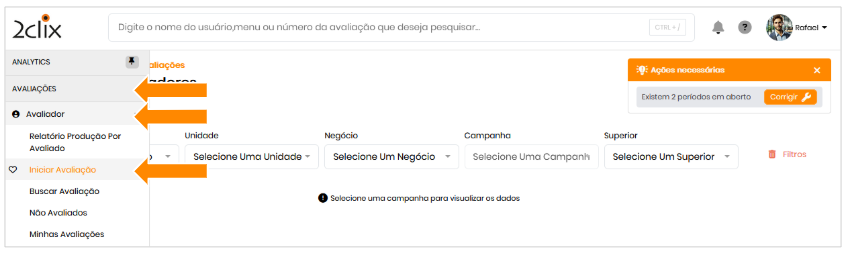
- A plataforma exibe o número de dias restantes antes do descarte automático
- Esse prazo permite que o usuário tenha ciência do tempo disponível para concluir a avaliação antes que ela seja excluída.