A funcionalidade de Monitoria Automatizada em um contexto SFTP permite automatizar, e o gerenciamento de operações de transferência de arquivos. Isso melhora a eficiência, segurança e confiabilidade do processo.
Nota: Essa funcionalidade está disponível somente com a integração NICE.
NICE
💡 Passo a passo
Passo a passo1°: Configuração Inicial
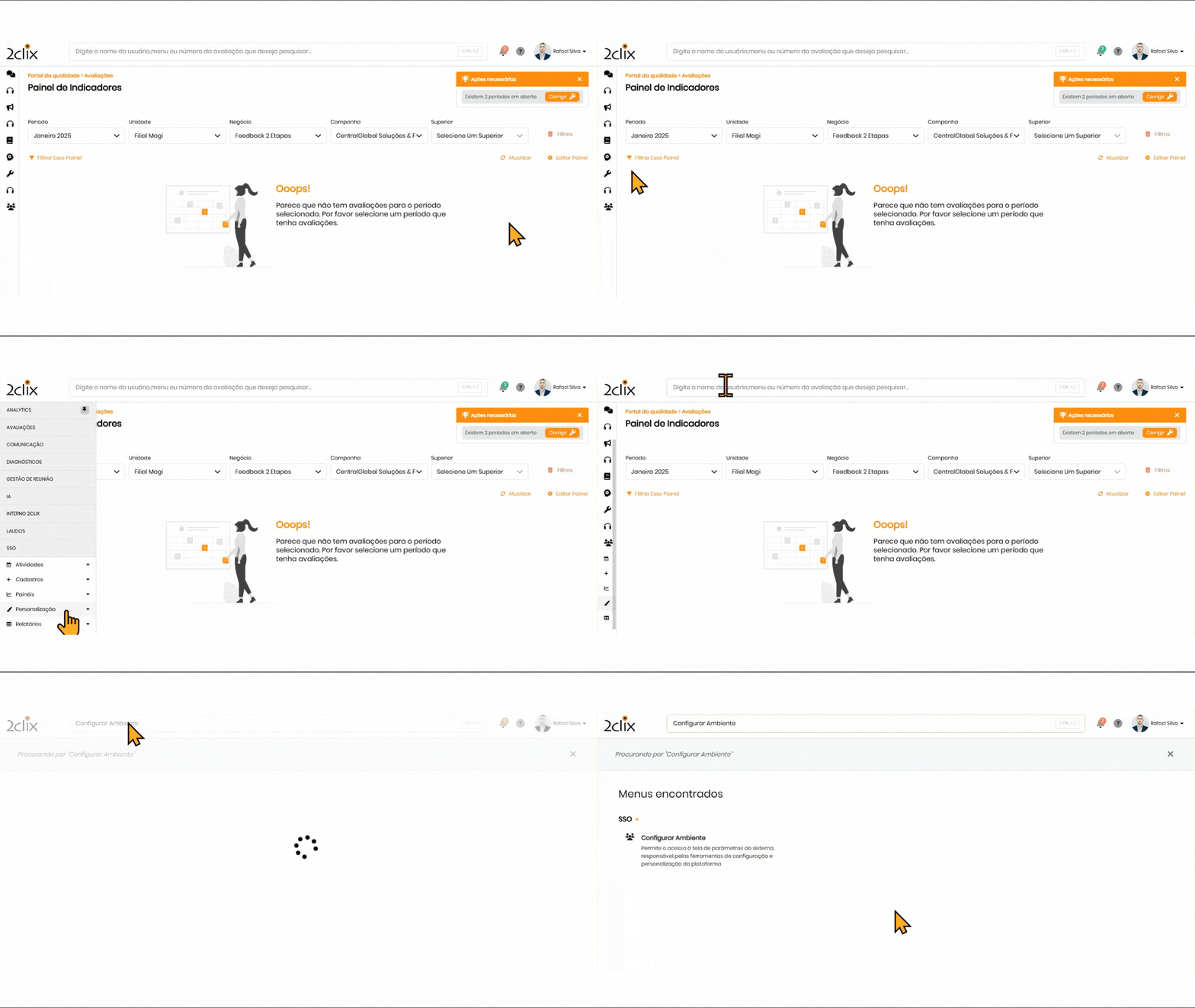
Acesse o menu lateral: SSO > Personalização > Configurar Ambiente.
-
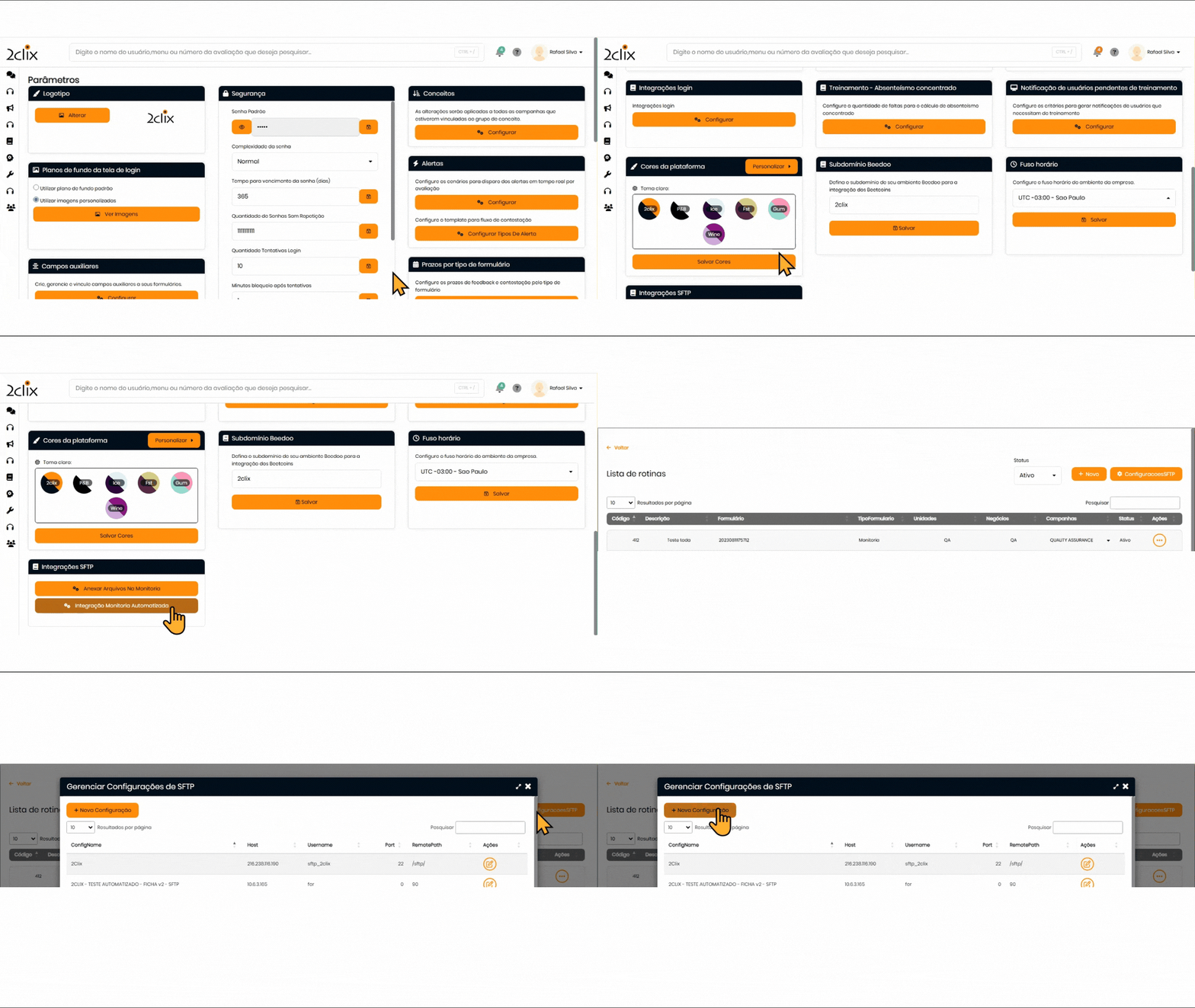
- Localize o painel Integrações SFTP e clique em Integração Monitoria Automatizada.
- Para adicionar uma nova rotina, clique em Configurações SFTP.
- +Nova Configuração.
-
- Você também pode pausar, editar, duplicar ou desativar rotinas já existentes através dos ícones de ações disponíveis.

Nova Configuração
Nova Configuração
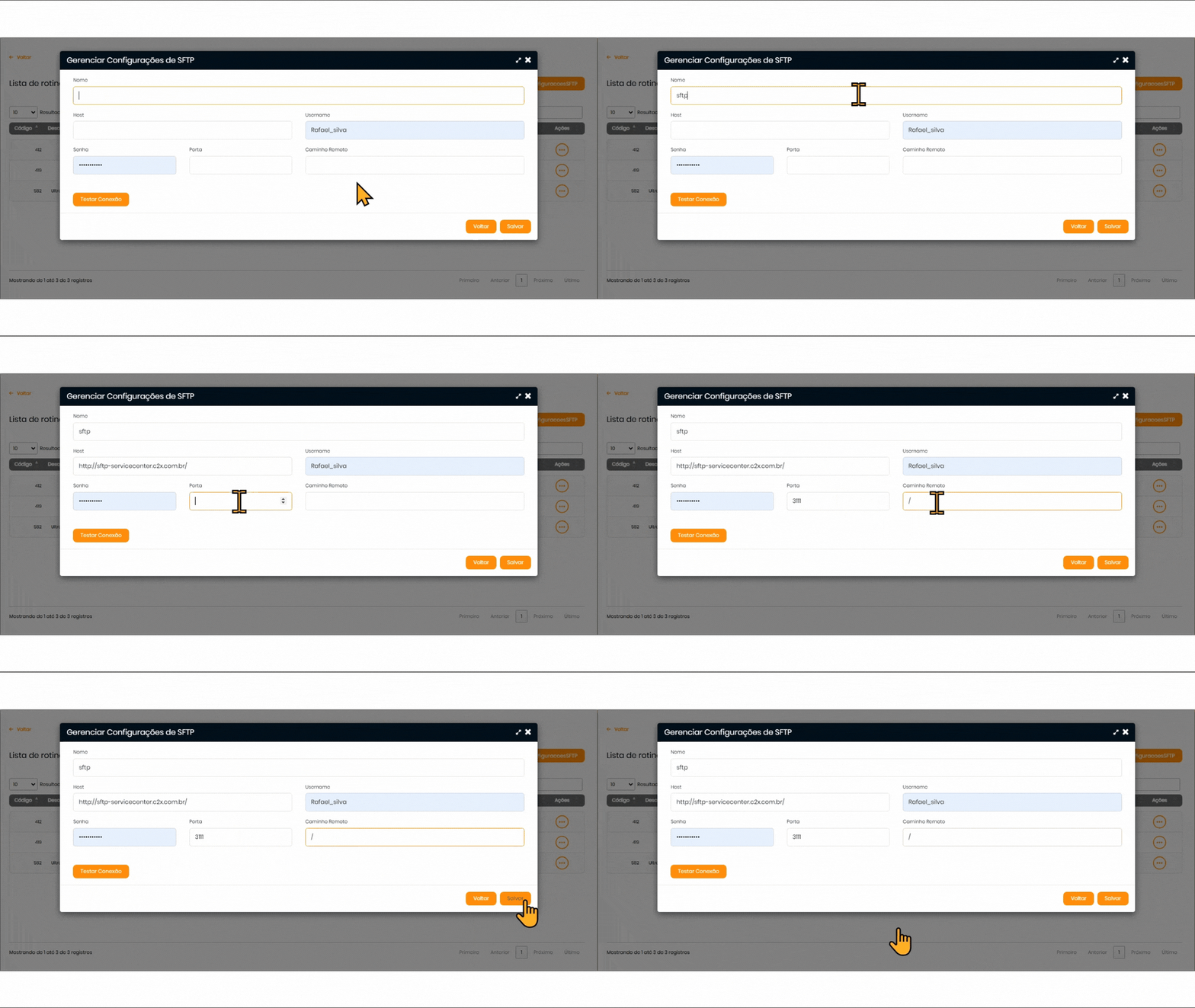
Faça o preenchimento das informações necessárias para estabelecer uma conexão segura com um servidor SFTP (Secure File Transfer Protocol). Abaixo está a explicação de cada campo:
- Nome: Identificação descritiva do servidor SFTP para facilitar a referência. Pode ser qualquer nome escolhido pelo usuário.
- Host: Endereço do servidor SFTP, que pode ser um IP ou um domínio (exemplo: sftp.exemplo.com).
- Usuário (username): Nome de usuário autorizado para acessar o servidor SFTP.
- Senha (senha): Credencial de autenticação associada ao usuário para acessar o servidor.
- Porta: Número da porta utilizada para a conexão SFTP (por padrão, é 22, mas pode variar conforme a configuração do servidor).
- Caminho remoto: Diretório no servidor onde os arquivos serão armazenados ou transferidos.
📌Esses dados são essenciais para estabelecer uma conexão e transferir arquivos de forma segura via SFTP.
- Clique em Testar conexão para verificar se as configurações estão corretas.
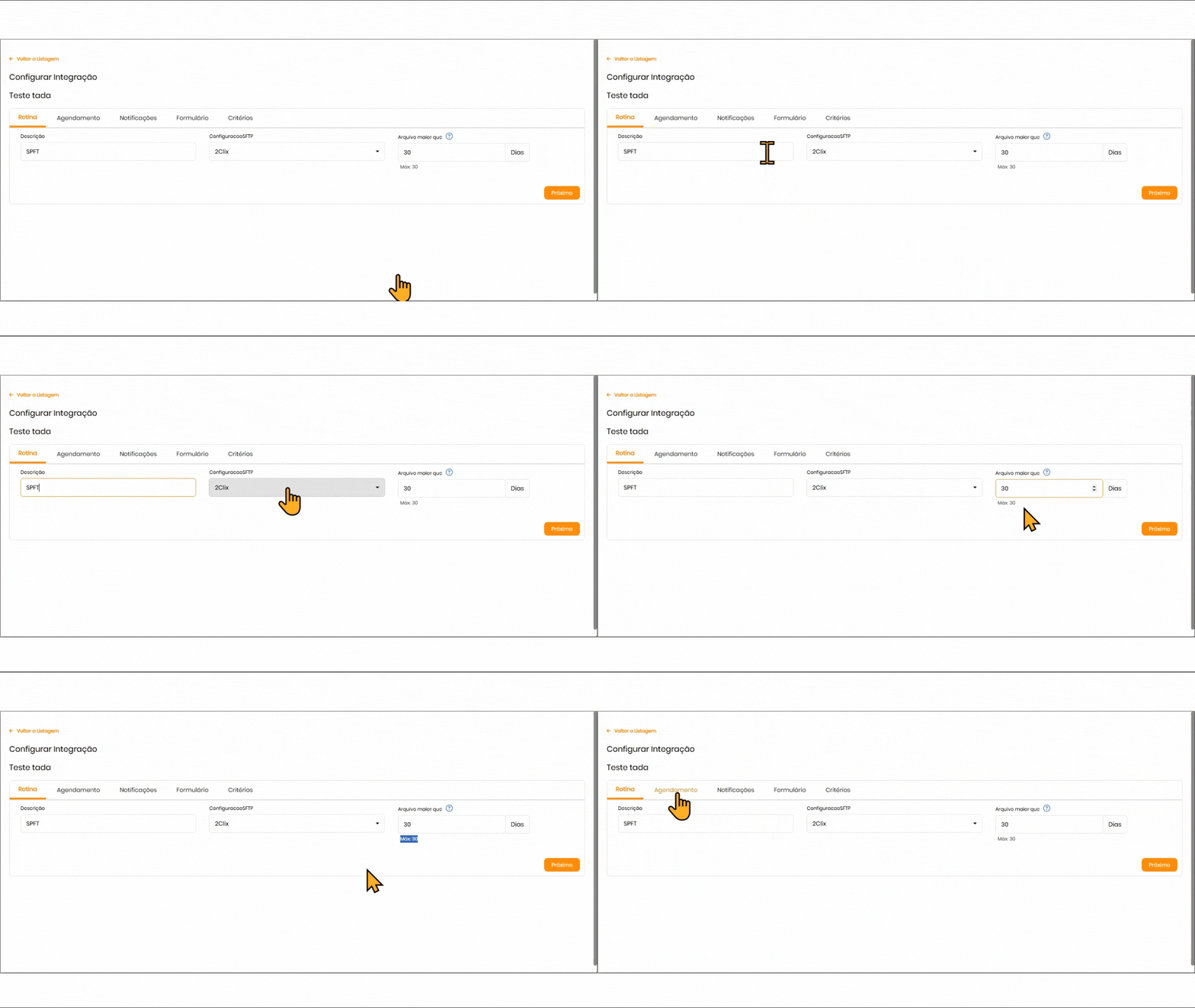
3°: Configuração da Rotina
Preencha os campos a seguir para configurar a rotina:
- Rotina: Nome que será atribuído à rotina.
- URL Host/IP: Endereço do servidor onde os arquivos estão armazenados.
- Porta: Porta utilizada para a conexão (pode estar separada ou junto com o IP).
- Caminho: Diretório no servidor onde os arquivos estão localizados.
- Usuário e Senha: Credenciais de acesso ao servidor SFTP.
- Arquivo maior que: Defina o número de dias retroativos para processar os arquivos (máximo de 30 dias).
- Clique em Testar conexão para verificar se as configurações estão corretas.
- Finalize essa etapa clicando em Próximo .
4°: Agendamento
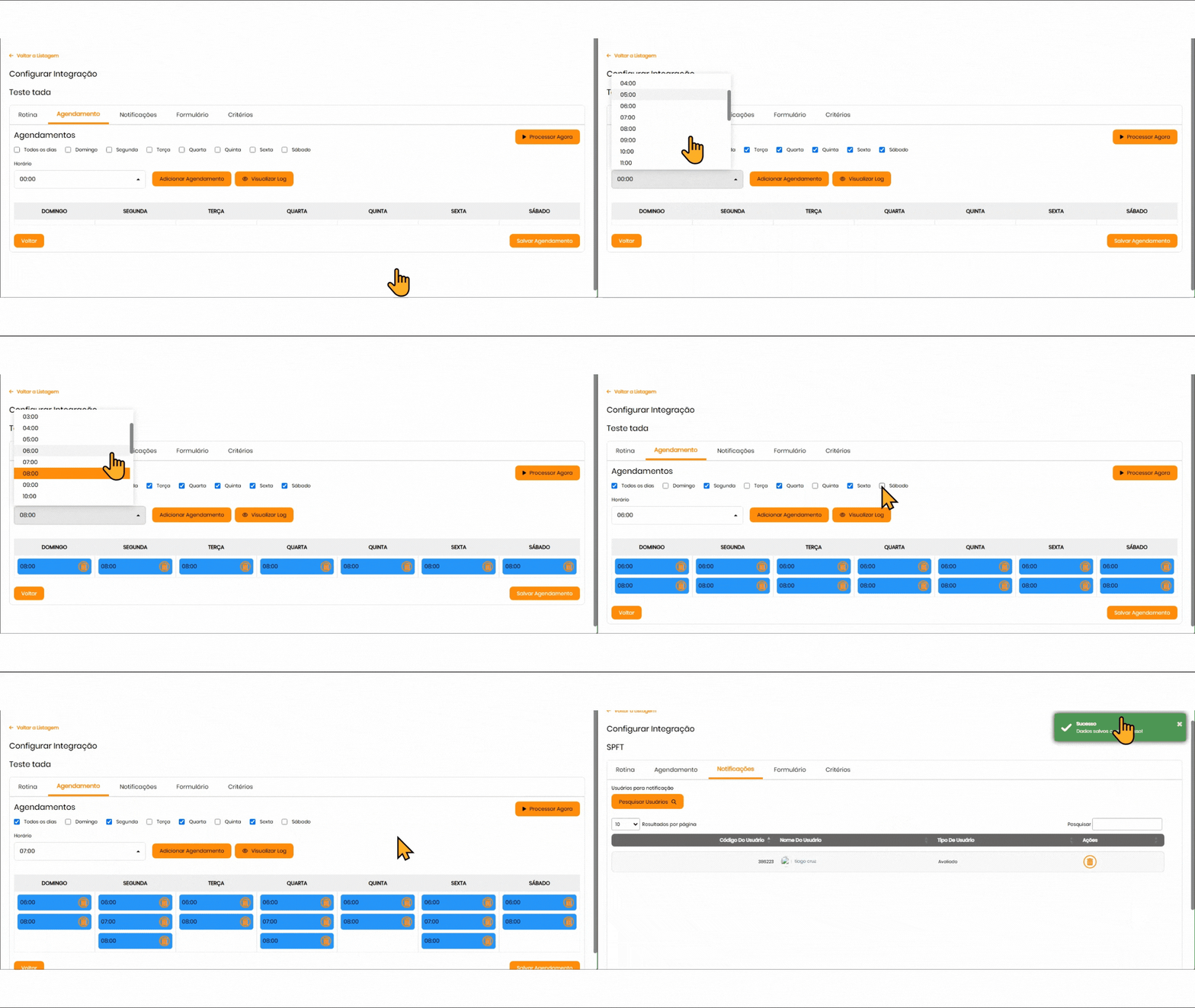
- Na aba Agendamentos , defina os dias e horários em que a rotina será realizada:
- Selecione os dias da semana desejados.
- Insira o horário e clique em Adicionar Agendamento.
- Use o botão de visualização de log para verificar os registros antes de salvar.
- Clique em Salvar Agendamento.
5°: Notificações
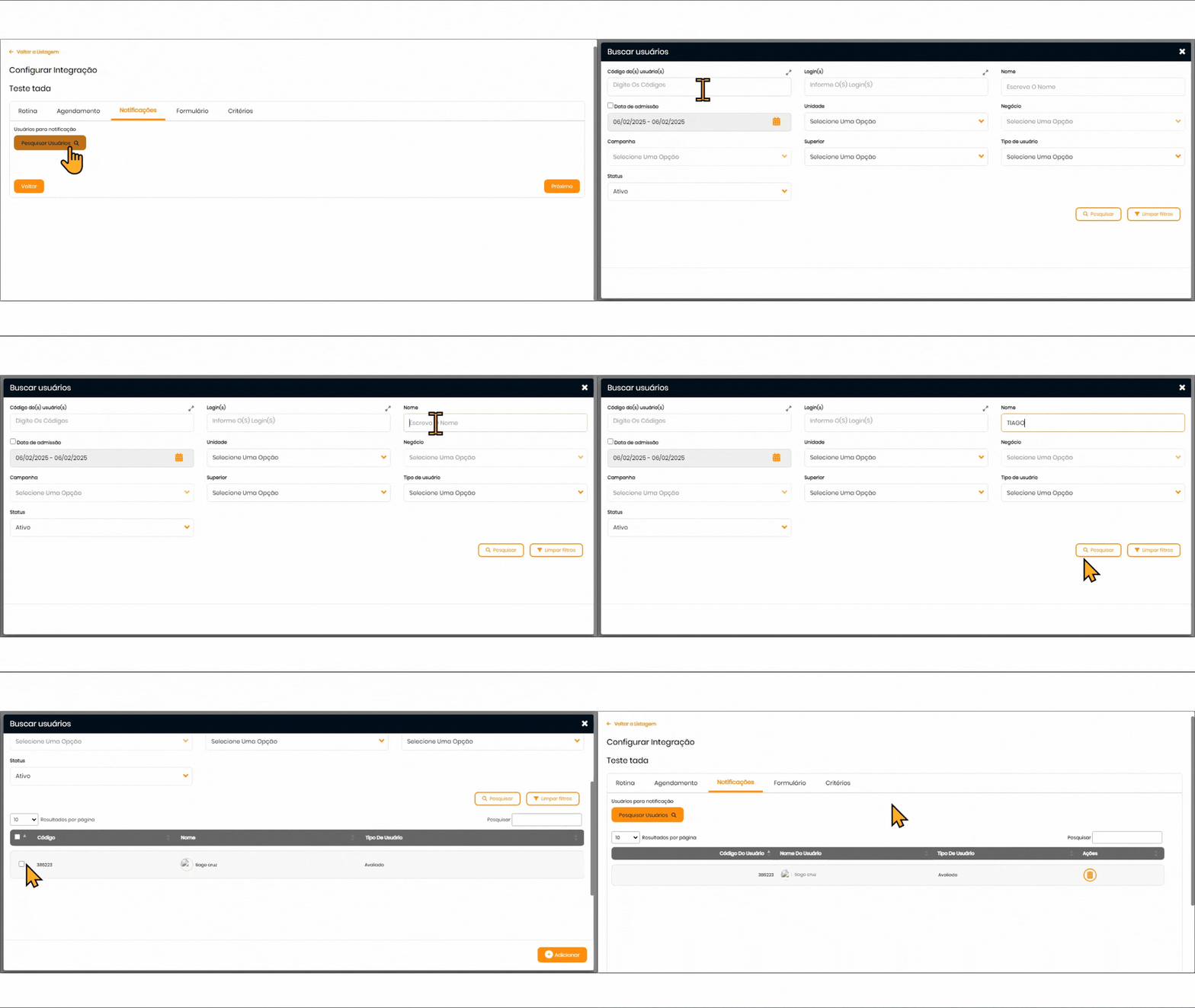
Insira os usuários que serão notificados na rotina:
6°: Seleção de Formulário
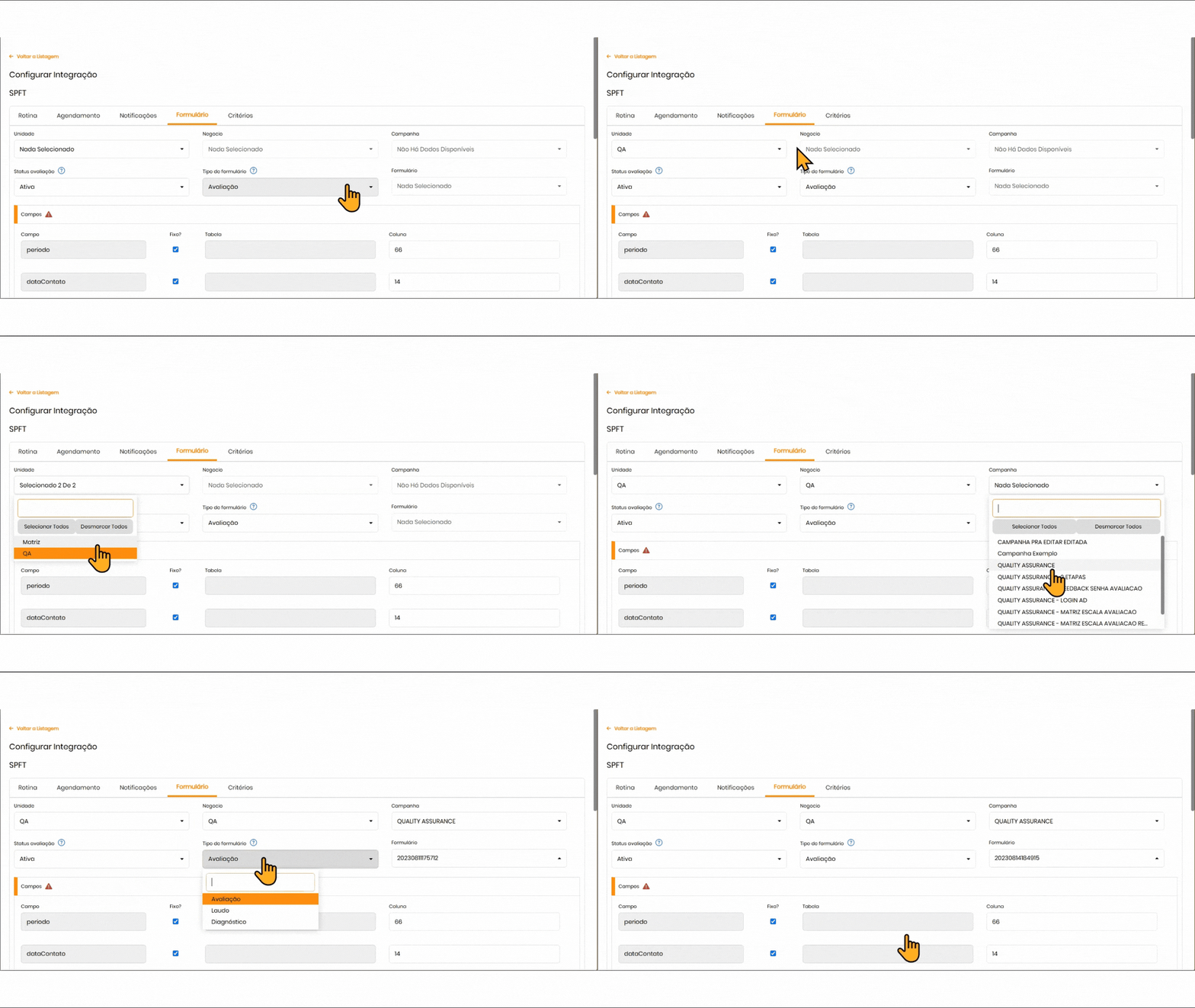
Na aba Formulário , selecione:
Unidade, negócio e campanha desejada.Escolha o status da avaliação:
- Rascunho: Indicado para casos em que informações ainda estão incompletas.
- Ativa: Utilizada quando todas as informações e campos estiverem preenchidos.
- Escolha o tipo de formulário e selecione o formulário desejado.
7°: Configuração de Campos Auxiliares
Se o formulário tiver campos auxiliares, será exibido um ícone de especificação para configuração de cálculos:
Configurar cálculos entre colunas:
- Escolha a coluna 1 , o operador matemático e a coluna 2 .
- Importante: Os cálculos são realizados apenas entre colunas do mesmo arquivo.
- Selecione o formato do projeto (De/Para).

8°: Inserção de Campos
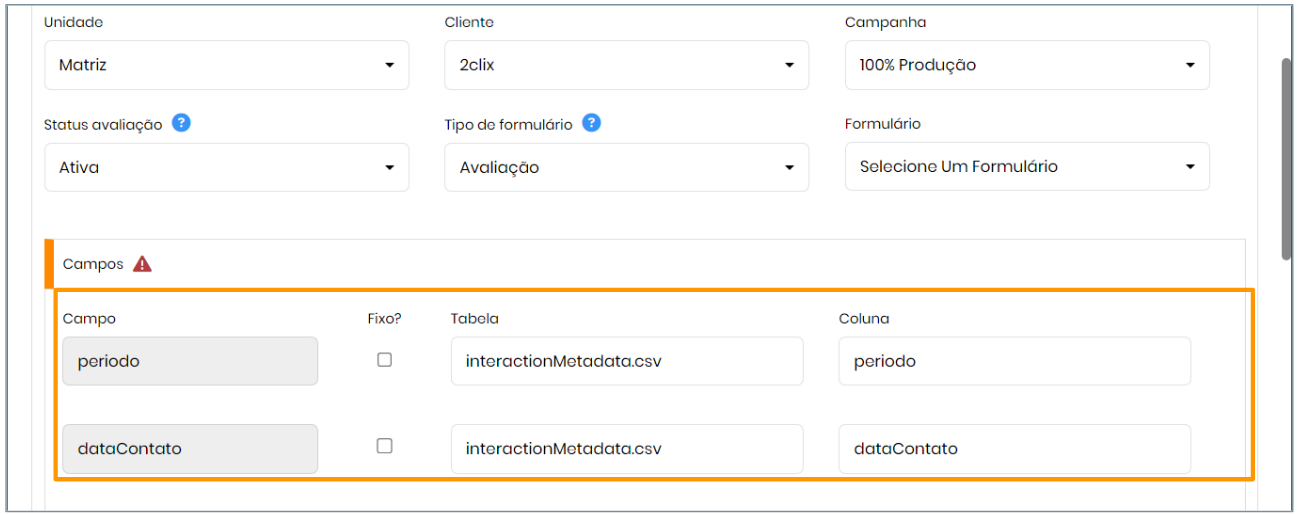
Os campos serão preenchidos com base no formulário selecionado.
Configurações adicionais:
-
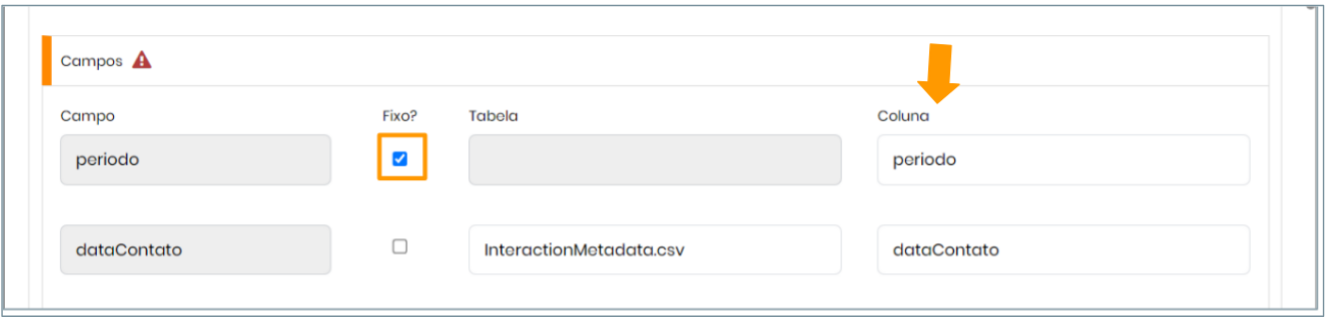
- Tabela: Nome do arquivo de onde vem a informação (inclui o ID e a extensão, ex.:
.csv). - Coluna: Nome do campo dentro do arquivo que será utilizado.
- Fixo: Marque esta opção se a informação for específica e não depender da tabela.
- Tabela: Nome do arquivo de onde vem a informação (inclui o ID e a extensão, ex.:
9°: Critérios
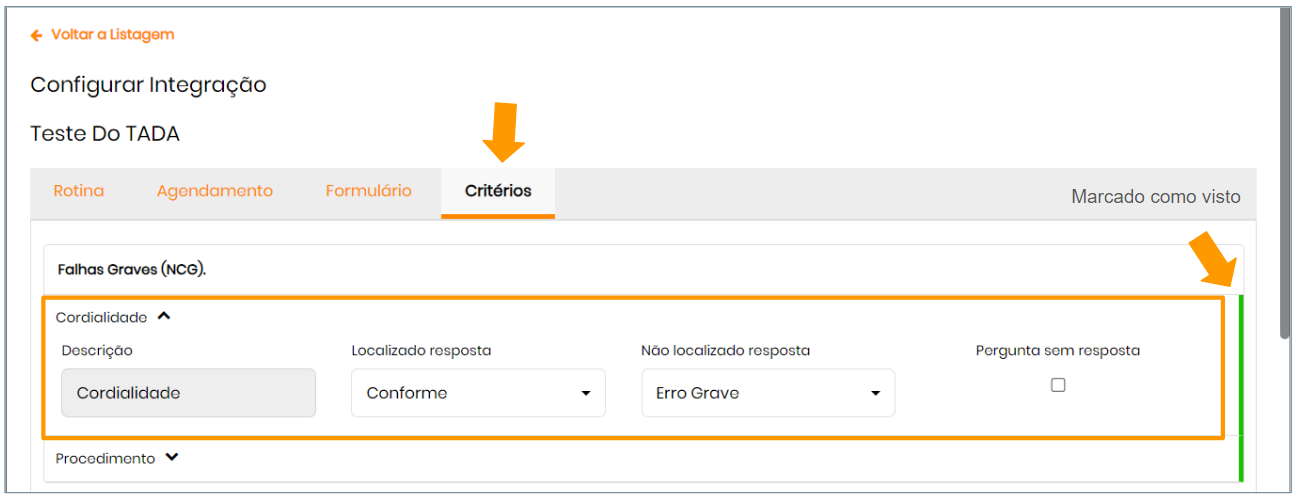
Defina os critérios para localizar ou não localizar uma resposta:
-
- Exemplo: "Se localizar a resposta, defina como conforme ; se não localizar, defina como erro grave ."
- Utilize o recurso de marcação como "visto" para facilitar o acompanhamento.
📌Informações Importantes
Informações Importantes- Todos os arquivos precisam ser selecionados e zipados (não apenas uma pasta).
- O login do usuário no ambiente deve estar configurado como avaliação automática.
- O delimitador de campos deve ser
,(vírgula). - Arquivos repetidos serão ignorados.
- Solicite ao time da 2clix a liberação de acesso antes de utilizar a funcionalidade.
🔑 Permissão de Acesso
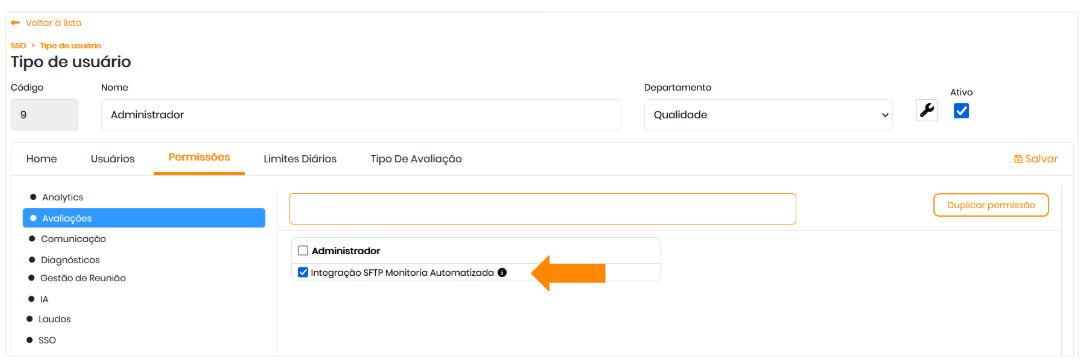
Permissão de AcessoPara utilizar a funcionalidade, é necessário possuir a permissão:
- Integração SFTP Monitoria Automatizada