O módulo SSO permite alterar ou configurar as campanhas associadas a um usuário de forma prática e eficiente. Abaixo, você pode conferir o passo a passo para realizar essas ações.
💡 Passo a passo
Acesse o módulo de Cadastros de Usuários
No menu lateral esquerdo, clique em: SSO > Cadastros > Usuários .
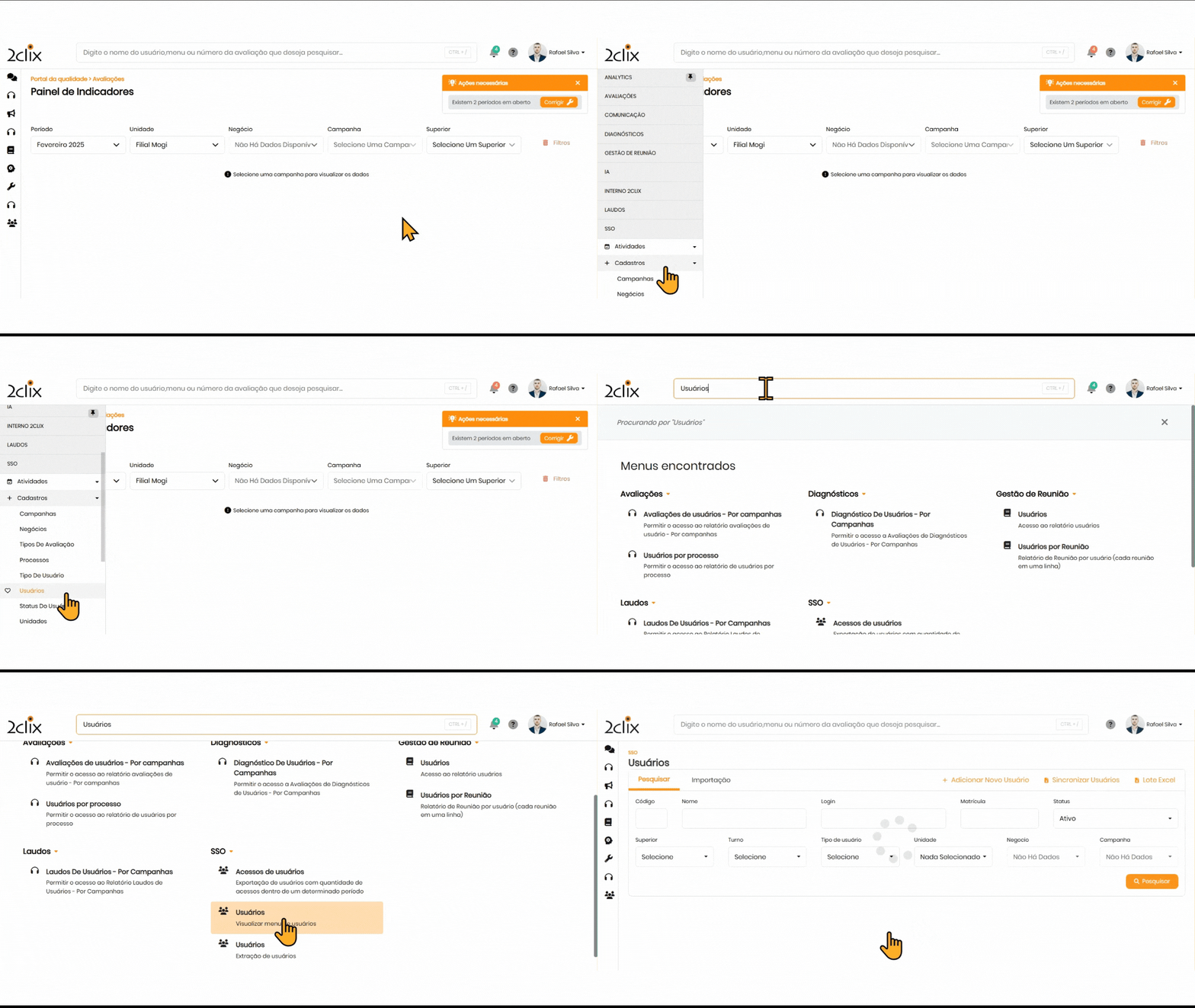
Procure o usuário desejado:
Utilize os filtros disponíveis para localizar o(s) usuário(s) que terá(ão) a campanha alterada.
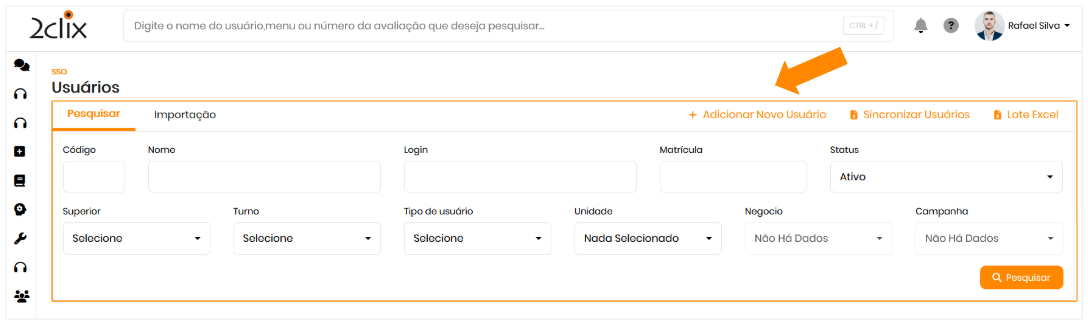
- Editar as informações do usuário:
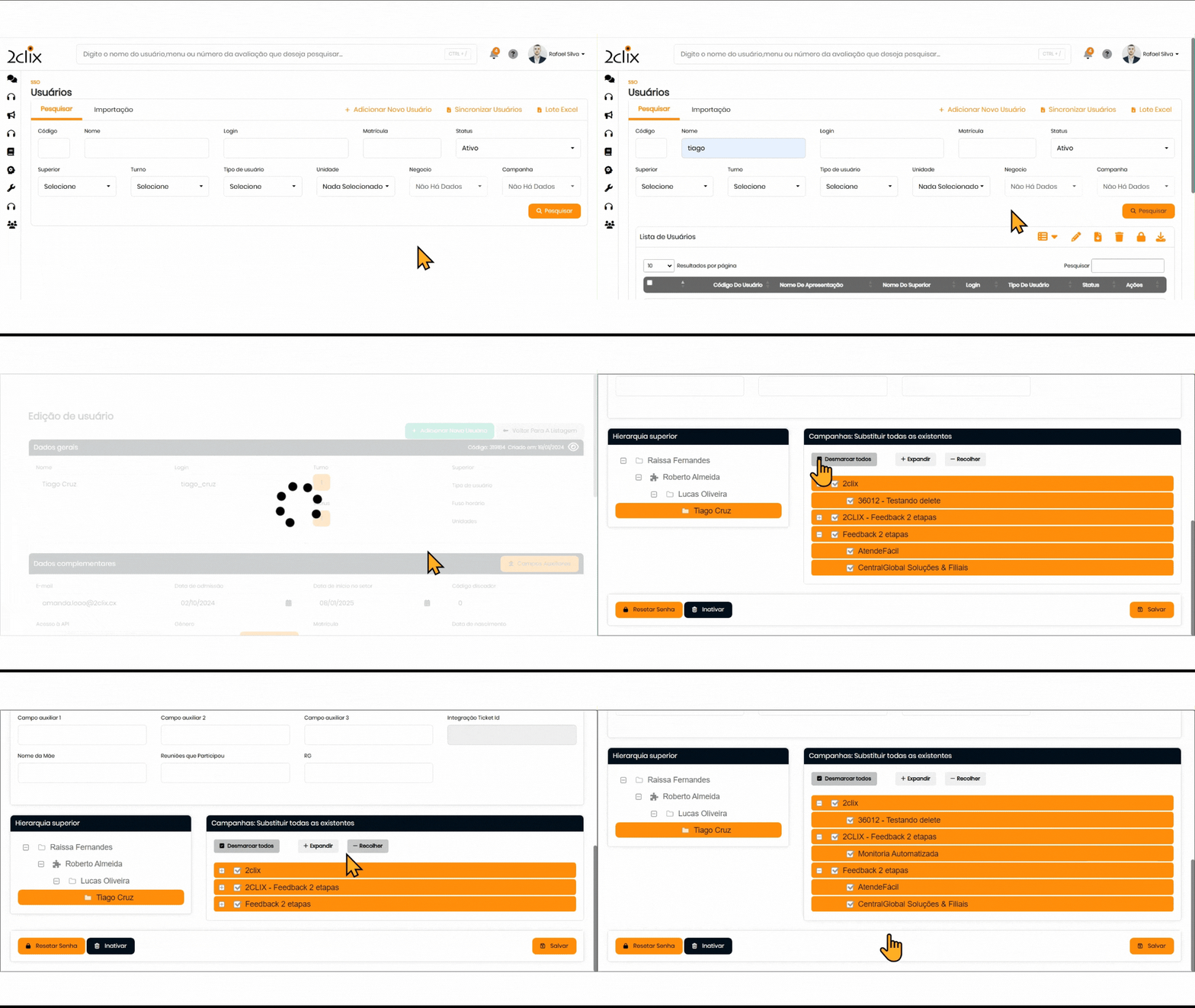
Após encontrar o usuário, clique no botão Editar , localizado no lado direito da tela. - Configurar o cliente e as campanhas:
Na aba de edição, selecione o cliente e as campanhas que serão atribuídas ao usuário. Ao finalizar o preenchimento, clique em Salvar para concluir o processo. - Bloco de Campanhas: Substituir todas as existentes: Ao selecionar a opção "Substituir todas as existentes" , a plataforma remove as campanhas anteriormente transferidas ao usuário e permite a configuração de novas campanhas de forma simplificada.
📌 Confirmação de Dados:
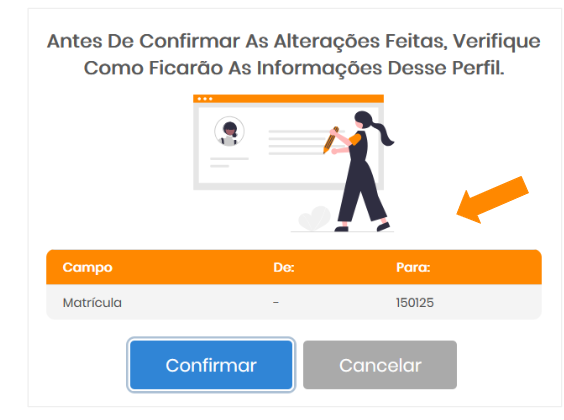
- Um pop-up de alerta será exibido antes de concluir a ação. O pop-up apresenta:
- Uma coluna de campos preenchidos (de) .
- Uma coluna de valores informados (para) .
- Após revisar, clique em Confirmar para concluir o cadastro ou alteração.
📌 Alertas ao salvar edições de perfis:
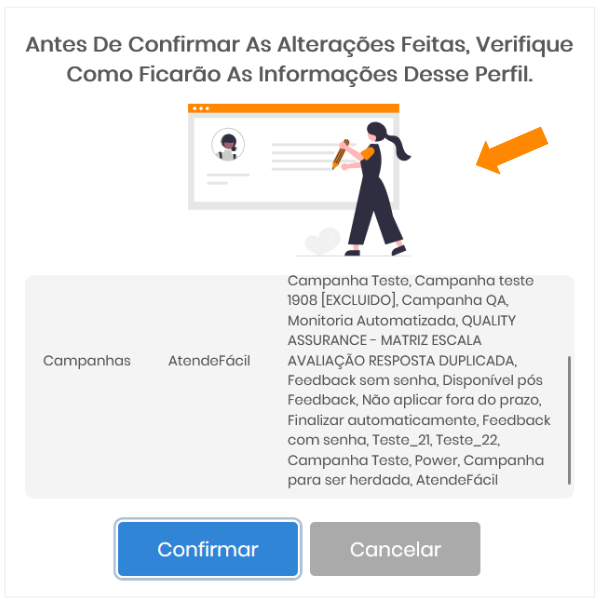
- Durante a edição de campanhas no perfil do usuário, a opção "Substituir todas as existentes" habilita o campo de seleção, permitindo indicar se as novas campanhas substituirão as antigas.
- Ao salvar, a plataforma exibe o alerta:
"Antes de confirmar as alterações feitas, verifique como ficar as informações desse perfil."
Esse aviso garante maior precisão e segurança nas alterações realizadas.
🔑 Permissão de Acesso necessária
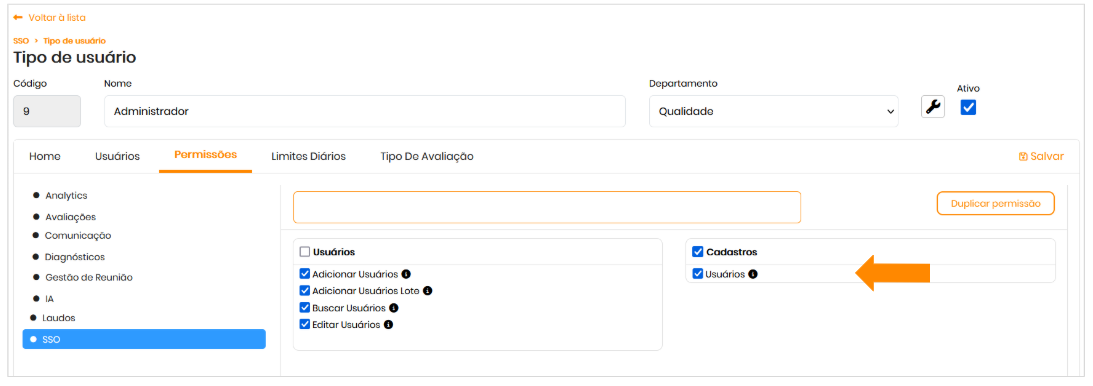
Para realizar edições e alterações de campanhas associadas aos usuários, é necessário ter as seguintes permissões:
- Editar Usuários
- Usuários