O E-mail Programado para Feedback envia alertas automáticos com indicadores de feedback, facilitando o acompanhamento e promovendo uma cultura de desenvolvimento contínuo. É uma ferramenta essencial para manter equipes atualizadas e engajadas no processo de melhoria contínua.
💡 Passo a Passo: Como Configurar o E-mail Programado para Feedback
Acesse a Plataforma
- No menu lateral esquerdo, acesse: SSO> Personalização > Parâmetros de Avaliações (Personalização).
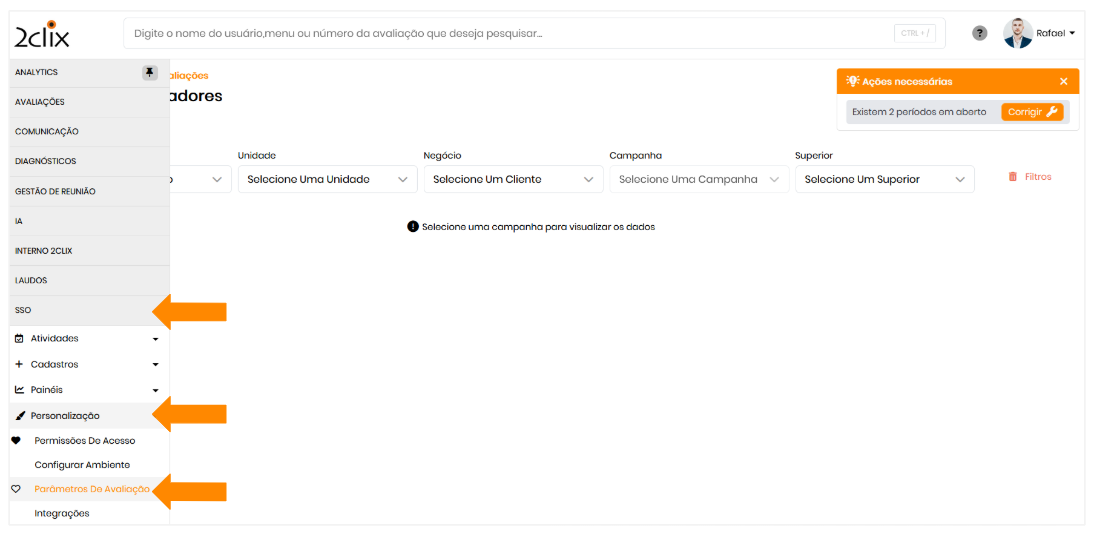
- Acesse a opção Personalização e, em seguida, Tarefas Automáticas.
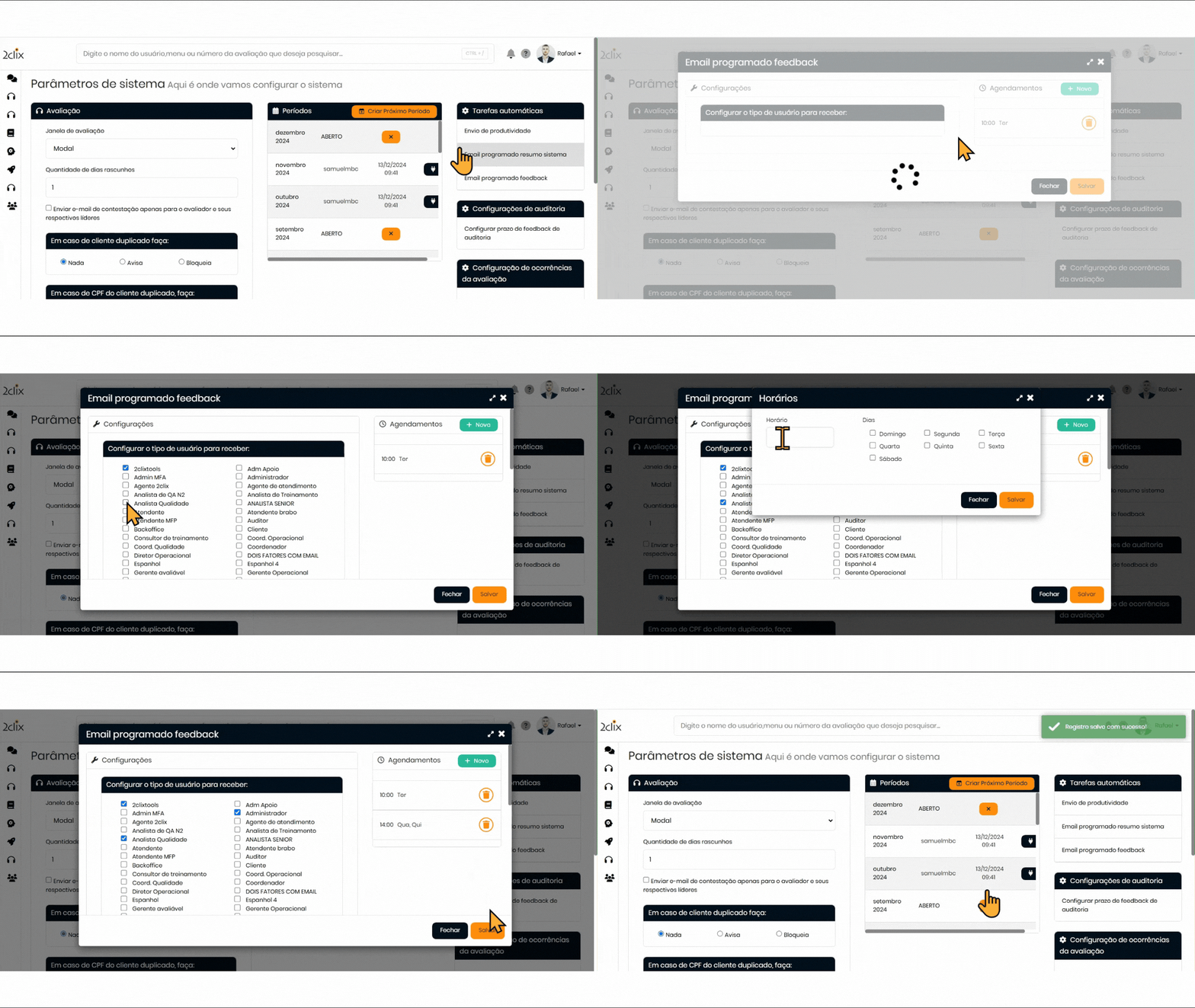
- Selecione a opção de envio automático: Clique em E-mail Programado Feedback .
-
Escolha os Destinatários: Selecione os tipos de usuários que irão receber os e-mails programados.
-
Crie um Novo Agendamento: Clique em + Novo para criar uma nova tarefa de envio de feedback.
-
Defina Horários e Dias de Envio: Selecione os dias da semana e os horários desejados para o envio dos e-mails. Depois, salve as configurações.
 Exemplo de Resumo Enviado: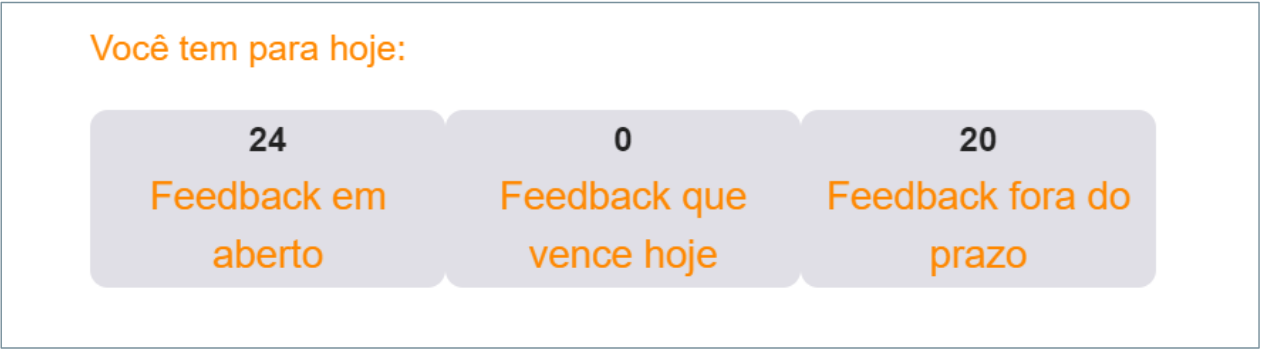
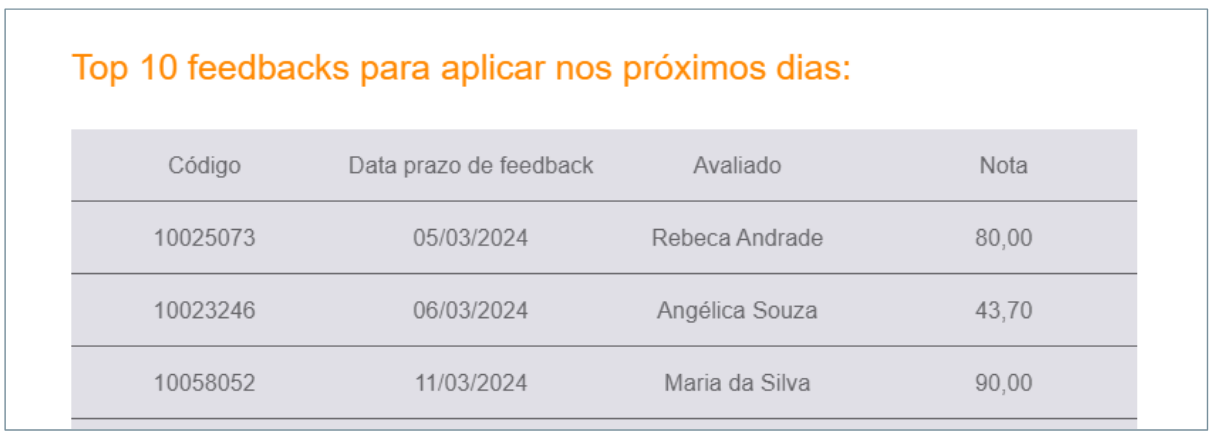
- Feedbacks para Aplicar: Quantidade de feedbacks que precisam ser aplicados.
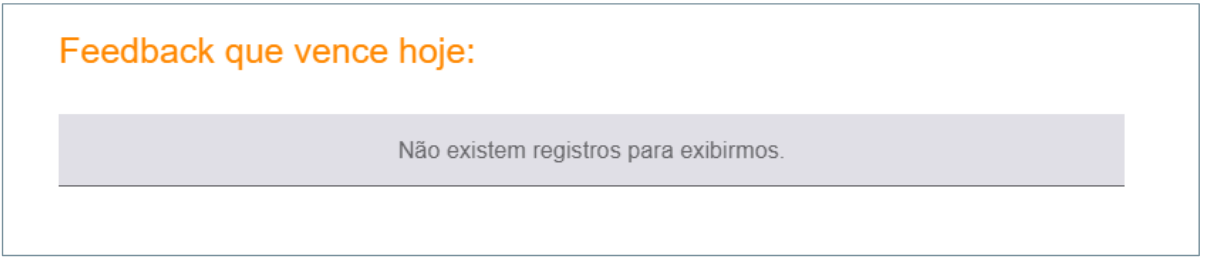
- Feedbacks para Vencer Hoje: Feedbacks que precisam ser aplicados até o final do expediente.
- Feedbacks Atrasados: Feedbacks que ultrapassaram o prazo de aplicação.
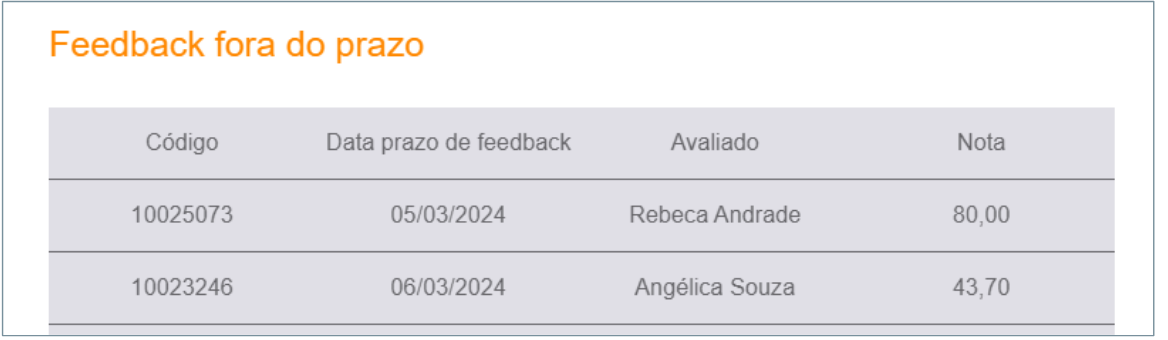
- Resumo de Feedbacks Atrasados: Apresenta um resumo dos feedbacks que estão em atraso.
- Feedbacks que Vencem Hoje: Informa sobre os feedbacks com prazo de aplicação no dia do envio.
- Top 10 Próximos Feedbacks Pendentes: Lista dos próximos feedbacks a serem aplicados.
📌Informações Importantes
- Os dados apresentados refletem o momento em que o resumo foi programado. Novos feedbacks podem alterar os números marcados.
- Não há limite para o envio desses resumos; eles podem ser programados para diferentes momentos durante o expediente.
- Não é necessário ter permissões especiais para receber os resumos, desde que o usuário tenha um e-mail cadastrado e a configuração esteja ativa.
- Caso não haja feedbacks aplicados, a plataforma não enviará notificações.
Resumo: O E-mail Programado para Feedback é uma ferramenta poderosa que promove uma cultura de feedback e desenvolvimento dentro da empresa, garantindo que as equipes estejam atualizadas e engajadas no processo de melhoria contínua.
💡 Passo a Passo: Como Excluir um Agendamento
-
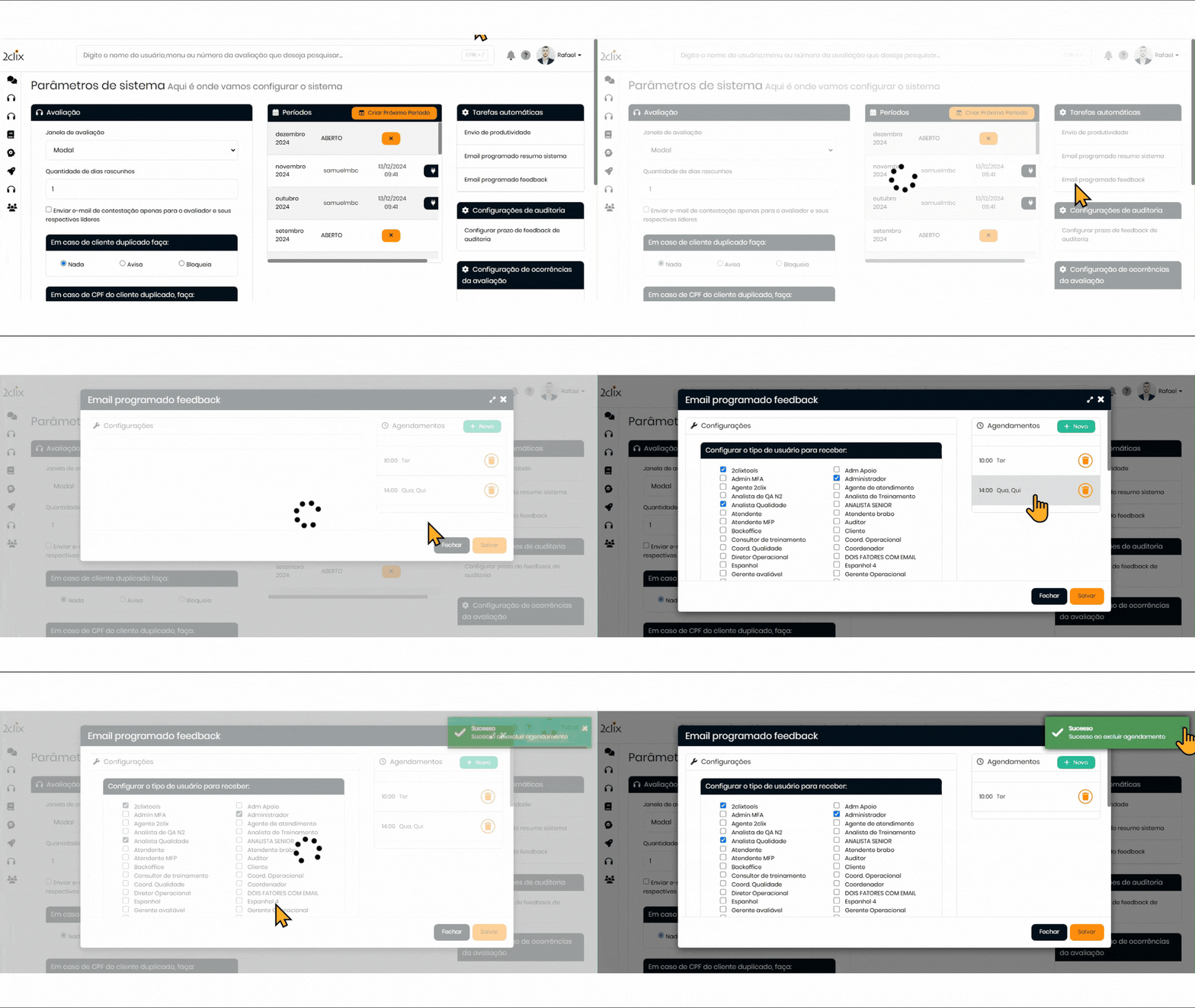
- Acesse o Painel de E-mail Programado para Feedback: No menu de Tarefas Automáticas , localize a lista de agendamentos e acesse a opção E-mail Programado Feedback .
- Localize o Agendamento: Encontre o agendamento que deseja excluir da lista.
-
Início do Processo de Exclusão: Ao lado do agendamento, clique no ícone da lixeira para iniciar a exclusão.
-
Confirme a Exclusão: Uma mensagem de confirmação será exibida. Clique em Confirmar para excluir o agendamento.
-
Agendamento Excluído: Após a confirmação, o agendamento será removido da lista e não será mais acessível na plataforma.
⚠️ Atenção: Antes de excluir um agendamento, revise cuidadosamente a ação, pois a exclusão é irreversível. Se você tiver certeza de que deseja proceder, siga os passos para removê-lo.