
💡 Passo a Passo - Como Configurar o E-mail Programado Resumo Sistema
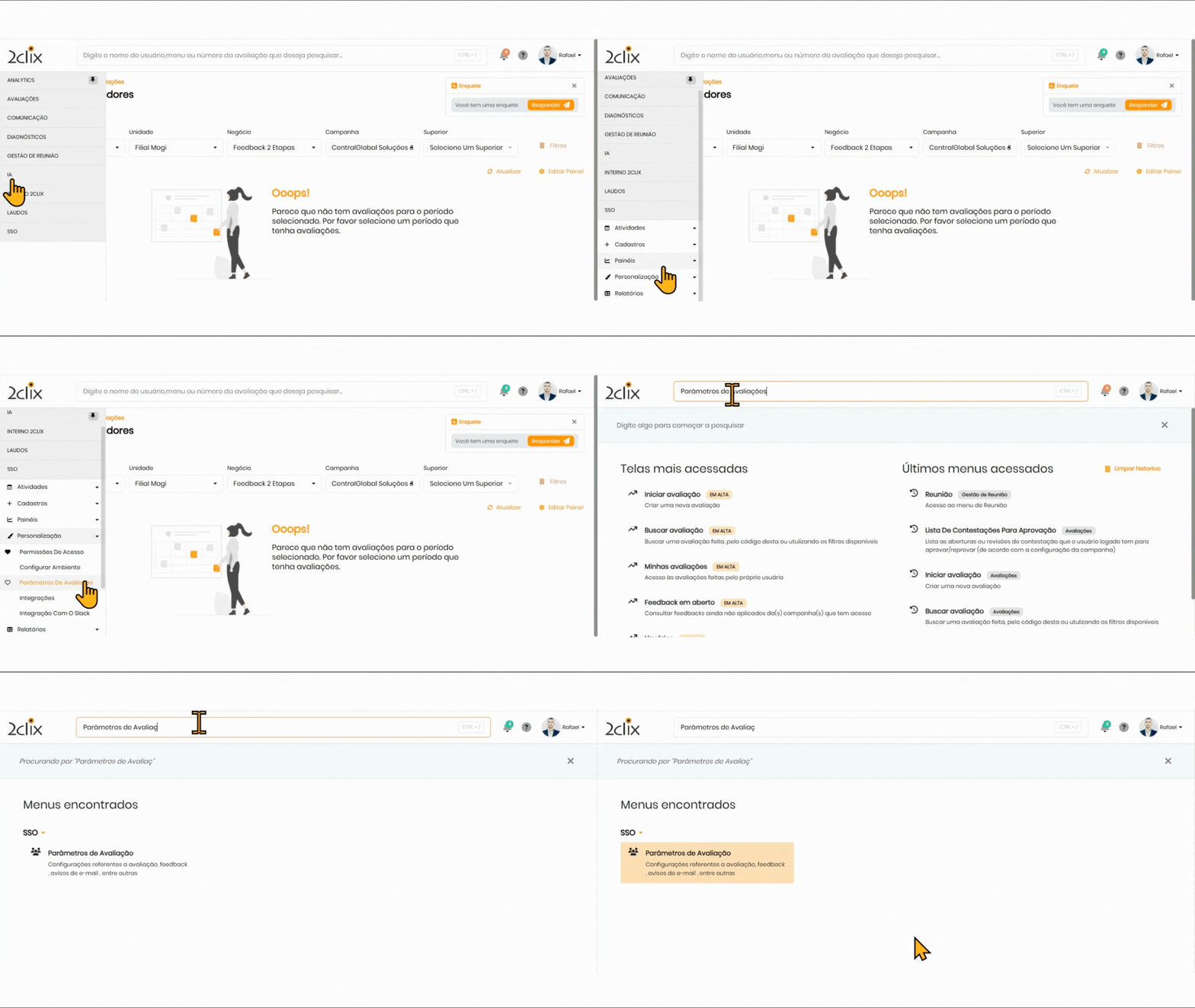
- No menu lateral esquerdo, acesse: SSO> Personalização.
- Clique em Parâmetros de Avaliações (Personalização) e, em seguida, em Tarefas Automáticas.
-
Alternativa: Você também pode buscar diretamente no campo de pesquisa da plataforma. Localize o campo de pesquisa na parte superior da página, clique para ativá-lo e digite as palavras-chave ou os termos desejados. A plataforma listará os menus encontrados. Clique no item correspondente e siga os mesmos passos.
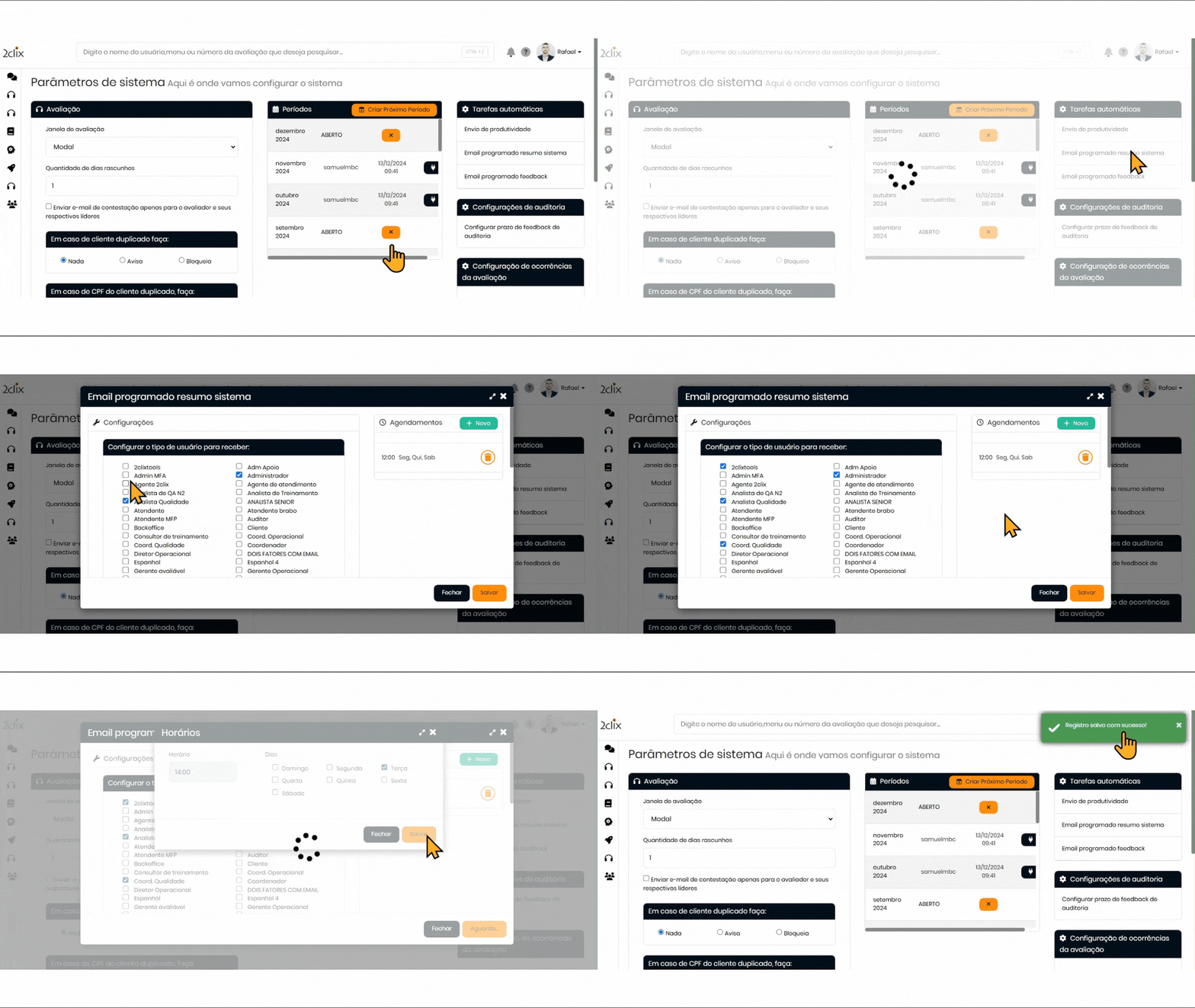
- Selecionar a Função "E-mail Programado Resumo Sistema": escolha a opção "E-mail Programado Resumo Sistema".
- Determine os tipos de usuários que autorizam o resumo.
-
Crie uma Nova Tarefa de Envio: Clique em + Novo para criar uma nova tarefa.
- Defina os dias da semana e horários desejados para o envio dos e-mails.
- Salve as configurações.
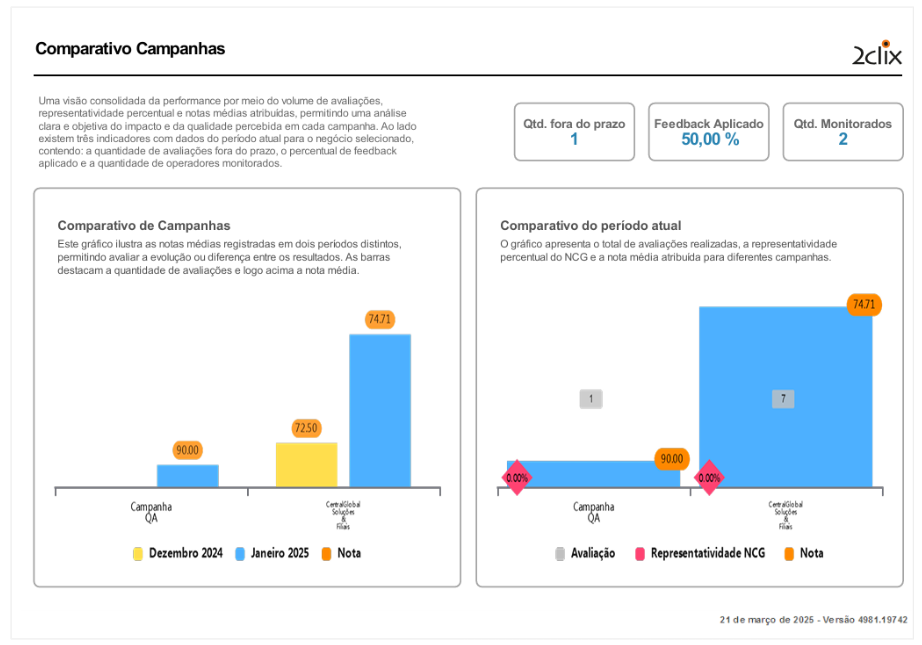
⛔ Exemplo de Resumo Enviado:
O resumo enviado por e-mail contém indicadores importantes para análise:
Visão Consolidada do Relatório
O relatório apresenta um panorama detalhado sobre as campanhas analisadas, destacando a performance por meio de três indicadores principais:
-
Quantidade de Avaliações Fora do Prazo: Indica o volume de avaliações que não foram realizadas dentro do período estipulado, possibilitando a identificação de gargalos no processo.
-
Percentual de Feedback Aplicado: Representa a porcentagem de feedback fornecido com base nas avaliações realizadas, evidenciando a aderência das equipes ao processo de melhoria contínua.
-
Quantidade Monitorados: Indica o número total de colaboradores avaliados, auxiliando na análise da abrangência das campanhas.
Comparativo de Campanhas
O comparativo de campanhas é representado por gráficos que ilustram as notas médias registradas em dois períodos distintos. Essa abordagem facilita a avaliação da evolução ou diferença nos resultados, permitindo a identificação de tendências de melhoria ou decréscimo no desempenho.
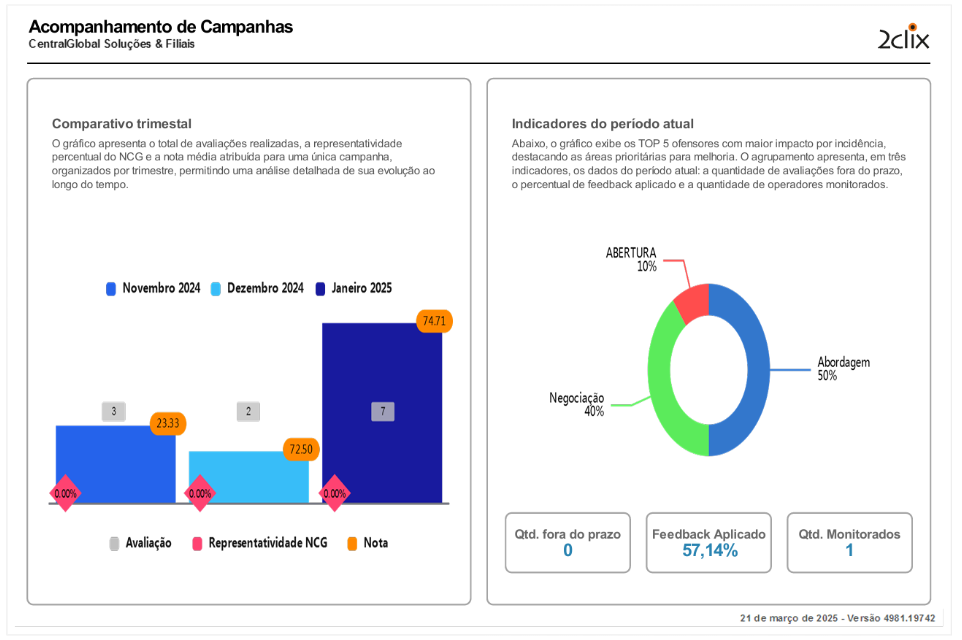
Acompanhamento de Campanhas
- Comparativo Trimestral: Este gráfico apresenta uma análise detalhada da evolução da campanha ao longo dos trimestres, permitindo a verificação do progresso e das áreas que necessitam de ajustes.
- Indicadores do Período Atual: Os dados são organizados para destacar os TOP 5 ofensores com maior impacto por incidência, apontando as principais áreas que precisam de melhoria. Essa abordagem permite um direcionamento estratégico mais eficaz para a resolução de problemas.
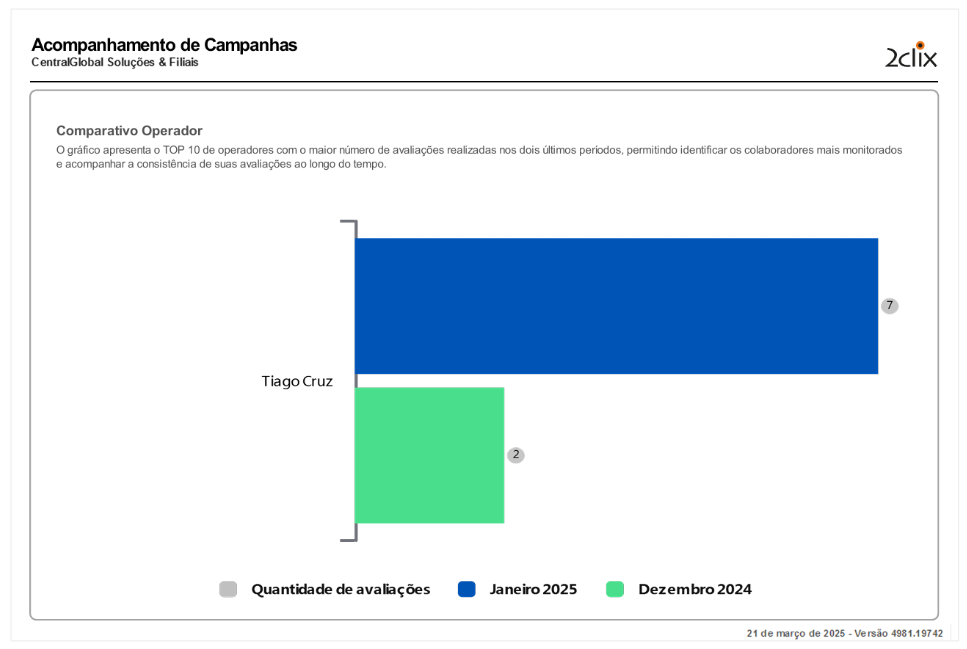
Comparativo de Operadores
O gráfico de Comparativo de Operador apresenta o TOP 10 de operadores com maior número de avaliações nos dois últimos períodos. Essa visão facilita a identificação dos colaboradores mais monitorados e a consistência de suas avaliações ao longo do tempo.
 📌Informações Importantes
- Precisão dos Dados: Os dados refletidos no resumo são os disponíveis no momento do envio e podem mudar com novas avaliações.
- Flexibilidade de Envio: Não há restrições quanto ao horário ou frequência do envio, permitindo agendamentos em diversos horários do expediente.
- Requisitos para Recebimento: Não é necessário ter permissões especiais para receber os resumos, mas é preciso ter um e-mail cadastrado na plataforma e uma configuração ativa correspondente ao tipo de usuário.
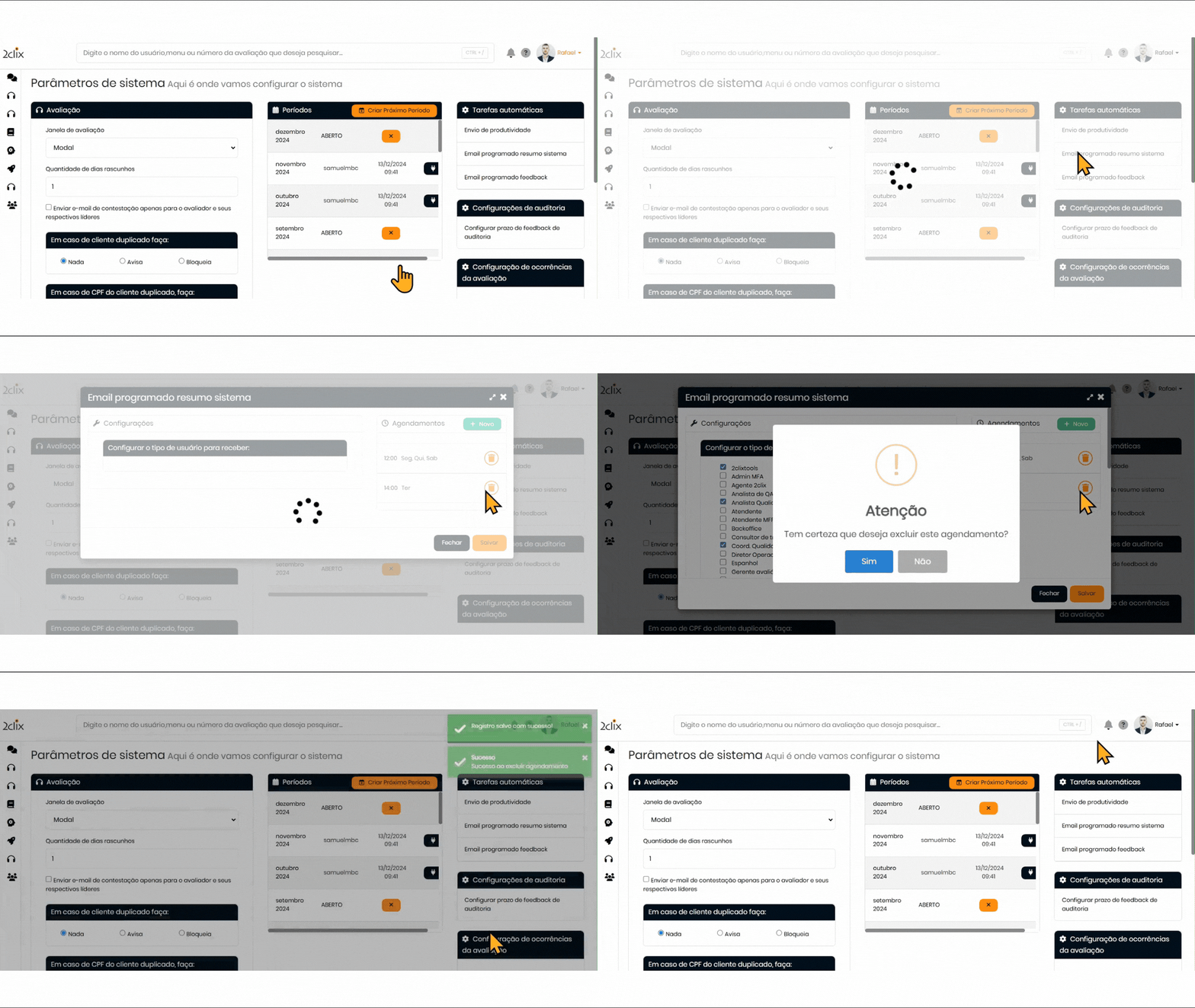
- Acesse o Painel de E-mail Programado: Vá para a lista de agendamentos na plataforma para visualizar o agendamento programado.
- Localizar o Agendamento a Ser Excluído: Encontre o agendamento desejado na lista de tarefas.
-
Iniciar a Exclusão: Clique no ícone da lixeira ao lado do agendamento que deseja excluir.
-
Confirmar a Exclusão: A plataforma exibirá uma janela de confirmação. Verifique se está certo de que deseja excluir o agendamento e, em seguida, clique no botão de confirmação.
-
Agendamento Excluído: Após confirmação, o agendamento será removido da lista e não poderá mais ser acessado.
 ⚠️ Atenção: