
A funcionalidade Tipo de Usuário permite criar, editar e gerenciar perfis de acesso com funções e permissões personalizadas. É possível definir setor, comportamentos esperados e níveis de acesso vinculados a cada perfil.
A plataforma disponibiliza, por padrão, os seguintes tipos de usuário predefinidos:
- Administrador
- Supervisor
- Monitor
- Atendente
Esses tipos podem ser ajustados conforme a estrutura da empresa, incluindo edição de permissões e comportamentos.
Visualização de Tipos de Usuário Cadastrados
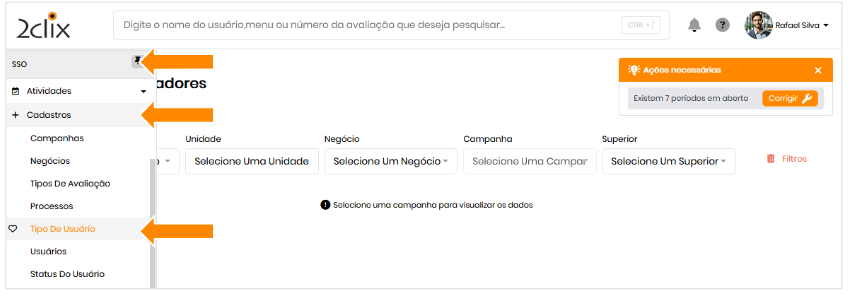
- Menu: SSO >Cadastros>Tipo de Usuário
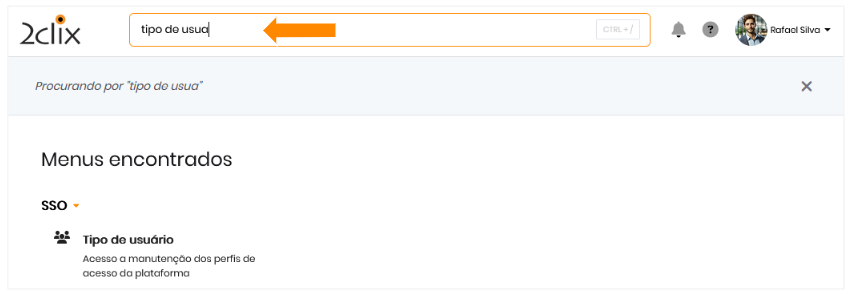
- Ou use o campo de busca: digite Tipo de Usuário
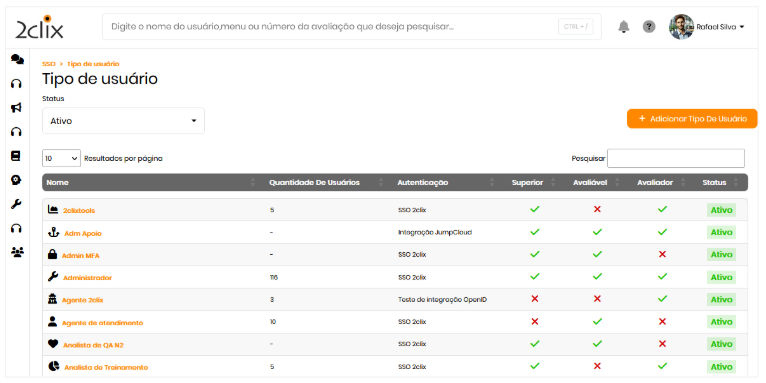
Será exibido um painel com os tipos de usuário cadastrados.
Dados apresentados na tabelaListagem dos perfis com seus respectivos nomes, departamentos, status e configurações associadas.
- Nome: Nome atribuído ao tipo de usuário;
- Quantidade de Usuários: Número de usuários atualmente associados a esse tipo de usuário;
- Autenticação: Método configurado para login (ex.: SSO 2Clix, JumpCloud);
- Superior: Indica se o perfil está vinculado a funções de liderança (✓);
- Avaliável: Indica se o perfil pode ser avaliado (✓ ou X);
- Avaliador: Indica se o perfil pode realizar avaliações;
- Status: Situação atual do tipo usuário (Ativo ou Inativo).
Criação de Novo Tipo de Usuário
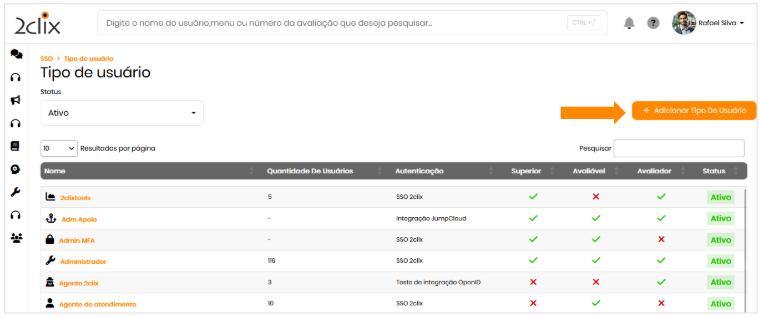
- Acione + Adicionar Tipo de Usuário
- Preencha os campos obrigatórios:
- Nome: identificação do tipo de usuário.
Departamento: ex.: Qualidade, Operacional, Treinamento.
Ícone: escolher ícone representativo.
Status: Ativo ou Inativo.
Código: Gerado automaticamente após salvar.
- Nome: identificação do tipo de usuário.
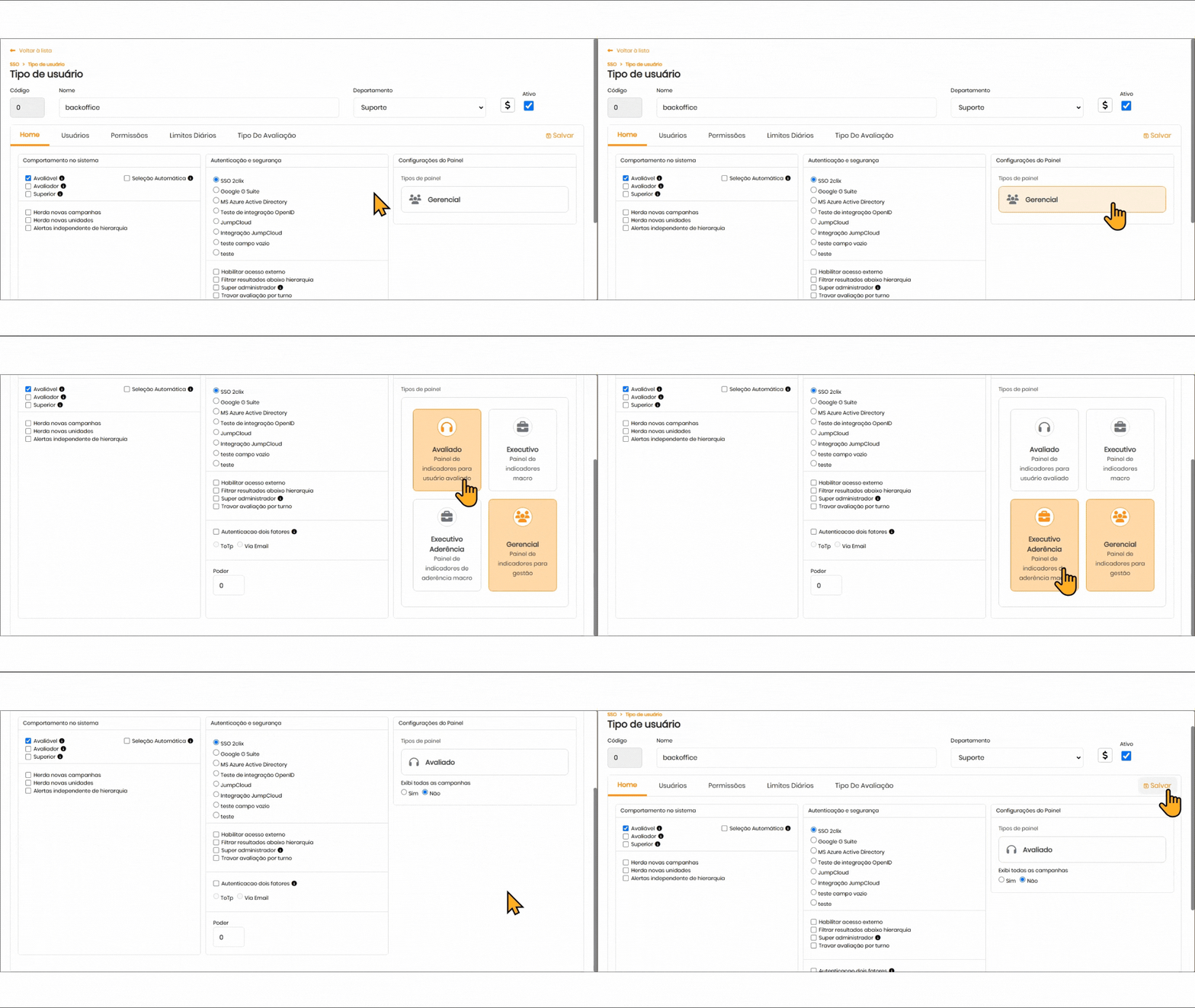
- Defina o Tipo de Painel:
- Gerencial: acesso aos indicadores de gestão.
- Avaliado: acesso do usuário avaliado de seus indicadores.
- Executivo / Executivo Aderência: indicadores macro .
- Clique em Salvar

Aba "Home"
A aba Home centraliza as configurações principais do perfil, permitindo definir o comportamento do tipo de usuário na plataforma, o método de autenticação, o tipo de painel visual e permissões administrativas amplas, como acesso externo e autenticação em dois fatores. Essas definições são fundamentais para estruturar corretamente o nível de acesso e controle esperado para cada perfil.
Configurações da aba Home- Comportamento na Plataforma: define se o usuário será Avaliável, Avaliador ou Superior (ou mais de um simultaneamente).
- Herdar Novas Campanhas/Unidades: associação automaticamente novas campanhas/unidades a esse tipo de usuário.
- Alertas Independentes de Hierarquia: recebimento de alertas gerais ou apenas os vinculados à hierarquia do usuário.
- Seleção Automática: permite escolher entre várias opções de usuários ao iniciar uma avaliação.
- SSO 2Clix :Login com senha cadastrada.
- Google G Suite :Login integrado ao Google.
- MS Azure Active Directory :Login integrado ao Azure.
- OpenID :Login integrado via OpenID.
- JumpCloud :Login integrado ao JumpCloud.
Outras configurações:
- Habilitar Acesso Externo: Permite login fora dos IPs cadastrados na plataforma.
- Filtrar Resultados Abaixo da Hierarquia: Define se os usuários terão acesso exclusivamente aos dados de avaliações de seus liderados diretos ou poderão visualizar todos os dados das campanhas aos quais estão associados.
- ℹ️ Regra de histórico de liderança: Quando essa permissão estiver habilitada, os relatórios e históricos considerarão apenas os usuários da hierarquia atual do superior. No entanto, superiores antigos poderão visualizar os dados de subordinados que já não fazem parte de sua hierarquia até a data registrada no cadastro do avaliado.
Essa exceção se aplica aos seguintes locais: Histórico individual do usuário, Extração de Base Resumida, Feedbacks em aberto, Feedback fora do prazo, Analítico de avaliações e Buscar avaliação.
Exemplo: se um usuário teve alteração de liderança no dia 01/07, o líder anterior poderá visualizar os dados até a data de 30/06 — desde que essa data esteja corretamente registrada no cadastro do avaliado.
- ℹ️ Regra de histórico de liderança: Quando essa permissão estiver habilitada, os relatórios e históricos considerarão apenas os usuários da hierarquia atual do superior. No entanto, superiores antigos poderão visualizar os dados de subordinados que já não fazem parte de sua hierarquia até a data registrada no cadastro do avaliado.
- Travar Avaliação por Turno: Esta funcionalidade permite limitar a possibilidade de avaliações a horários específicos, impedindo que os usuários realizem avaliações fora do turno definido.
- Super Administrador : habilita todas as campanhas na tela de cadastro de usuário e campanha.
Autenticação em Dois Fatores (2FA): ToTp ou e-mail :Configuração por ToTp ou Via E-mail :Essa funcionalidade oferece um nível adicional de segurança, exigindo que os usuários confirmem sua identidade por meio de um código temporário gerado por um aplicativo de autenticação (ToTp) ou enviado para o e-mail cadastrado. - Poder: Definir se o tipo de usuário pode criar outros usuários.
Aba "Usuários" Associados ao Tipo
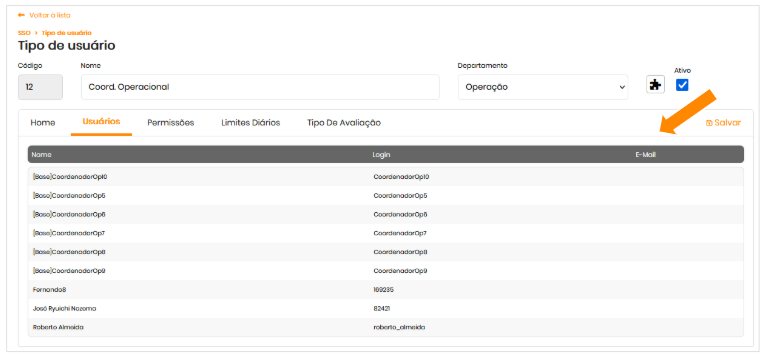
A aba Usuários apresenta a relação de usuários que estão vinculados ao tipo de perfil selecionado. A visualização contempla as seguintes colunas:
Visualização de usuários associados ao perfil- Nome: Nome cadastrado do usuário
- Login: Identificação de acesso do usuário
- E-mail: Endereço de e-mail (quando informado no cadastro)
- Selecione o tipo de usuário para visualização dos dados
- Acessar a aba Usuários
- Verifique a lista de usuários associados ao perfil
Aba "Permissões"
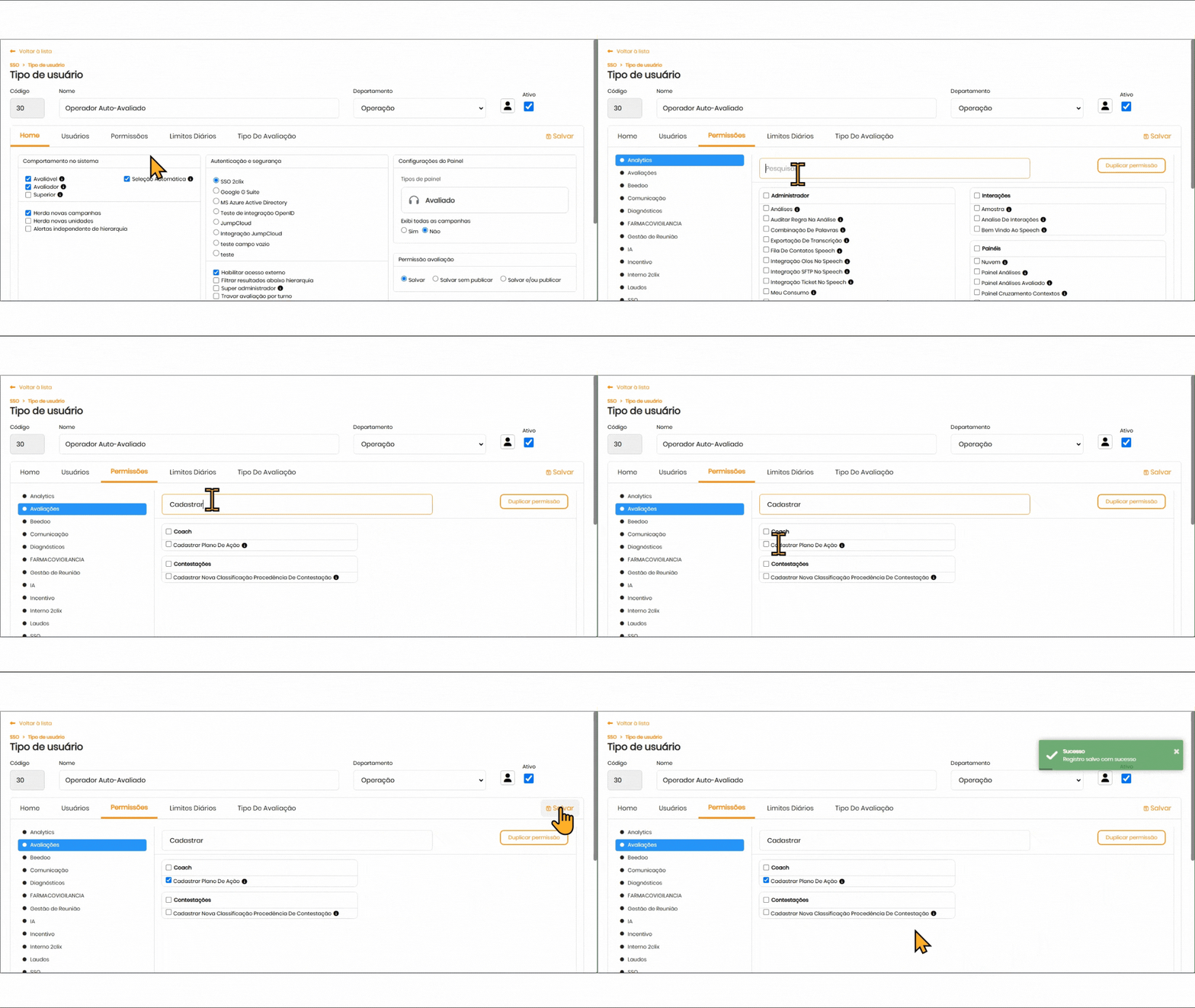
A aba Permissões permite configurar quais funcionalidades e módulos estarão disponíveis para o tipo de usuário selecionado. As permissões definidas impactam diretamente nas ações que o perfil poderá executar na plataforma.
Configuração de permissões por módulo- Acesse o módulo desejado
- Utilizar o campo de busca para localizar a permissão
- Marque a permissão necessária e utilize o ícone para exibir a descrição da função
- Clique em Salvar ao finalizar
Aba "Limites Diários"
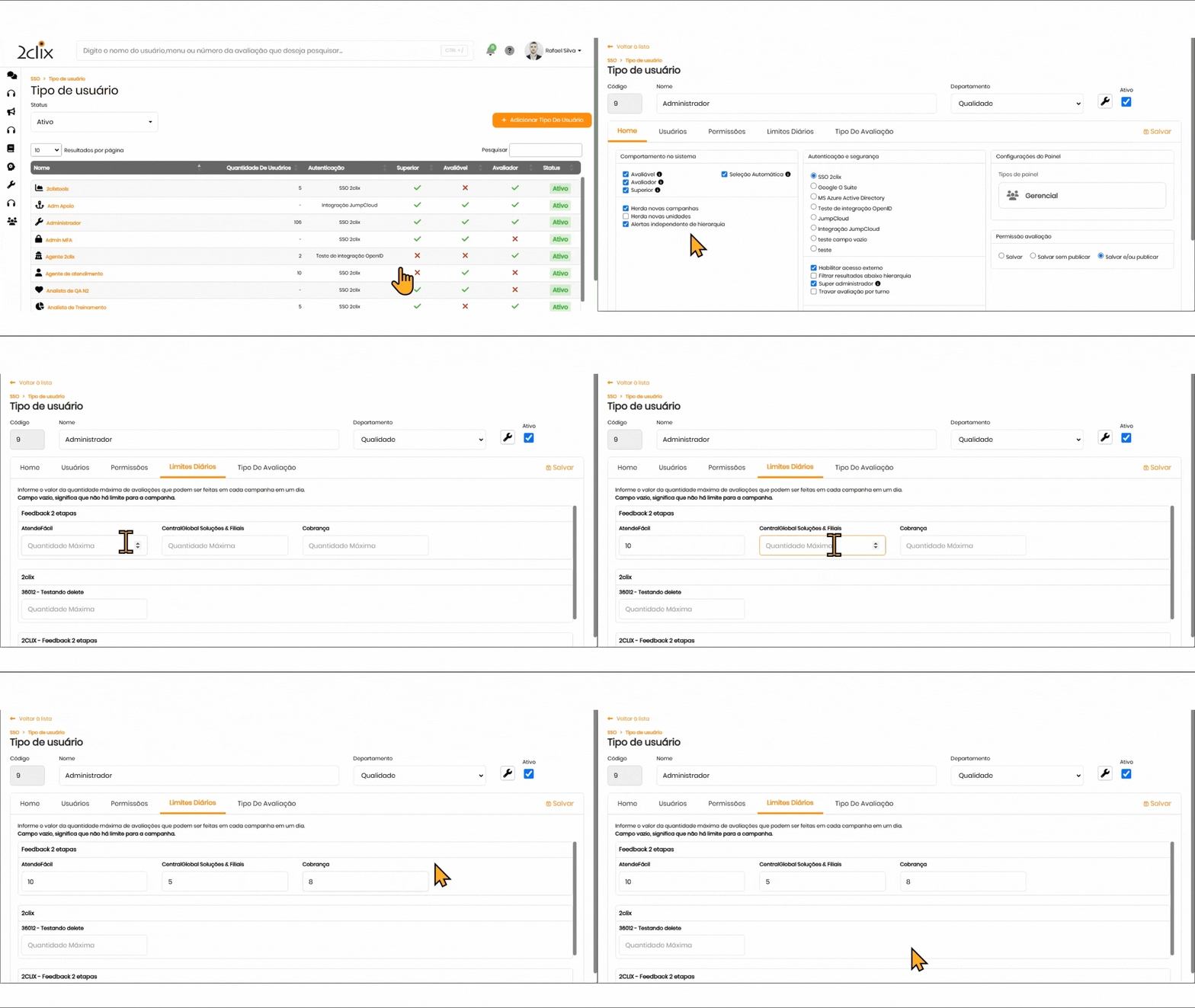
A aba Limites Diários permite definir o número máximo de avaliações que um tipo de usuário pode realizar por campanha, controlando a carga diária de execução.
Definir limite de avaliações por dia- Selecione o tipo de usuário a ser editado
- Acessar o aba Limites Diários
- Inserir a quantidade máxima permitida de avaliações por dia. Exemplo: inserir "10" para limitar a 10 avaliações diárias
- Clicar em Salvar para registrar as alterações
Aba "Tipo de Avaliação" por Perfil
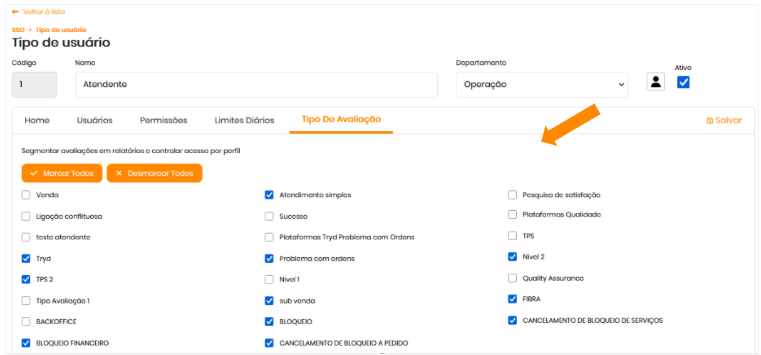
A aba Tipo de Avaliação permite segmentar o acesso aos tipos de avaliação disponíveis, definindo quais serão acessíveis para cada perfil. Essa segmentação controla o acesso.
Segmentação de tipos de avaliação por perfil- Selecione o tipo de usuário a ser editado
- Acessar a aba Tipo de Avaliação
- Marcar os tipos de avaliação que o perfil poderá acessar
- Clique em Salvar para registrar as alterações
Edição de Tipo de Usuário
- Na lista de tipos cadastrados, clique sobre o tipo de usuário desejado
- Realize os ajustes necessários
- Clique em Salvar alterações
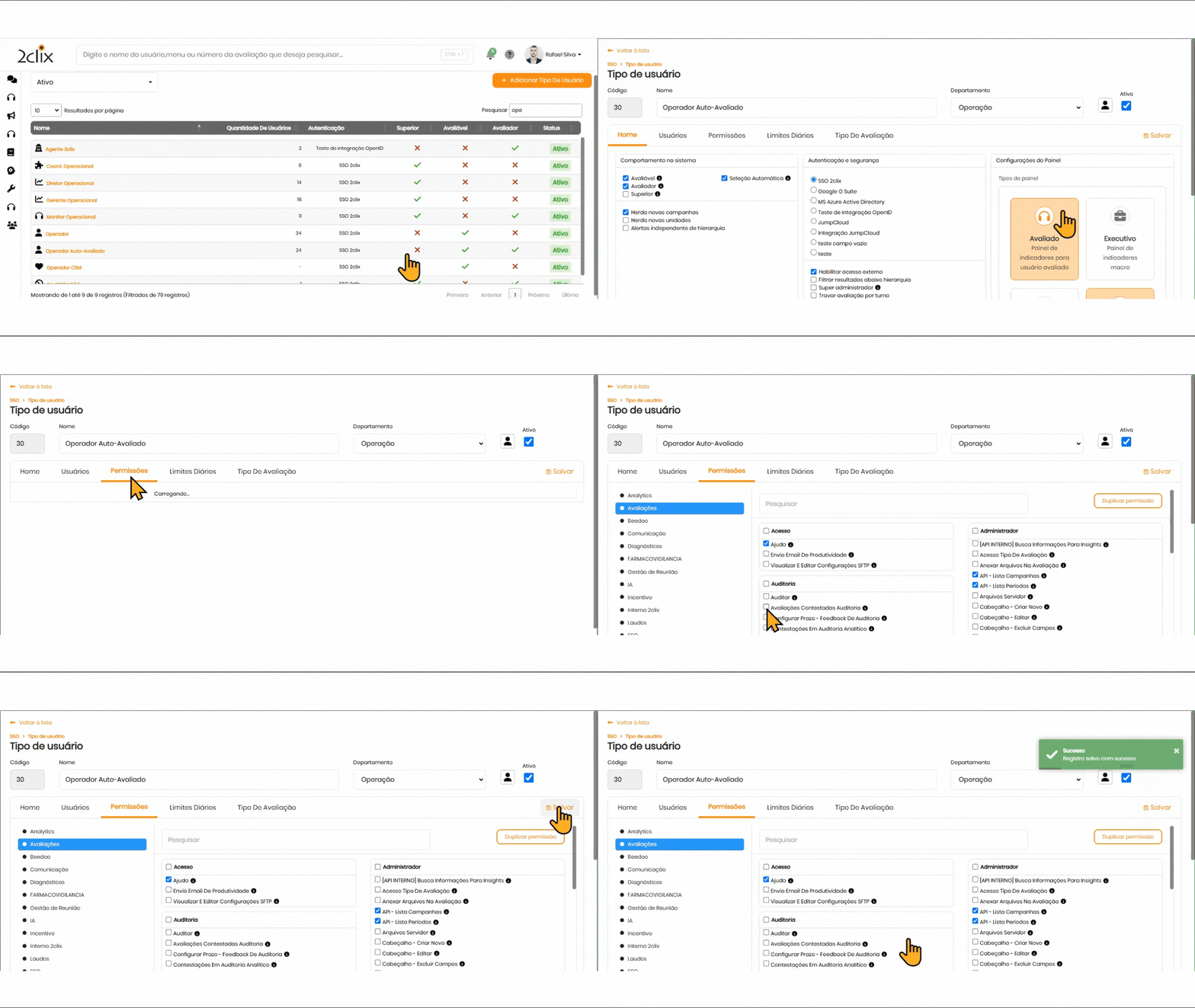
- Tipos de usuários como Administrador e Monitor podem ser renomeados
- Alterações são reversíveis
- Para associar usuários ao tipo de usuário, acione > SSO >Cadastro >Usuários
Dicas para Iniciantes
- Inicie com permissões mínimas e expanda conforme necessário;
- Utilize nomes descritivos nos tipos de usuário;
- Realize testes com usuários fictícios antes da aplicação real;
- Habilite apenas os comportamentos necessários.