Crie e configure diferentes tipos de avaliação para canais, segmentos ou produtos, aprimorando a segmentação e os filtros nos relatórios gerados. Abaixo, apresentamos o passo a passo para utilização dessa funcionalidade.
Passo a passo
Passo a passoAcessar a funcionalidade:
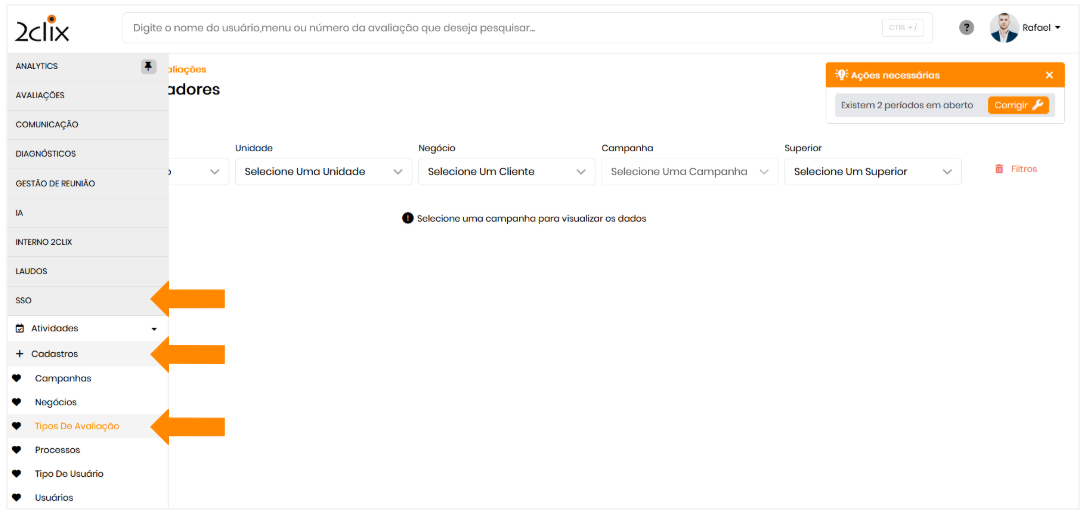
No menu lateral esquerdo, clique em: SSO > Cadastros> Tipos de Avaliação.
Adicionar um Tipo de Avaliação:
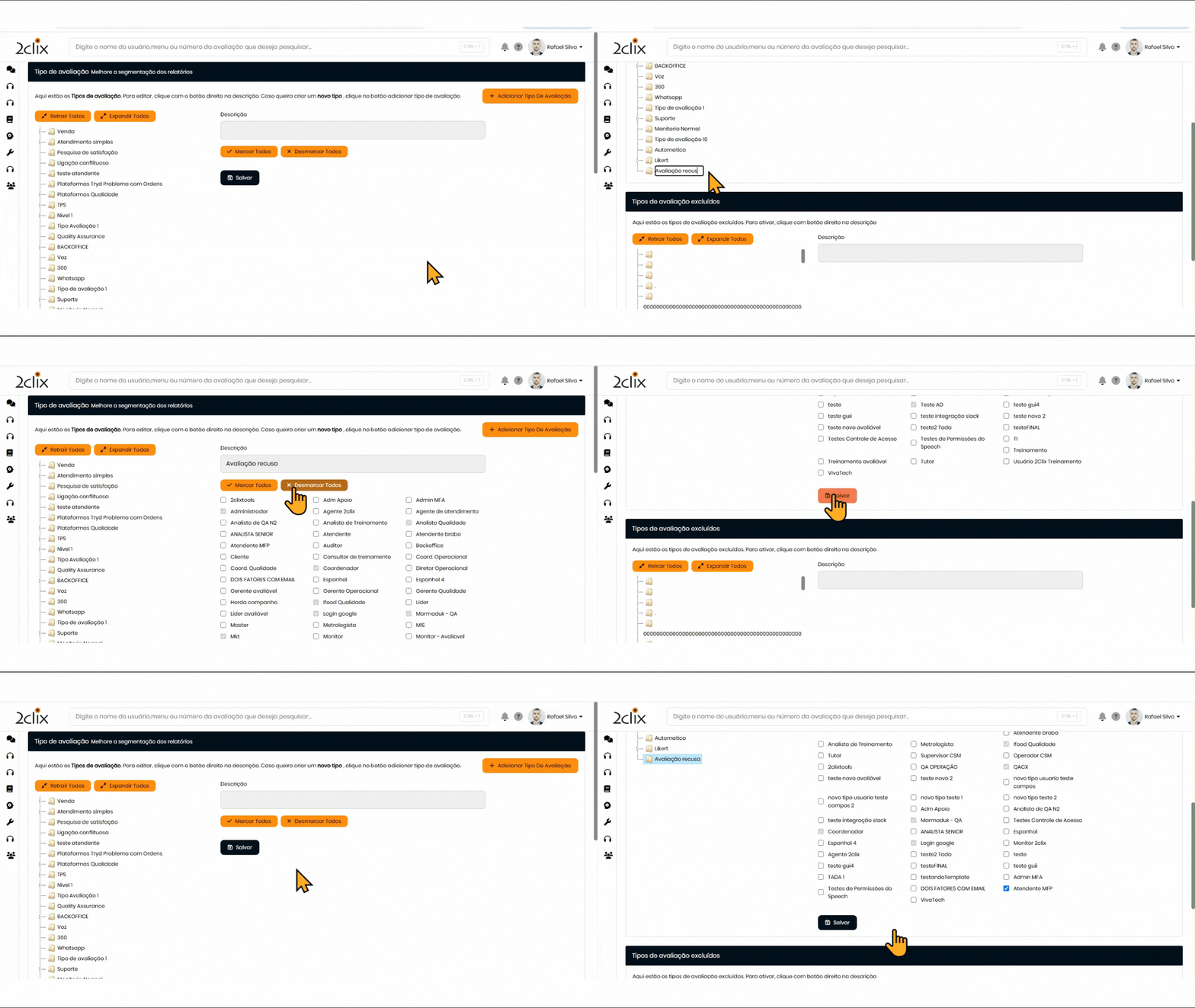
- Clique no botão Adicionar Tipo de Avaliação.
- Um novo campo será exibido para que você insira o nome do novo tipo de avaliação.
Nota: Ao criar novos tipos de avaliação, os tipos de usuário Super Administradores ganharão acesso automaticamente. Além disso, as seções dos formulários também serão atualizadas automaticamente para incluir os novos tipos.
- Definir usuários com acesso ao Tipo de Avaliação: Clique com o botão direito do mouse sobre o tipo de avaliação criado e selecione Tipos de Usuários.
- Escolha os tipos de usuários que terão permissão para visualizar o tipo de avaliação. Obs.: O tipo Administrador sempre terá acesso irrestrito.
- Salvar: Clique em Salvar para concluir a criação do Tipo de Avaliação.
Seleção no formulário:
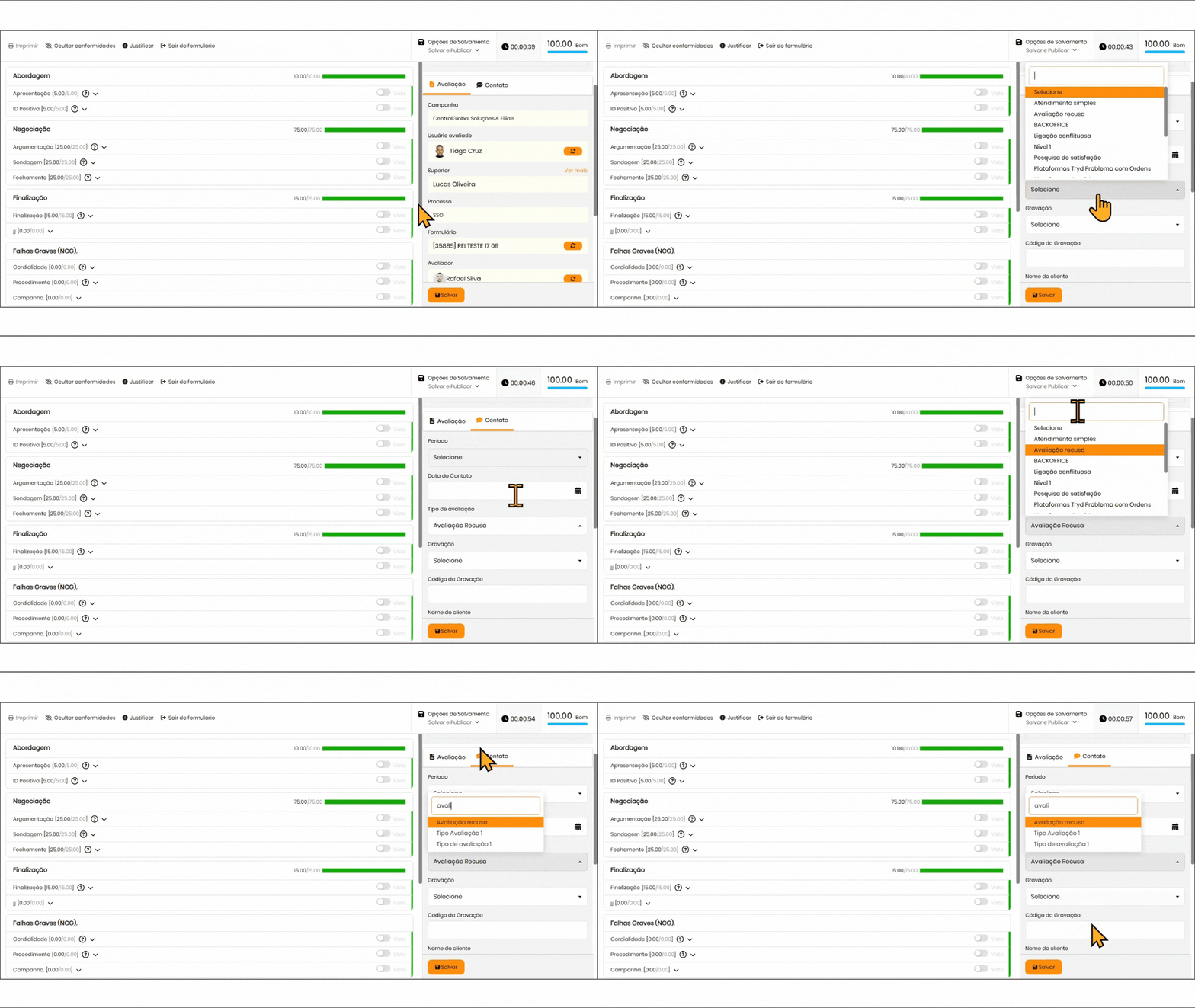
O novo tipo de avaliação será exibido na aba Contato, no campo Tipo de Avaliação do formulário.
Como funciona a seleção
- Ao clicar no campo Tipo de Avaliação, os usuários podem digitar o tipo de avaliação desejado.
- A plataforma exibirá sugestões dinâmicas conforme o texto digitado, facilitando a localização e seleção do item correto.
Gerenciar Tipos de Avaliação
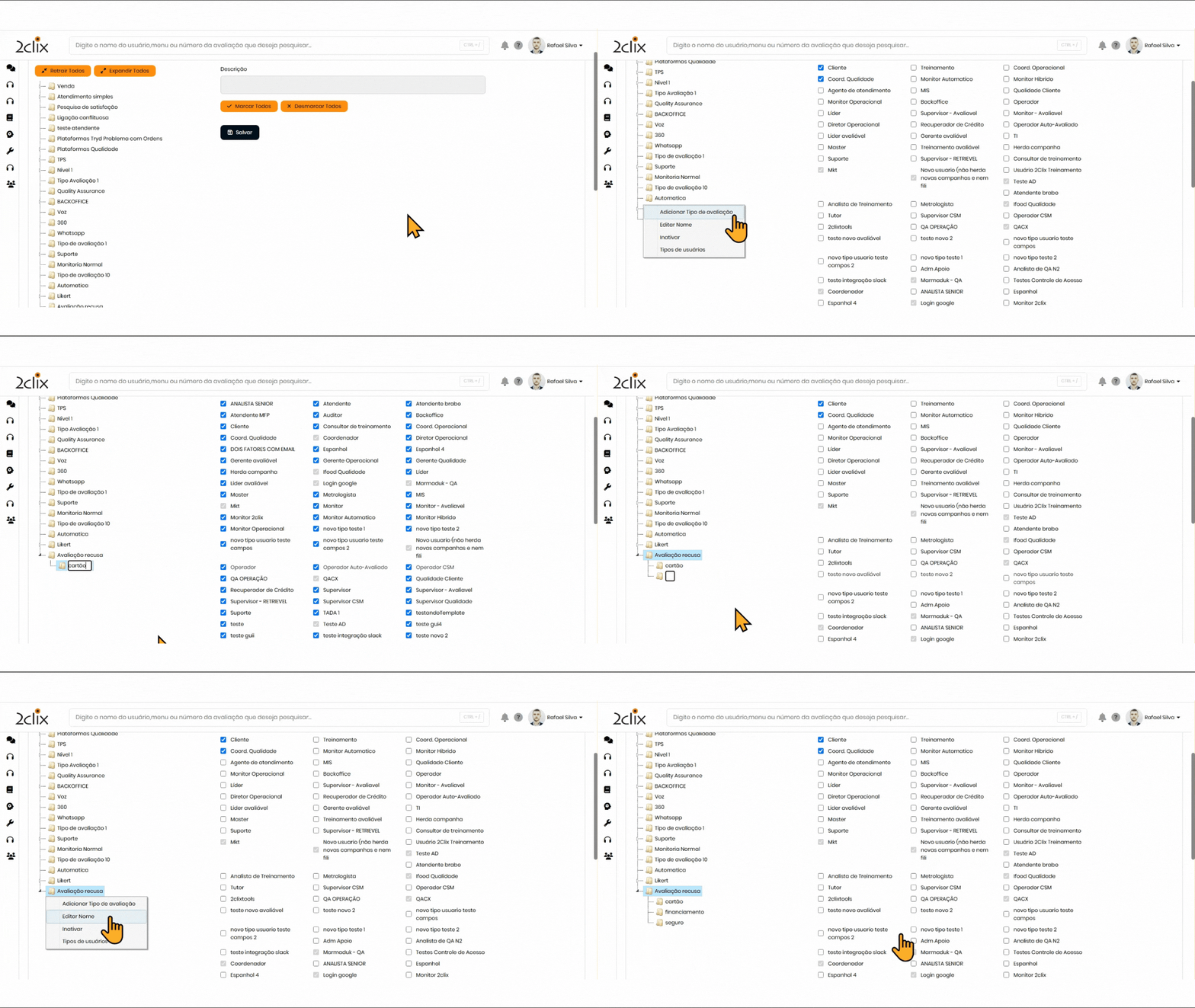
Adicionando Subníveis:
Para adicionar subníveis a um tipo de avaliação existente, clique com o botão direito do mouse sobre o tipo e selecione Adicionar Tipo de Avaliação.
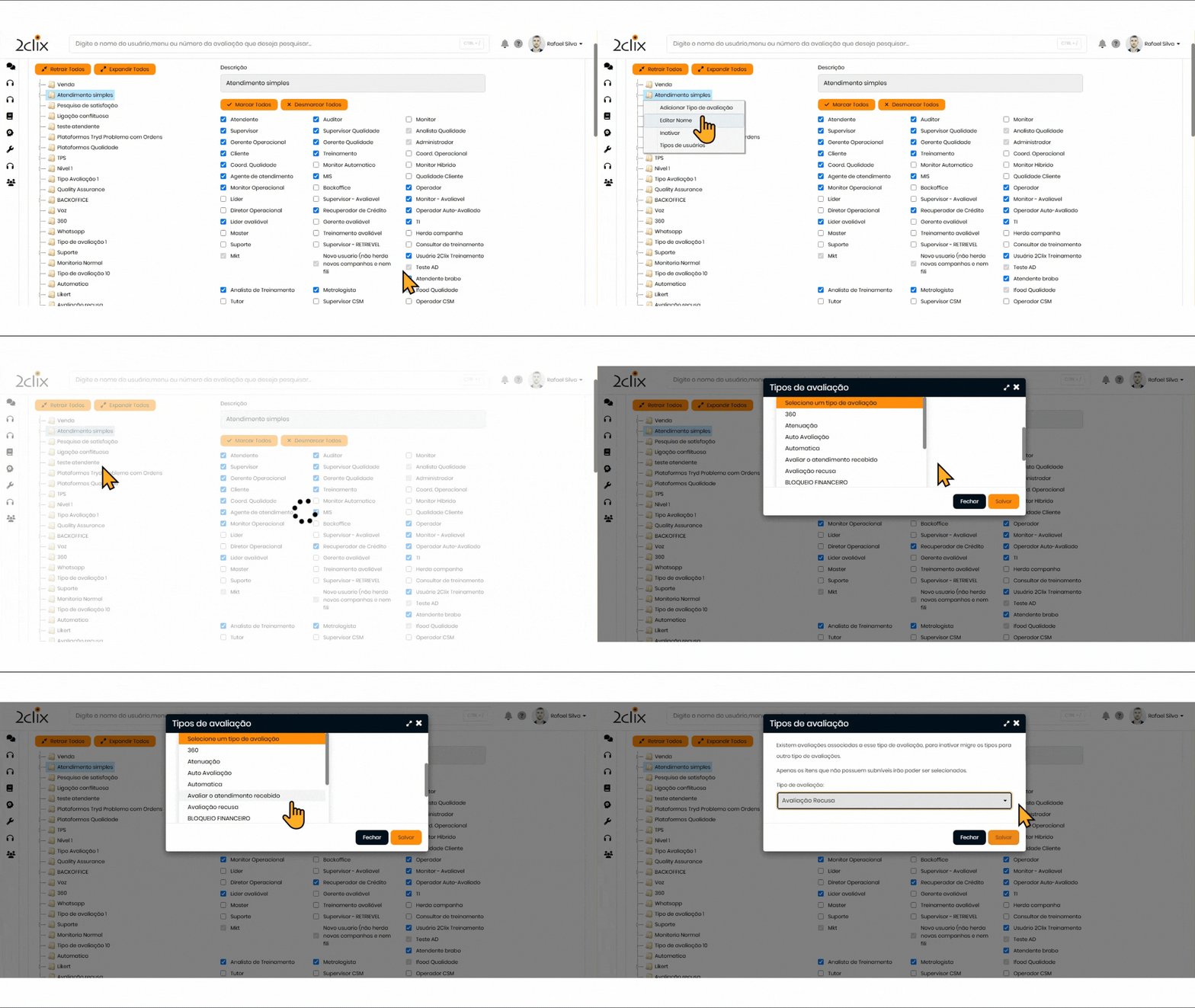
Alterar Tipos de Avaliações anteriores
As avaliações já realizadas serão automaticamente atualizadas para refletir os novos tipos configurados.
Passo a Passo
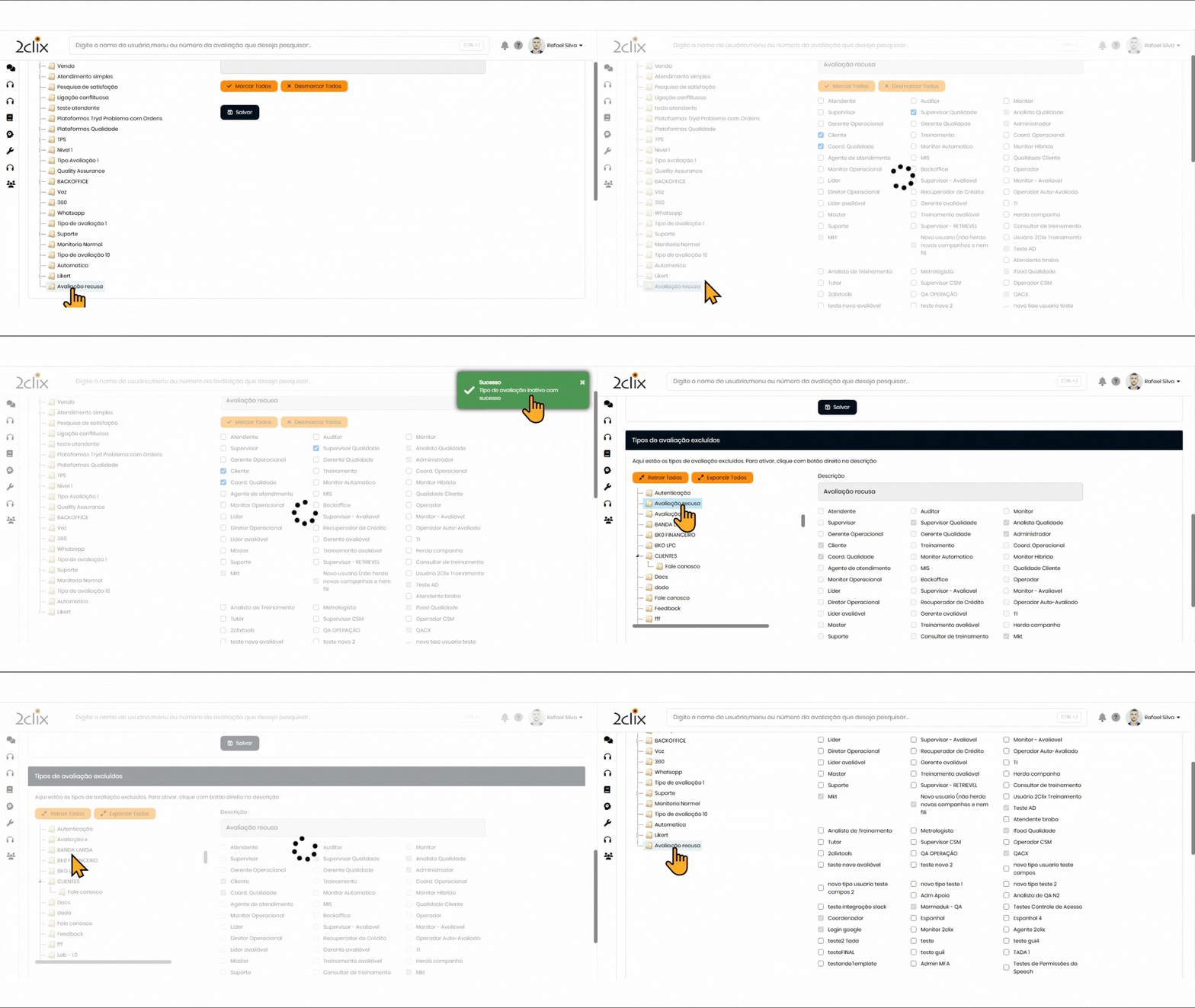
Excluir Tipos de Avaliação
- Inativar: Clique com o botão direito do mouse no tipo de avaliação desejado e selecione Inativar.
- Ativar novamente: Para reativar um tipo de avaliação, clique com o botão direito do mouse no item inativo e selecione Ativar.
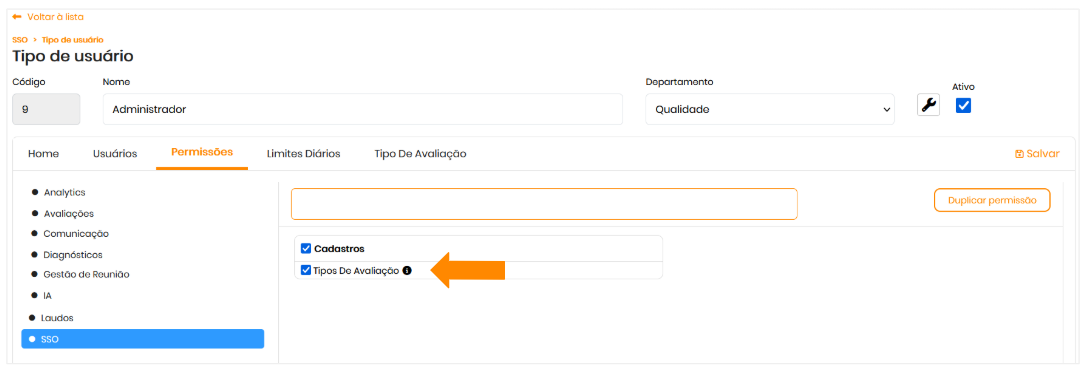
🔑 Permissão de Acesso
Para acessar essa funcionalidade, é necessário ter a permissão :
- Tipos de Avaliação.