
🔑 Permissão exigida: ative as permissões 'Permite Visualizar os Indicadores Vinculados a um Critério no Formulário', 'Exportar Formulário', 'Editar Formulários', 'Inativar Formulários' e 'Duplicar formulários' para o acesso a funcionalidade.
Verifique o caminho completo, clicando aqui.
⏱ Leitura: 4 min
A funcionalidade de visualização detalhada apresenta gráficos por seção e indicadores por critério, permitindo monitoramento do desempenho do formulário. Também viabiliza exportações, duplicações, desbloqueios, ativações e inativações, além da visualização de campanhas e processos vinculados.
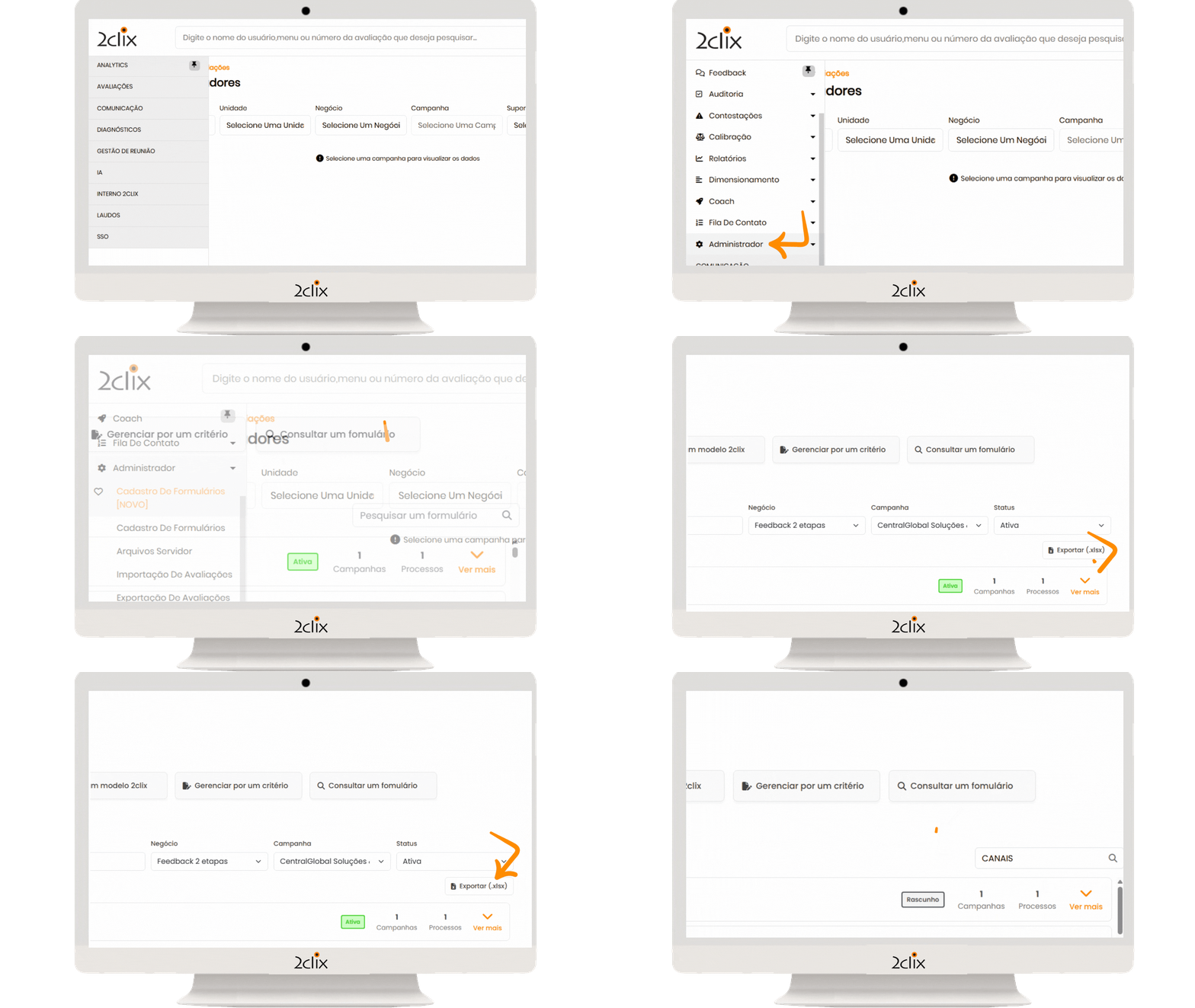
Após realizar avaliações nos formulários e quiser consultá-los, acesse: Avaliações > Administrador > Cadastro de Formulário, abrirá a tela com as opções do que você deseja fazer. Para visualizar os detalhes do formulário, haverá as formas de acesso:
Via consulta específica:
- Localize o botão Consultar um formulário, clique para refinar a busca através dos filtros: Código formulário, Nome formulário, Negócio, Campanha e Status > Clique em Ver mais para acessar os resultados detalhados
- No canto direito, clique no botão de Exportar (.xlsx) para exportação dos formulários criados nos últimos 12 meses (sem dados detalhados)
Via listagem:
- Localize a área de Visualizar formulários recentes no canto esquerdo, clique na seta para expandir e selecionar as opções de Meus formulários ou Todos os formulários > clique em Ver mais no formulário desejado
Campo de busca:
- Localize no canto direito, o campo: Pesquisar um formulário, refine a busca utilizando o nome do formulário ou código
Acesso à visualização detalhada
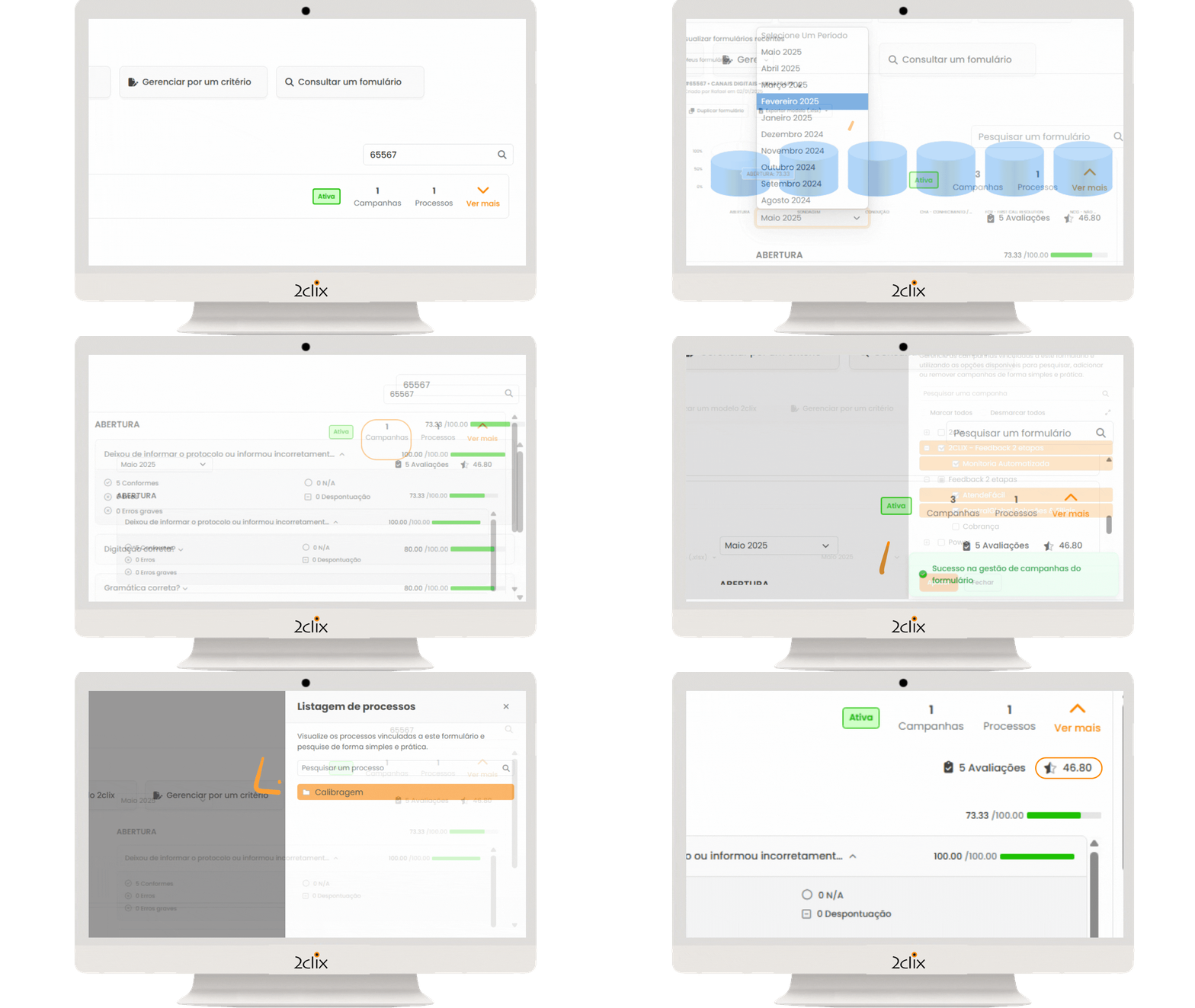
Ao escolher uma das opções de acesso e localizar o formulário desejado, clique em Ver mais > defina o período para visualizar os dados detalhados apresentados na plataforma
Dados apresentados
- Gráficos por seção: desempenho médio por seção
- Critérios por seção: indicadores individuais por critério ao clicar em uma seção
- Métricas por critério avaliado:
- Conformes: respostas corretas
- Erros: respostas não conformes
- Erros graves: falhas críticas com impacto na pontuação
- N/A: respostas marcadas como não aplicável
- Despontuação: pontos perdidos por não conformidades
Dados complementares da avaliação
- Campanhas vinculadas: ao clicar no número de campanhas, abrirá um menu lateral de edição para busca ou marcação dos filtros
- Processos vinculados: ao clicar no número de processos, abrirá um menu lateral de listagem para pesquisá-los
- Quantidade de avaliações realizadas: exibida no ícone de prancheta
- Nota média: apresentada ao lado da quantidade de avaliações, no ícone de estrela
Ações disponíveis
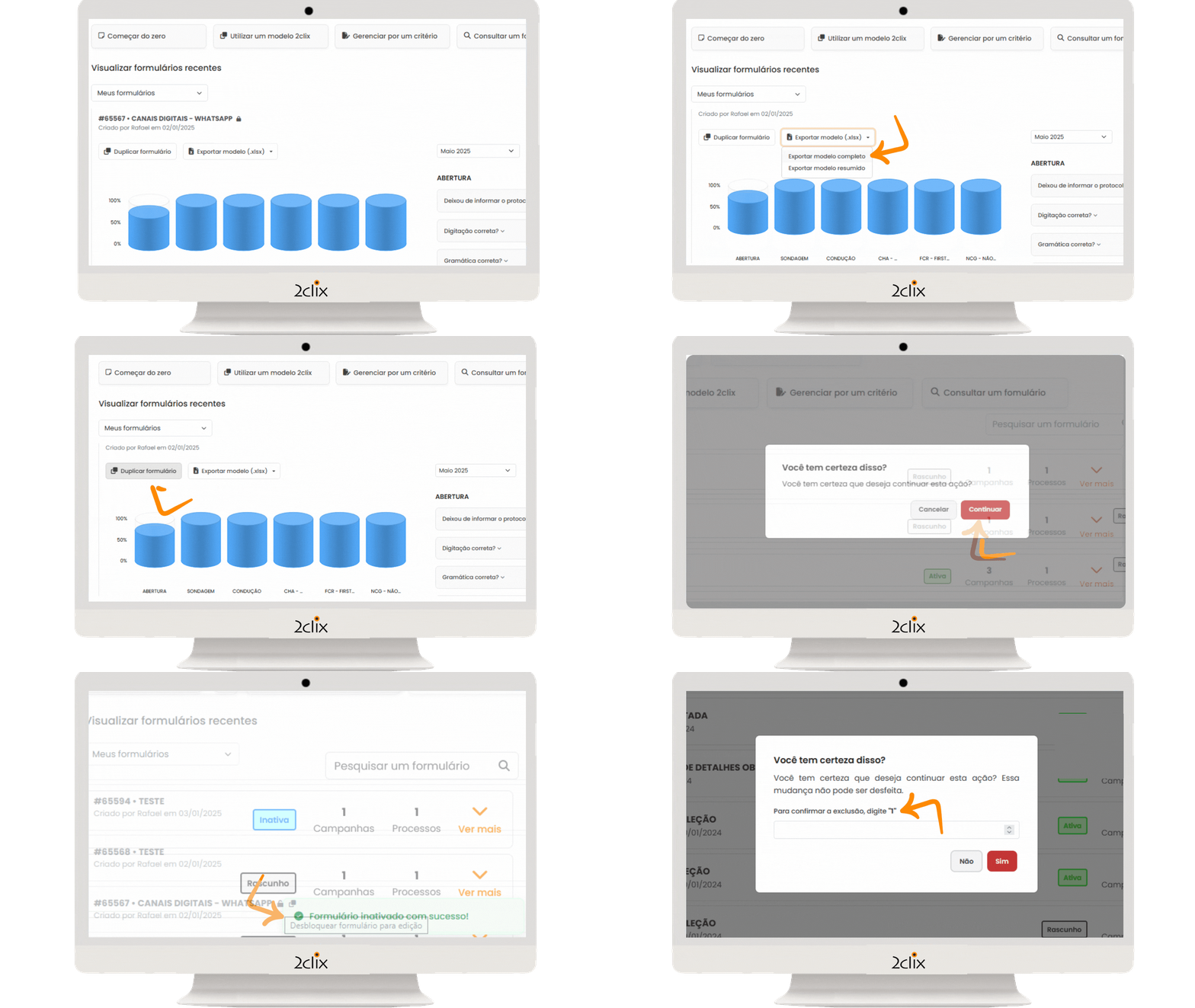
No canto superior esquerdo, há os botões para exportar modelo e duplicar formulário
Exportar modelo:
Clique na seta para expandir as opções de exportações
- Exportar Modelo: gera arquivo em Excel com estrutura em árvore, respostas, descrições e conceitos
- Exportar Modelo Resumido: gera arquivo compactado com pesos por classificação em linha única, sem incluir respostas nem conceitos
Duplicar formulário: clique em Duplicar formulário para gerar uma cópia editável da estrutura atual
Ativação ou inativação do formulário
Para alterar o status de um formulário entre ativo e inativo, localize o status no canto superior da listagem principal e clique para alteração
- Inativar formulário
Quando o formulário estiver com status Ativo, clique sobre o campo de status.
A plataforma exibirá um pop-up de confirmação com a mensagem:
“Você tem certeza disso? Você tem certeza que deseja continuar esta ação?”
Confirme a operação para concluir a inativação
- Ativar formulário
Caso o formulário esteja com status Inativo, clique novamente sobre o campo de status
O formulário será reativado automaticamente
Formulários inativos permanecem visíveis para consulta
Formulários inativos não podem ser utilizados em novas avaliações
Bloqueio e Desbloqueio para edição
Funcionalidade disponível no menu de ações da listagem de formulários. Exige permissões administrativas e atenção a formulários já utilizados em campanhas
Desbloqueio
- Localize o Formulário: utilize o campo de pesquisa
- Identifique o ícone de cadeado (indica bloqueio por avaliações ativas): ele estará ao lado do nome do formulário > clique sobre ele para desbloquear >insira o número total de avaliações vinculadas para confirmar
- A plataforma exibirá uma tela de notificação de desbloqueio e redirecionará automaticamente para a edição
- Realize os ajustes necessários e clique em Salvar
Bloqueio
- Clique sobre o cadeado aberto correspondente ao formulário que quer bloquear, ele só aparecerá se houver avaliações realizadas
- Limite de Avaliações: formulários só podem ser desbloqueados caso possuam até 10 avaliações vinculadas
- Se houver mais de 10 avaliações, a edição será bloqueada e será necessário entrar em contato com o Customer Success Manager (CSM) para suporte
- As avaliações realizadas antes da edição serão excluídas
- Avalie previamente os impactos que a exclusão pode causar no processo antes de confirmar o desbloqueio, certificando-se para evitar a perda de dados importantes
Com esses recursos, é possível analisar os dados consolidados e acompanhar o desempenho dos formulários aplicados.